

Aprender a esvaziar lixeira Google Fotos é útil quando fotos e vídeos apagados continuam guardados temporariamente e você quer removê-los de forma definitiva. Isso acontece porque enviar um arquivo para a lixeira não significa que ele será apagado imediatamente: o Google mantém determinados itens ali por 30 ou 60 dias, dependendo de eles terem ou não backup.
Antes de confirmar a exclusão, porém, vale entender o efeito da ação. Esvaziar a lixeira impede a recuperação dos arquivos pelo Google Fotos. Além disso, apagar itens da nuvem não é exatamente a mesma coisa que liberar espaço físico do celular, e o comportamento pode variar entre Android, iPhone e computador. A seguir, veja os caminhos e os cuidados necessários.

Como acessar a Lixeira no Android, iPhone e Computador
No Android, abra o aplicativo Google Fotos e entre na sua Conta Google. Na parte inferior da tela, procure por Coleções ou Álbuns e depois toque em Lixeira. A nomenclatura pode variar conforme a versão do aplicativo, por isso não estranhe se o seu celular mostrar um dos dois nomes. O importante é localizar a seção Lixeira dentro da navegação do Google Fotos.
No iPhone ou iPad, a documentação do Google indica o caminho pelo aplicativo Google Fotos, acessando Álbuns e depois Lixeira. Essa lixeira pertence ao Google Fotos e não deve ser confundida com a pasta Apagados do aplicativo Fotos da Apple. Os dois locais podem armazenar arquivos excluídos em situações diferentes.
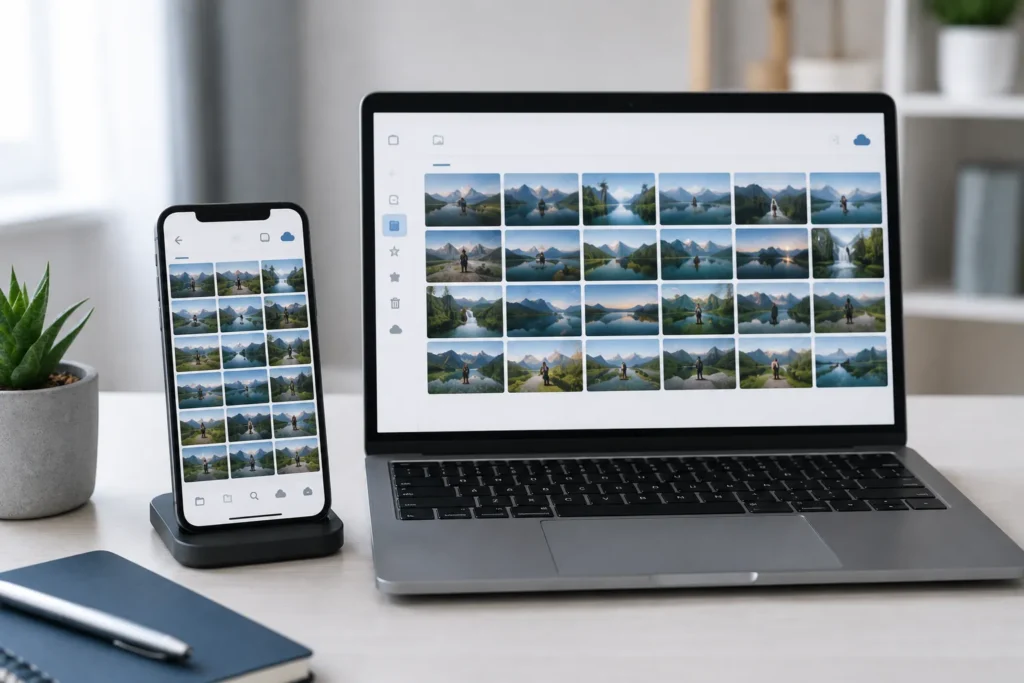
No computador, o processo é mais direto: acesse Google Fotos na web, entre na conta correta e abra Lixeira no menu. Conferir qual conta está conectada é especialmente importante quando você usa mais de uma Conta Google. Esse é também um caminho útil para quem prefere esvaziar lixeira Google Fotos em uma tela maior antes de confirmar uma exclusão definitiva.
Como esvaziar toda a lixeira de uma só vez
No Android, abra o Google Fotos, entre na sua conta e vá até Álbuns ou Coleções > Lixeira. Para esvaziar lixeira Google Fotos no celular, abra o menu de opções, toque em Esvaziar lixeira e confirme em Excluir permanentemente. Segundo o Google, ao esvaziar a lixeira, todas as fotos e vídeos que estavam ali são apagados definitivamente e não podem mais ser restaurados.
No computador, entre em photos.google.com, abra Lixeira, clique em Esvaziar lixeira na parte superior e confirme novamente. Esse é o procedimento oficial para esvaziar lixeira Google Fotos de uma única vez pela versão web. Se o serviço mostrar diretamente a opção de excluir permanentemente ao tentar mandar novos arquivos para a lixeira, o próprio Google informa que isso pode ocorrer quando ela está cheia.
No iPhone e iPad, a documentação oficial consultada confirma o acesso à Lixeira e a exclusão definitiva de itens, mas o trecho atual da página de suporte não detalha um caminho específico e separado para um botão global de esvaziamento como faz nas instruções do Android e do computador. Por isso, se a sua versão do app exibir a opção Esvaziar lixeira, siga a confirmação mostrada na própria tela; caso contrário, é possível excluir os itens definitivamente por seleção. Essa cautela evita afirmar que todos os usuários de iPhone verão exatamente o mesmo menu.
Também é importante separar lixeira de armazenamento. Se os arquivos excluídos contavam para sua cota da Conta Google, apagá-los definitivamente pode ajudar a recuperar espaço. Porém, nem todo arquivo antigo necessariamente consome essa cota. O Google informa, por exemplo, que determinados itens salvos em alta qualidade antes de 1º de junho de 2021 não contam para o limite atual. Portanto, não é correto afirmar que esvaziar a lixeira sempre aumenta o espaço disponível no Google One.

Como apagar apenas fotos ou vídeos específicos definitivamente
Você não precisa apagar tudo o que está na lixeira. No Android, abra Álbuns ou Coleções > Lixeira, toque em Selecionar, marque as fotos ou vídeos desejados e escolha a opção de exclusão permanente. Confirme somente depois de revisar os itens, porque arquivos apagados definitivamente não podem ser recuperados pelo Google Fotos nem pelo Google Takeout.
No iPhone e iPad, o procedimento oficial também permite abrir Álbuns > Lixeira > Selecionar, escolher os arquivos e confirmar a exclusão. No computador, abra a Lixeira, selecione cada foto ou vídeo desejado e use Excluir permanentemente. Essa alternativa é mais segura quando há arquivos que você ainda pretende restaurar, pois evita esvaziar lixeira Google Fotos inteira por engano.
Se a intenção for apenas recuperar armazenamento físico do aparelho, não confunda essa exclusão com o recurso Liberar espaço neste dispositivo. O Google Fotos oferece essa função para remover do celular cópias locais que já estejam armazenadas em backup, mantendo-as disponíveis na biblioteca do serviço. São ações diferentes. Se o problema for acúmulo de outros tipos de mídia, vale também conferir o guia sobre como apagar downloads no celular, sem misturar essas etapas com a lixeira do Google Fotos.
Entenda os prazos de 30 e 60 dias da exclusão automática
O Google estabelece dois prazos principais para os itens enviados à lixeira. Fotos e vídeos que estavam armazenados em backup permanecem ali por 60 dias antes da exclusão permanente automática. Já os arquivos sem backup permanecem por 30 dias. Durante esse período, enquanto o item ainda estiver na lixeira, ele pode ser restaurado. Ao entender os prazos, fica mais fácil decidir o momento de esvaziar lixeira Google Fotos manualmente.
No Android 11 ou mais recente, a documentação especifica que uma foto ou vídeo sem backup apagado do dispositivo fica na lixeira durante 30 dias. O mesmo prazo de 30 dias aparece na documentação do Google para itens sem backup no iPhone e no iPad. Portanto, quem pretende esvaziar lixeira Google Fotos antes do prazo automático deve lembrar que a exclusão manual antecipa a remoção definitiva.
No iPhone há ainda outra distinção. O aplicativo Fotos da Apple mantém seus próprios itens apagados na coleção Apagados por 30 dias. Essa pasta é separada da lixeira do Google Fotos. Por isso, uma imagem removida definitivamente do Google Fotos ainda pode aparecer entre os itens apagados recentemente do aplicativo da Apple. Se o objetivo for liberar armazenamento físico do iPhone, pode ser necessário remover também esses arquivos pelo app Fotos, sem transformar esse processo em uma limpeza de iCloud.
O que fazer quando as fotos apagadas continuam aparecendo no celular
Se uma foto continua aparecendo depois da exclusão, isso não significa necessariamente que a lixeira falhou. Segundo o Google, em alguns casos o que permanece visível é apenas uma cópia local armazenada no celular. No aplicativo, os detalhes da imagem podem ajudar a verificar seu status de backup e a entender se aquele arquivo ainda está no dispositivo ou na biblioteca online.
Outra possibilidade é o backup ser ativado novamente. O Google informa que uma foto anteriormente removida da biblioteca pode ser enviada de novo se uma cópia continuar no aparelho quando o backup for reativado. O mesmo pode ocorrer quando a Conta Google está configurada em outros dispositivos que ainda possuem aquela imagem e continuam realizando backup. Por isso, quando parece que esvaziar lixeira Google Fotos não resolveu, vale verificar primeiro se o arquivo reapareceu por um novo envio, em vez de repetir a exclusão sem descobrir a origem.
Em alguns aparelhos Android compatíveis, a galeria padrão também pode ter integração com o Google Fotos. Nesses casos, alterações feitas na web ou em outro aparelho podem ficar temporariamente sem sincronização. O Google orienta usar a opção Analisar alterações não sincronizadas quando ela estiver disponível. Esse recurso não existe em todo Android e é documentado para determinados aparelhos de fabricantes como Xiaomi, Oppo, OnePlus e Realme.
Fotos também podem permanecer em cartões de memória removíveis ou existir em mais de uma cópia local. Se houver arquivos repetidos no aparelho, excluir um deles não significa que todas as cópias desaparecerão. Para lidar especificamente com esse cenário, consulte o guia sobre encontrar e apagar fotos duplicadas no celular. Evite tratar reiniciar o aparelho, limpar cache ou reinstalar o aplicativo como soluções garantidas para a lixeira: as fontes oficiais consultadas não apresentam esses procedimentos como correção específica para esse problema.
Dúvidas frequentes
Esvaziar a lixeira do Google Fotos libera espaço no celular?
Não necessariamente. Esvaziar lixeira Google Fotos remove definitivamente os arquivos que estão naquela lixeira, mas armazenamento da Conta Google e espaço físico do celular são coisas diferentes. Para remover do dispositivo cópias locais que já estejam armazenadas em backup, o Google Fotos possui a função Liberar espaço neste dispositivo. No iPhone, arquivos excluídos localmente também podem continuar por algum tempo na pasta Apagados do app Fotos da Apple.
Quanto tempo uma foto fica na lixeira do Google Fotos?
Fotos e vídeos que estavam salvos em backup permanecem na lixeira por 60 dias. Itens sem backup permanecem por 30 dias. Depois do prazo correspondente, são excluídos permanentemente. Você também pode removê-los manualmente antes disso, mas a exclusão definitiva impede a restauração pelo Google Fotos.
Por que uma foto apagada voltou a aparecer?
Ela pode ter continuado armazenada localmente no aparelho e ter sido enviada novamente quando o backup foi reativado. Outra possibilidade é existir uma cópia em outro dispositivo conectado à mesma Conta Google com backup ativo. Em aparelhos Android compatíveis, alterações não sincronizadas entre a galeria padrão e o Google Fotos também podem causar diferenças temporárias no que aparece em cada lugar.
Posso recuperar uma foto depois de esvaziar a lixeira?
Não pelo Google Fotos. A documentação oficial informa que fotos e vídeos excluídos permanentemente não podem ser restaurados pelo serviço. Por isso, antes de esvaziar lixeira Google Fotos, revise os itens armazenados ali e recupere qualquer arquivo que ainda queira manter.
Fontes consultadas
Google Fotos — Excluir fotos e vídeos no Android
Google Fotos — Excluir fotos e vídeos no iPhone e iPad
Google Fotos — Excluir fotos e vídeos no computador
Google Fotos — Restaurar fotos e vídeos excluídos recentemente
Google Fotos — Liberar espaço no seu dispositivo
Google Fotos — Acesso da galeria do dispositivo ao Google Fotos
Apple Support — Apagar ou ocultar fotos e vídeos no iPhon

Trabalhei anos em assistência técnica de celular e vi de perto o quanto as pessoas se sentiam perdidas com problemas que têm solução em minutos. Criei o Dicionário Tech pra ser aquele amigo que entende de tecnologia e explica sem enrolação. Cada artigo que publico aqui foi testado na prática, com o problema real na frente.

Deixe um comentário