
Saber como passar fotos do celular para pen drive é uma saída prática quando a memória está cheia, você não quer pagar por armazenamento na nuvem e não tem um computador por perto. Com um adaptador OTG compatível — ou um pen drive com conexão USB-C — o próprio celular pode copiar fotos e vídeos diretamente para a unidade externa.
O procedimento funciona em muitos celulares Android e também no iPhone, mas o conector, o aplicativo e até a alimentação elétrica exigida podem variar. Neste guia, você vai descobrir o que comprar, como verificar a compatibilidade e como fazer a transferência sem corromper os arquivos.
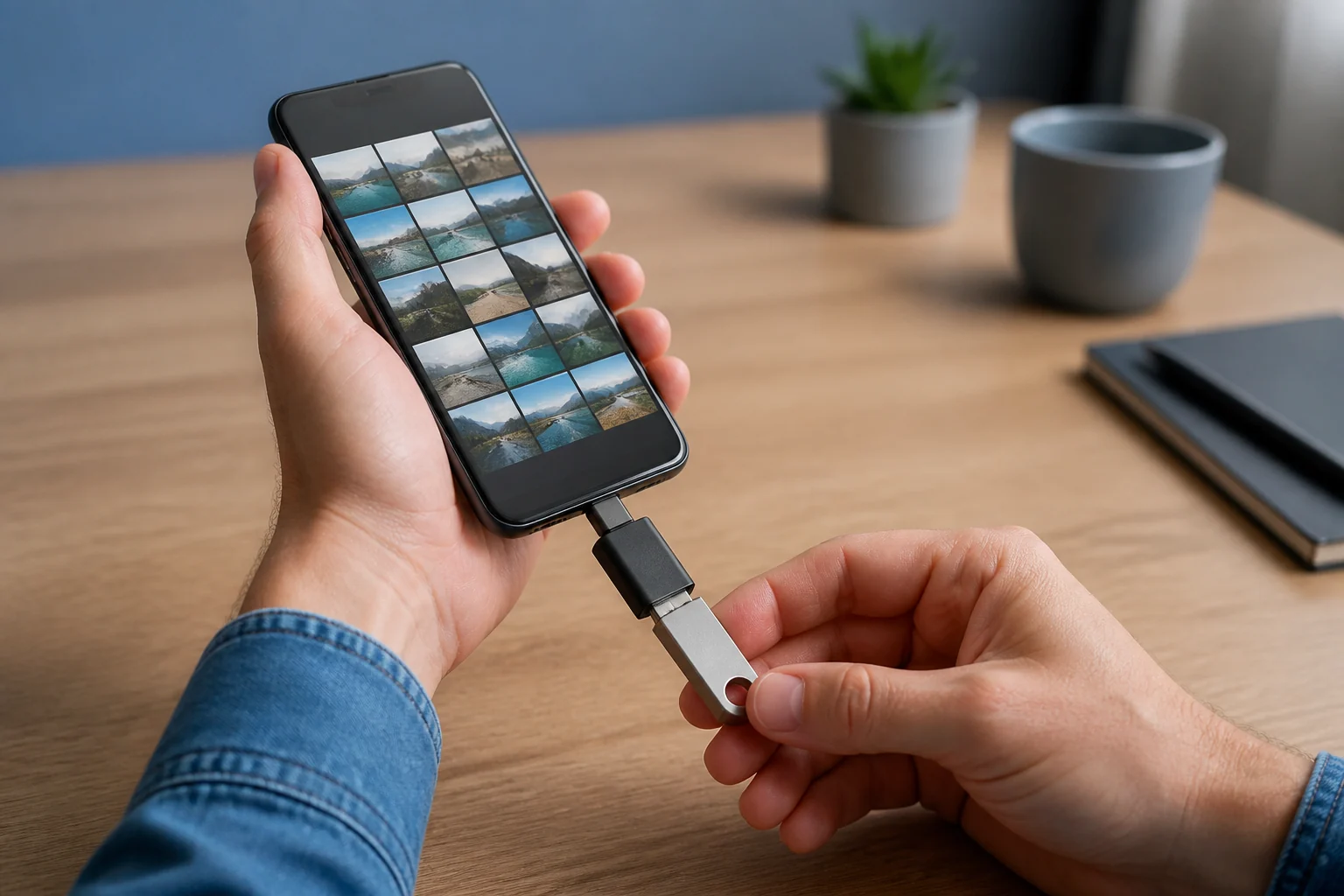
O que você precisa para passar fotos ao pen drive
Antes de começar, observe qual porta existe no seu celular. A maioria dos aparelhos Android recentes e os iPhones a partir da geração com USB-C usam esse conector reversível. Modelos Android antigos podem ter micro-USB, enquanto iPhones anteriores usam Lightning.
Você pode fazer a conexão de duas maneiras:
- Adaptador OTG: recebe um pen drive USB comum e se conecta à porta do celular.
- Pen drive de dupla conexão: possui uma ponta USB-C ou Lightning para o celular e outra USB convencional para outros aparelhos.
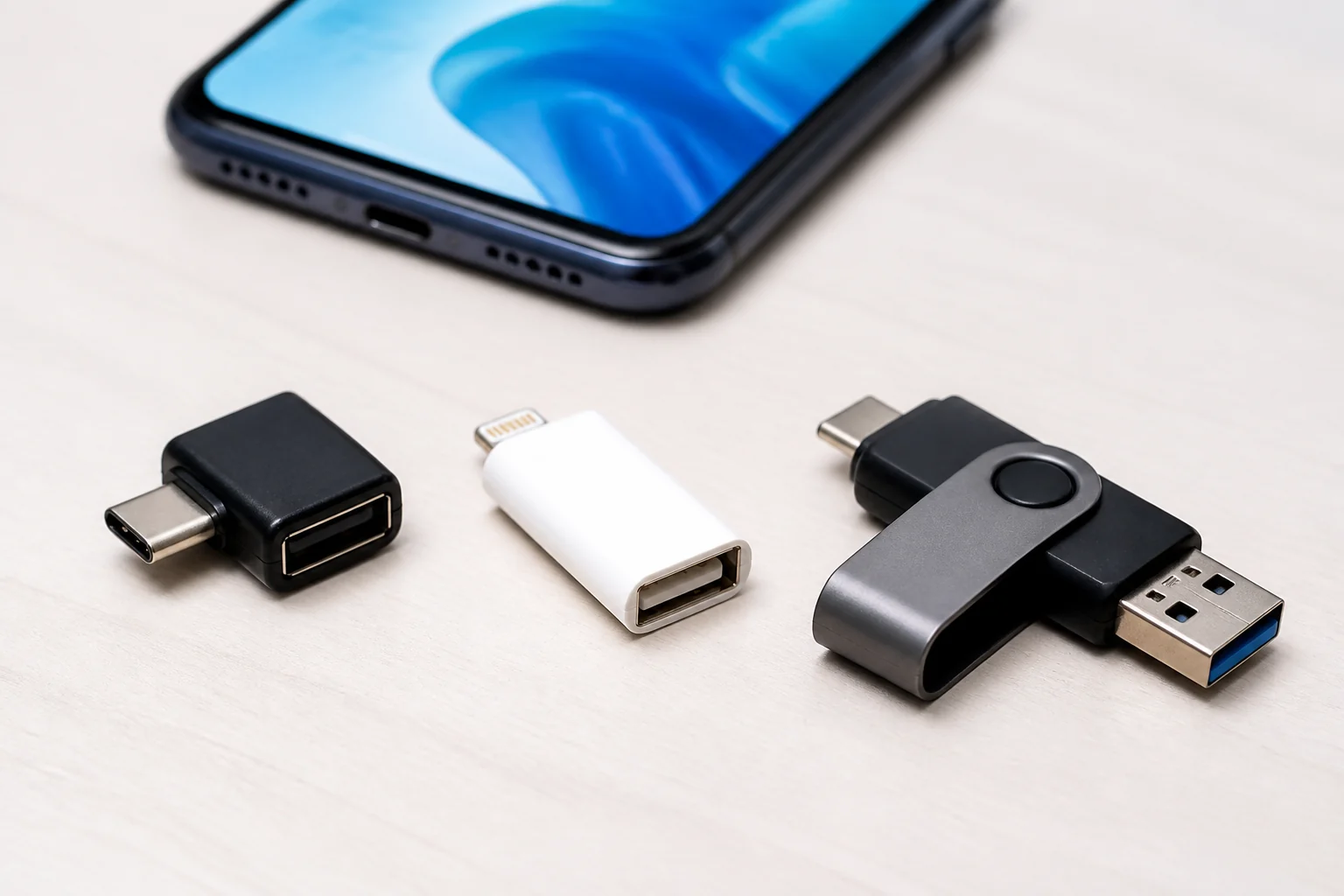
OTG significa On-The-Go. Na prática, o recurso permite que o celular assuma o controle de acessórios USB, como pen drives, leitores de cartão, teclados e mouses. Não basta o adaptador encaixar fisicamente: o aparelho também precisa oferecer suporte ao armazenamento USB.
Como passar fotos do Android para o pen drive
O caminho abaixo usa o Files do Google, disponível em muitos aparelhos Android. Samsung, Motorola, Xiaomi e outras marcas podem usar um gerenciador com nomes diferentes, mas a lógica é semelhante.
- Conecte o pen drive ao adaptador OTG e encaixe o adaptador no celular.
- Desbloqueie o aparelho e aguarde a notificação USB disponível.
- Abra o Files do Google ou o gerenciador de arquivos instalado no celular.
- Entre em Imagens, Vídeos ou no armazenamento interno e localize a pasta desejada.
- Pressione uma foto para selecioná-la e marque os demais arquivos.
- Abra o menu de opções e toque em Copiar para.
- Escolha o dispositivo USB, selecione ou crie uma pasta e toque em Copiar aqui.
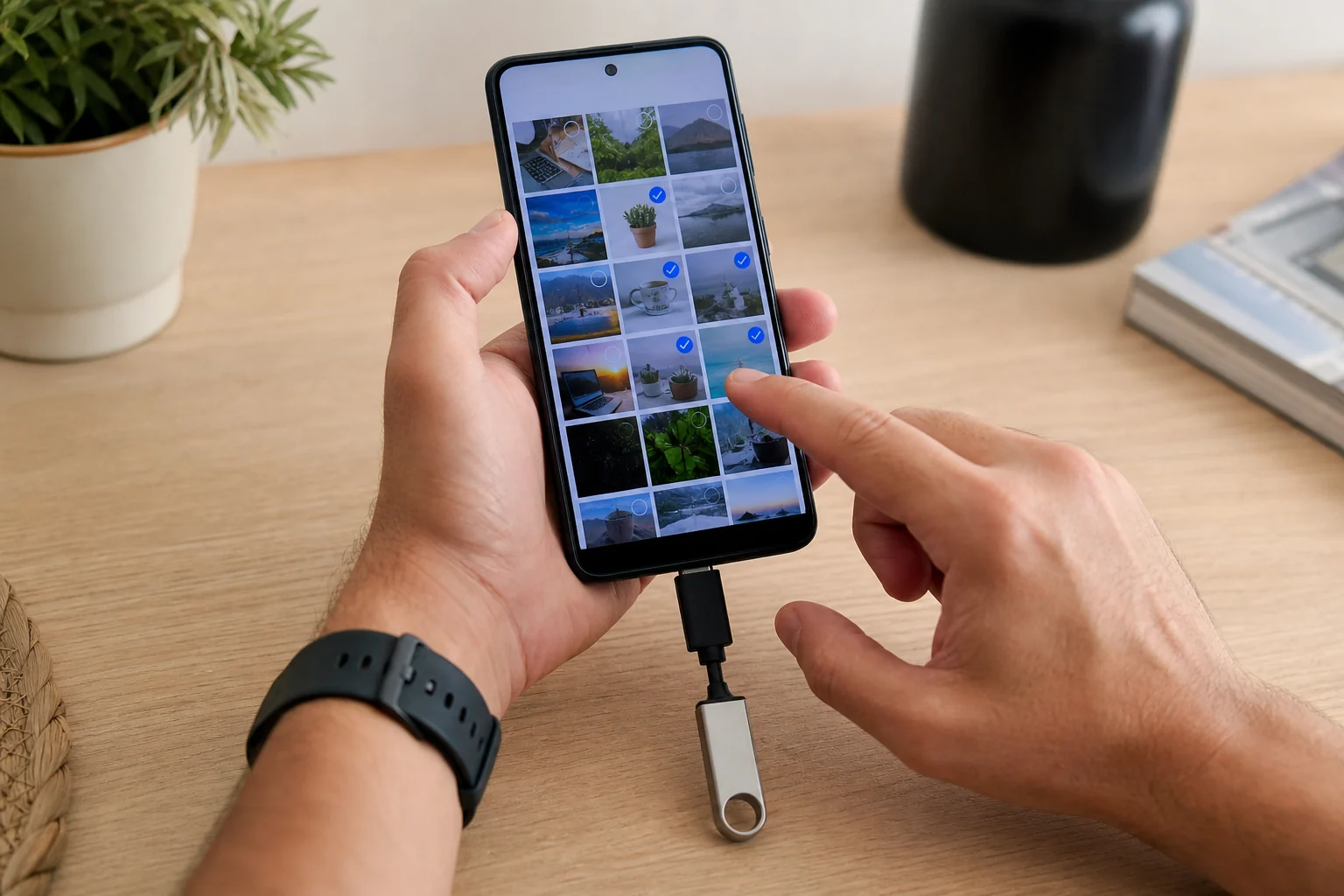
Prefira copiar na primeira transferência. Depois de abrir algumas fotos diretamente no pen drive e confirmar que o backup está íntegro, você pode apagar os originais do telefone. A opção Mover para economiza uma etapa, mas aumenta o risco de perda caso a unidade seja desconectada durante o processo.
Fotos tiradas pela câmera normalmente ficam em Armazenamento interno > DCIM > Camera. Imagens salvas por aplicativos podem aparecer em Pictures, Download ou em pastas próprias. Se você não encontrar o material, veja também onde ficam os arquivos baixados no celular.
Como transferir fotos do iPhone para o pen drive
No iPhone, o procedimento é feito pelo app Arquivos ou pela opção de exportação do app Fotos. Você precisa de uma unidade ou adaptador compatível com USB-C ou Lightning, conforme a entrada do aparelho.
- Conecte o pen drive ao iPhone usando o conector ou adaptador adequado.
- Abra o aplicativo Fotos e toque em Selecionar.
- Marque as fotos e os vídeos que deseja transferir.
- Toque no botão de compartilhamento e escolha Salvar em Arquivos.
- Em Locais, selecione o nome da unidade USB conectada.
- Escolha uma pasta e confirme em Salvar.
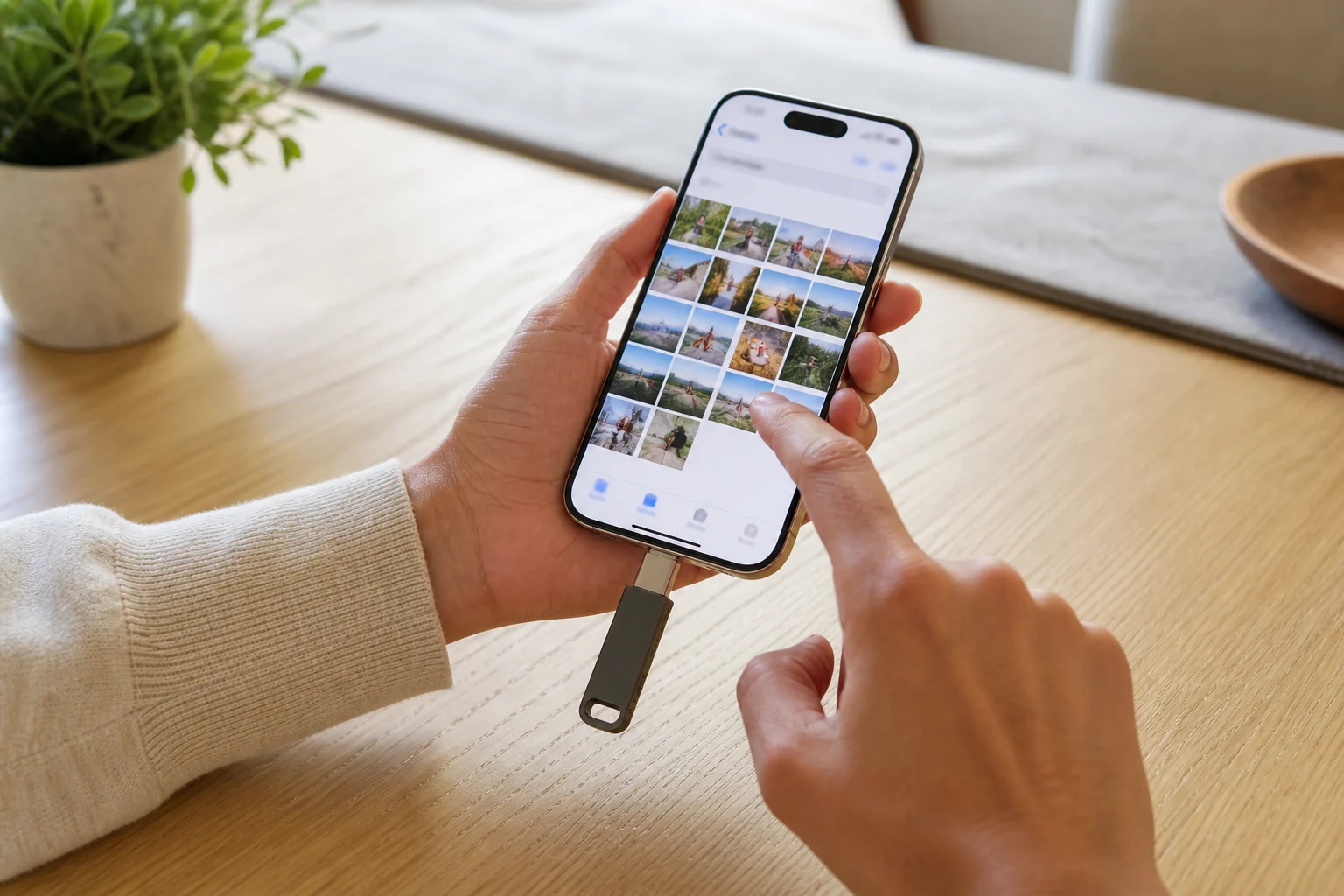
Outra opção é abrir o app Arquivos, tocar em Explorar e selecionar a unidade em Locais. A Apple informa que dispositivos externos devem ter apenas uma partição de dados e usar um formato reconhecido, como exFAT ou FAT32. Unidades que consomem mais energia podem precisar de um hub alimentado ou de um adaptador que também receba energia.
Assista ao tutorial em vídeo: o conteúdo abaixo mostra, na prática, como transferir fotos do celular para um pen drive usando um adaptador OTG.
Qual formato usar no pen drive: exFAT ou FAT32?
Para uso entre Android, iPhone, Windows e Mac, o exFAT costuma ser a opção mais conveniente. Ele aceita arquivos grandes, o que é importante para vídeos em alta resolução. O FAT32 é amplamente compatível, mas possui limitações para arquivos individuais maiores.
Formatar apaga tudo o que já está no pen drive. Se a unidade precisa ser formatada, salve primeiro o conteúdo existente em outro local. Em iPhones com USB-C compatíveis, o próprio app Arquivos pode oferecer a opção de apagar e formatar a unidade. Em outros casos, será necessário usar um computador apenas para essa preparação inicial.
Não formate o dispositivo apenas porque ele demorou alguns segundos para aparecer. Primeiro, desconecte, confira o encaixe e teste novamente. Se houver arquivos importantes na unidade, não aceite mensagens de formatação antes de criar uma cópia deles.
Posso transferir vídeos pesados diretamente?
Sim, desde que o pen drive tenha espaço livre, o formato aceite o tamanho do arquivo e a conexão permaneça estável. Vídeos longos em 4K podem ter vários gigabytes e levar alguns minutos para copiar. Durante a transferência:
- mantenha o celular com bateria suficiente;
- não retire o adaptador;
- evite movimentar o conjunto;
- não feche à força o gerenciador de arquivos;
- espere a confirmação do término antes de desconectar.
Se o pen drive aquecer levemente, isso pode acontecer durante uma cópia longa. Interrompa o uso se ele ficar excessivamente quente, desconectar sozinho ou apresentar erros repetidos.
O pen drive não aparece no celular: o que verificar
Quando a unidade não aparece, o problema nem sempre está no pen drive. Faça estas verificações:
- Confira a compatibilidade OTG: aparelhos muito antigos ou modelos específicos podem não controlar armazenamento USB.
- Teste outro adaptador: há cabos feitos apenas para carga, sem transferência de dados.
- Remova a capa: algumas capas impedem o conector de entrar totalmente.
- Abra outro gerenciador: procure a unidade no Files do Google, Meus Arquivos ou app equivalente.
- Verifique o formato: sistemas de arquivos incompatíveis podem impedir a leitura.
- Considere a energia: HDs e alguns SSDs externos exigem mais energia do que o celular fornece.
Também vale observar se a porta do aparelho está com sujeira ou apresenta mau contato. Não force conectores e nunca introduza objetos metálicos na entrada.
Como remover o pen drive com segurança
Antes de retirar a unidade, espere qualquer barra de progresso desaparecer. No Android, abra a notificação do armazenamento USB e use Ejetar, quando essa opção estiver disponível. Dependendo do fabricante, ela também pode aparecer em Configurações > Armazenamento.
No iPhone, finalize a cópia e feche o arquivo que estiver aberto antes de remover o dispositivo. Nunca desconecte enquanto uma foto ou um vídeo estiver sendo salvo. Essa precaução reduz a chance de o arquivo ficar incompleto ou de o sistema da unidade ser corrompido.
Cuidados para não perder suas fotos
Um pen drive é útil para liberar espaço, mas não deve ser a única cópia de fotos importantes. Unidades pequenas podem ser perdidas, danificadas ou apresentar defeito. Para lembranças insubstituíveis, mantenha ao menos duas cópias em locais diferentes.
Depois da transferência, abra arquivos de diferentes datas no pen drive e confira se os vídeos reproduzem até o fim. Só então apague o conteúdo do celular. Para fotos sensíveis que continuarão no aparelho, você também pode aprender a configurar uma pasta segura no Android.
Perguntas frequentes
O que é um adaptador OTG?
É um adaptador que permite ao celular controlar acessórios USB. Para copiar fotos, ele liga a entrada USB-C, micro-USB ou Lightning do telefone a um pen drive compatível.
O iPhone aceita pen drive comum?
Sim, desde que você use um adaptador compatível e a unidade esteja em um formato reconhecido. Modelos e unidades que exigem mais energia podem precisar de um adaptador ou hub alimentado.
Copiar fotos para o pen drive apaga o celular?
Não. A opção Copiar mantém o original no telefone. Se usar Mover, o arquivo sai da origem após a conclusão. Para maior segurança, copie, confira o resultado e apague os originais depois.
Por que o celular reconhece o pen drive, mas não copia o vídeo?
As causas mais comuns são falta de espaço, formato inadequado, limite de tamanho do arquivo ou conexão instável. Para vídeos grandes, uma unidade em exFAT costuma ser mais apropriada.
Fontes
- Ajuda do Files do Google — Usar dispositivos de armazenamento USB
- Suporte da Apple — Conecte dispositivos de armazenamento externo ao iPhone
- Suporte da Apple — Transfira arquivos do iPhone para um dispositivo de armazenamento

Trabalhei anos em assistência técnica de celular e vi de perto o quanto as pessoas se sentiam perdidas com problemas que têm solução em minutos. Criei o Dicionário Tech pra ser aquele amigo que entende de tecnologia e explica sem enrolação. Cada artigo que publico aqui foi testado na prática, com o problema real na frente.

Deixe um comentário