
Se você apagou uma imagem sem querer, aja com calma e evite instalar aplicativos desconhecidos. Para recuperar fotos apagadas no Android e Google Fotos, verifique primeiro as duas lixeiras que podem existir: a do aplicativo de galeria do celular e a do Google Fotos.

Resposta rápida: no Google Fotos, itens com backup ficam na lixeira por 60 dias; sem backup, por 30 dias. Na Galeria Samsung, o prazo informado é de 30 dias. Se a lixeira foi esvaziada ou o prazo acabou, o serviço não oferece restauração.
Primeiro: pare de mexer no celular
Não esvazie nenhuma lixeira, não use aplicativos de “limpeza” e não redefina o aparelho. Se a foto estava apenas no armazenamento local e foi removida permanentemente, gravar novos arquivos pode reduzir ainda mais a possibilidade de uma recuperação técnica especializada.
Confirme também se a foto foi realmente excluída. Ela pode estar em outra conta, no Arquivo, na Pasta Trancada, em uma pasta do WhatsApp ou fora da ordem esperada por causa da data registrada no arquivo.
Como recuperar pela lixeira do Google Fotos
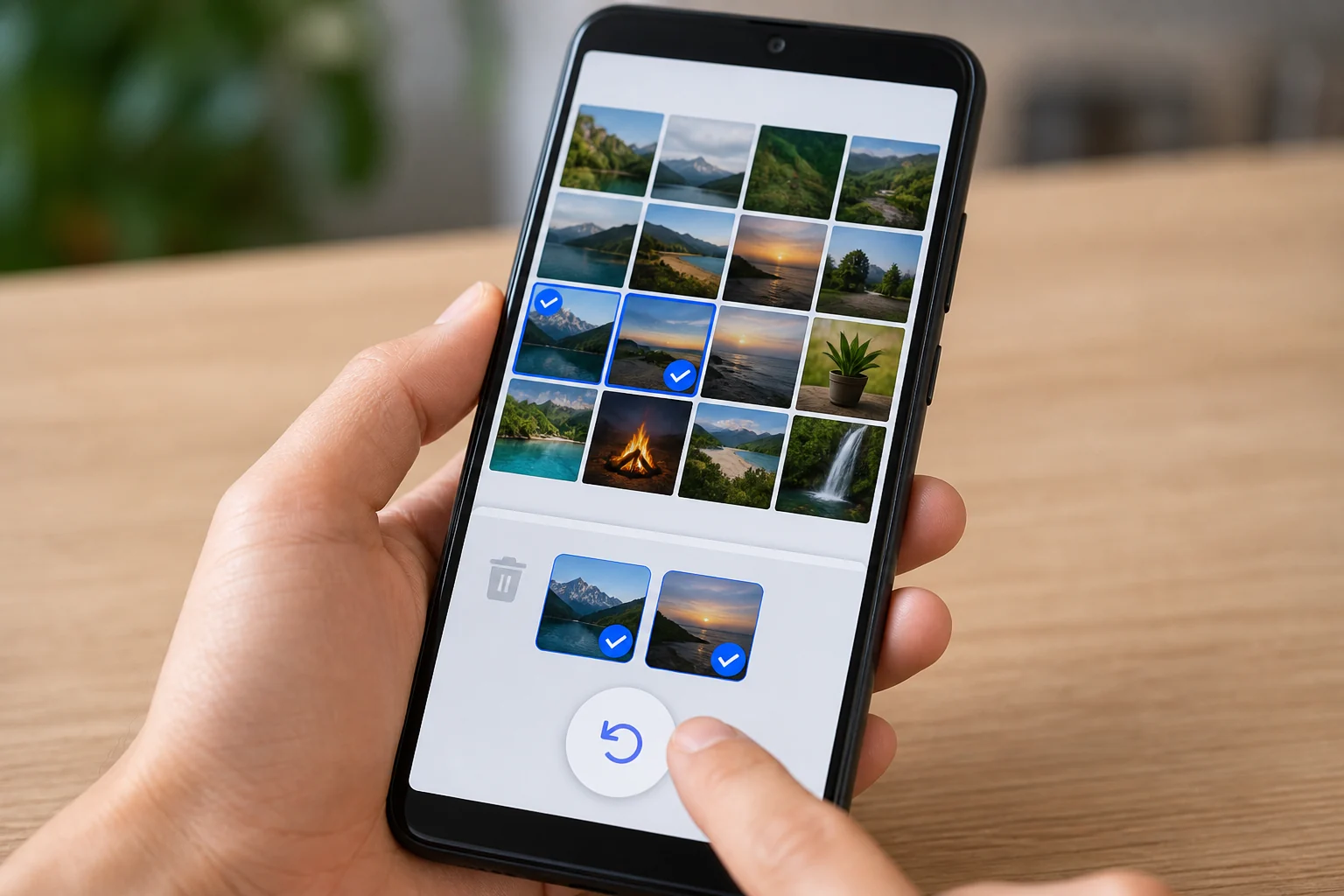
- Abra o aplicativo Google Fotos.
- Na parte inferior, toque em Coleções ou Biblioteca, conforme a versão.
- Abra Lixeira.
- Pressione a foto ou o vídeo que deseja recuperar.
- Selecione outros itens, se necessário.
- Toque em Restaurar.
O item deve voltar à biblioteca do Google Fotos, aos álbuns em que estava e, quando aplicável, à galeria do dispositivo. Se nada aparecer, confira se você entrou na Conta Google correta tocando na foto de perfil.
Por quanto tempo as fotos ficam na lixeira?
Segundo a documentação atual do Google Fotos:
- 60 dias: fotos e vídeos que estavam salvos em backup.
- 30 dias: itens sem backup excluídos em aparelho com Android 11 ou mais recente.
Depois do prazo, a exclusão é permanente. Esvaziar a lixeira manualmente também remove os arquivos antes do término. Se aparecer a opção “Excluir permanentemente” ao tentar mandar um item para a lixeira, ela pode estar cheia.
Onde fica a lixeira da Galeria Samsung?
Em celulares Galaxy, abra Galeria, toque no menu de três linhas e escolha Lixeira. Selecione as fotos e toque em restaurar. A Samsung informa que os itens ficam ali por 30 dias.
Em aparelhos Motorola, Xiaomi e outras marcas, procure no menu da Galeria por Lixeira, Excluídos recentemente ou Apagados. O prazo e o caminho variam. Alguns celulares usam o Google Fotos como galeria principal e não têm uma segunda lixeira.
Confira pelo navegador e pela conta correta
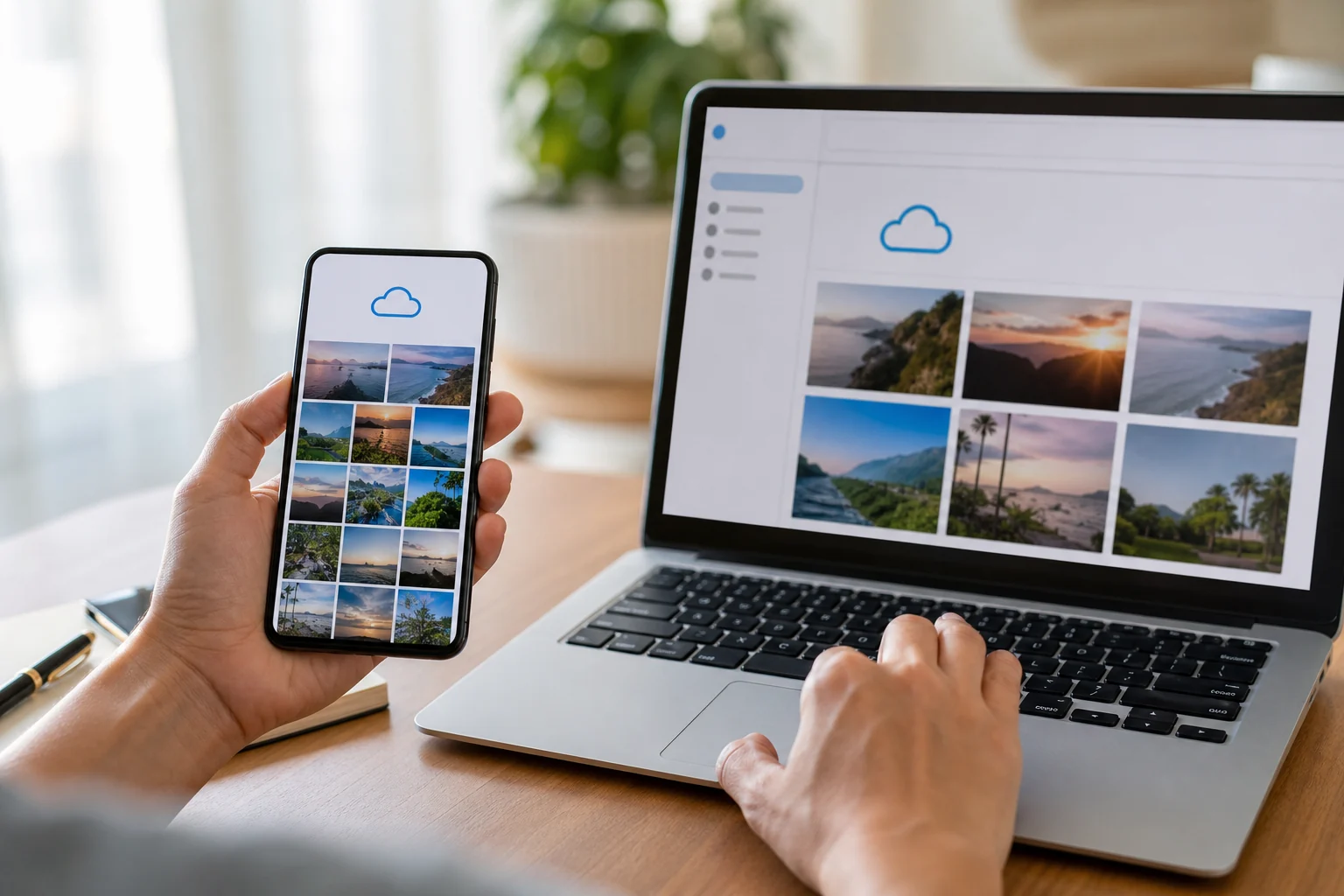
Acesse photos.google.com no computador ou no navegador do celular e entre em cada Conta Google que você usa. Abra a lixeira e pesquise por datas, lugares ou pessoas.
Veja ainda estas áreas:
- Arquivo: oculta itens da grade principal sem apagá-los.
- Pasta Trancada: guarda conteúdo protegido separadamente.
- Pastas do dispositivo: câmera, capturas de tela, downloads e aplicativos.
- Pesquisa: procure pelo mês, local ou assunto da imagem.
Apaguei da lixeira. Ainda é possível recuperar?
O Google afirma que fotos excluídas permanentemente não podem ser restauradas pelo Google Fotos. Desconfie de vídeos ou aplicativos que garantem recuperar qualquer arquivo da nuvem depois de esvaziar a lixeira.
Se a imagem estava em cartão microSD, pare de usar o cartão e procure assistência especializada. Se estava somente na memória interna de um Android moderno, criptografia e gerenciamento de armazenamento tornam a recuperação muito difícil. Não conceda acesso amplo a fotos, contatos ou conta Google a aplicativos de procedência duvidosa.
Google Fotos apagou também da galeria?
Quando backup e sincronização estão ativos, excluir pelo Google Fotos pode remover o item dos dispositivos sincronizados. “Liberar espaço” é diferente: essa função remove a cópia local de itens já salvos na nuvem, mas eles continuam aparecendo no Google Fotos quando há internet.
Antes de fazer uma limpeza grande, teste com uma foto sem importância e confirme onde ela continua disponível.
Como evitar perder fotos novamente
- No Google Fotos, toque na foto de perfil.
- Abra Configurações do Google Fotos e Backup.
- Confira a conta, o estado do backup e as pastas incluídas.
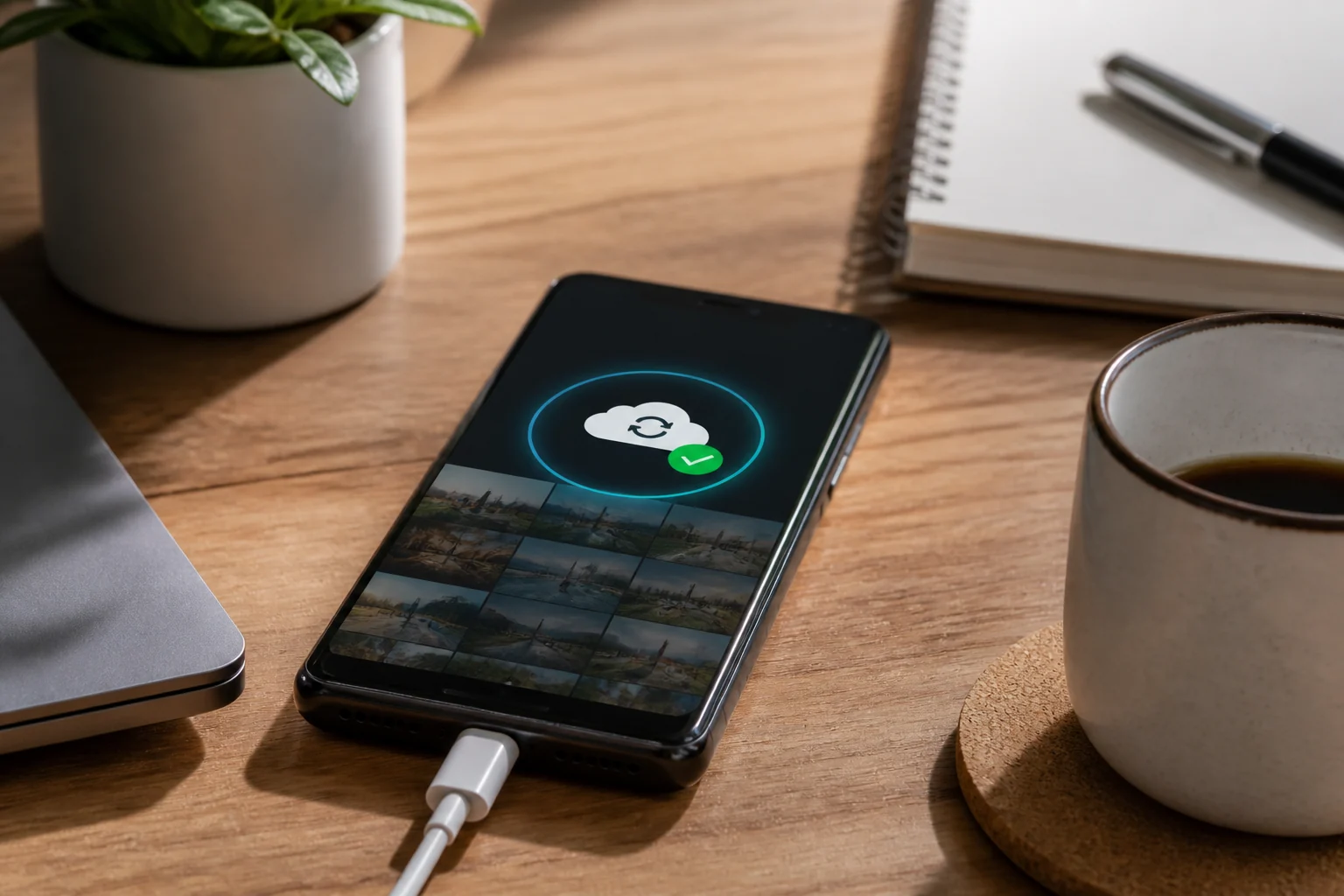
- Deixe o aparelho no Wi-Fi e carregando para concluir o envio.
- Mantenha outra cópia de fotos importantes em computador ou armazenamento externo.
Para uma cópia física, veja também como passar fotos do celular para um pen drive.
Vídeo: restaurar fotos da lixeira do Google Fotos
O tutorial abaixo mostra o caminho da lixeira. Considere como válido apenas o procedimento enquanto o item ainda estiver nela; não há garantia de recuperação após exclusão permanente.
Perguntas frequentes
Onde fica a lixeira do celular?
Ela pertence ao aplicativo usado: procure em Google Fotos ou no menu da Galeria da fabricante. O Android não oferece necessariamente uma única lixeira para tudo.
Fotos com backup ficam quanto tempo?
No Google Fotos, permanecem 60 dias. Sem backup, o prazo informado é 30 dias nos casos abrangidos pela documentação.
Restaurar ocupa espaço?
Na nuvem, o arquivo volta à biblioteca. Se também for baixado para o aparelho, ocupará armazenamento local.
Conclusão
Para recuperar fotos apagadas no Android e Google Fotos, confira imediatamente a lixeira do Google Fotos, a lixeira da galeria e a Conta Google correta. Respeite os prazos de 30 ou 60 dias e não esvazie a lixeira. Se o arquivo foi excluído permanentemente, procure outras cópias em cartões, computadores, conversas e backups, sem confiar em promessas milagrosas.
Fontes: Ajuda do Google Fotos — restaurar itens, excluir fotos no Android e Suporte Samsung — lixeira. Consultadas em agosto de 2026.
Fontes
- Ajuda do Google Fotos — Restaurar fotos e vídeos excluídos recentemente
- TechTudo — Como recuperar fotos apagadas do Google Fotos? Confira guia definitivo

Trabalhei anos em assistência técnica de celular e vi de perto o quanto as pessoas se sentiam perdidas com problemas que têm solução em minutos. Criei o Dicionário Tech pra ser aquele amigo que entende de tecnologia e explica sem enrolação. Cada artigo que publico aqui foi testado na prática, com o problema real na frente.

Deixe um comentário