
Um bom notebook para estudar em 2026 deve ter, como referência prática, pelo menos 8 GB de RAM, SSD de 256 GB e processador atual de entrada ou intermediário. Para multitarefa mais confortável e cursos de programação, engenharia ou criação, prefira 16 GB de RAM e SSD de 512 GB. Antes da marca, confirme quais programas o curso exige.
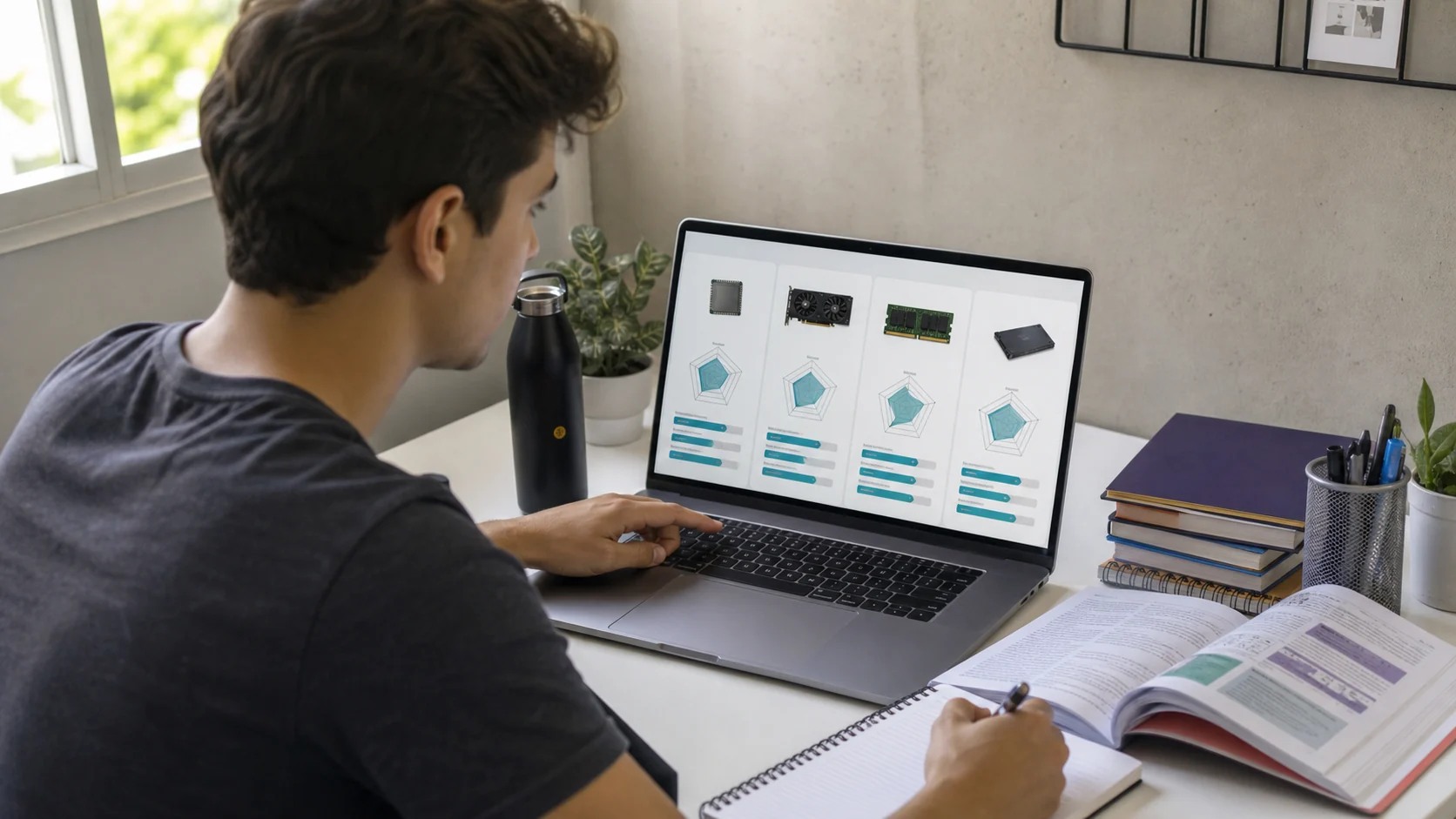
Configuração recomendada para estudo comum: Intel Core i3 ou Core 3 recente, AMD Ryzen 3 recente ou equivalente; 8 GB de RAM; SSD de 256 GB ou maior; tela Full HD; Wi-Fi 5 ou 6; webcam e Windows 11 compatível. Para programação pesada, edição, arquitetura ou engenharia, procure 16 GB, processador Core i5/Ryzen 5 ou superior e verifique se o software exige placa de vídeo dedicada.
Comece pelos programas do curso
O erro mais caro é comprar pela aparência e descobrir depois que um programa obrigatório não funciona. Liste navegador, pacote de escritório, plataforma de aulas, software de provas e aplicativos específicos. Consulte os requisitos oficiais de cada um e as orientações da instituição.
Administração, letras e ensino básico costumam exigir documentos, PDFs, videochamadas e muitas abas. Programação pode precisar de ambientes de desenvolvimento, máquinas virtuais e bancos de dados. Arquitetura, engenharia, audiovisual e design podem exigir muita RAM, processador mais forte e GPU dedicada.
8 GB de RAM bastam?
O Windows 11 aceita 4 GB como mínimo oficial, mas mínimo significa apenas que o sistema consegue funcionar. Navegador com várias abas, chamada de vídeo e editor de texto podem consumir esse limite rapidamente. Para comprar hoje, 8 GB são o piso prático para tarefas escolares; 16 GB oferecem margem e maior vida útil.
Verifique se a memória é soldada, expansível ou parcialmente soldada. Um aparelho com 8 GB e slot livre pode ser melhor investimento que outro sem possibilidade de upgrade. Confirme também o limite aceito e se abrir a tampa interfere na garantia.
SSD é obrigatório hoje?
SSD armazena sistema, programas e arquivos como um HD, mas não depende de discos mecânicos. Ele torna inicialização, atualizações e abertura de aplicativos muito mais rápidas e resiste melhor ao transporte diário.
Evite notebook novo cujo armazenamento principal seja HD mecânico. Unidades eMMC de 64 ou 128 GB também podem limitar atualizações e arquivos, especialmente no Windows. Um SSD NVMe de 256 GB atende estudo básico; 512 GB é mais confortável para vídeos, projetos e programas grandes.
Como entender o processador sem cair no nome
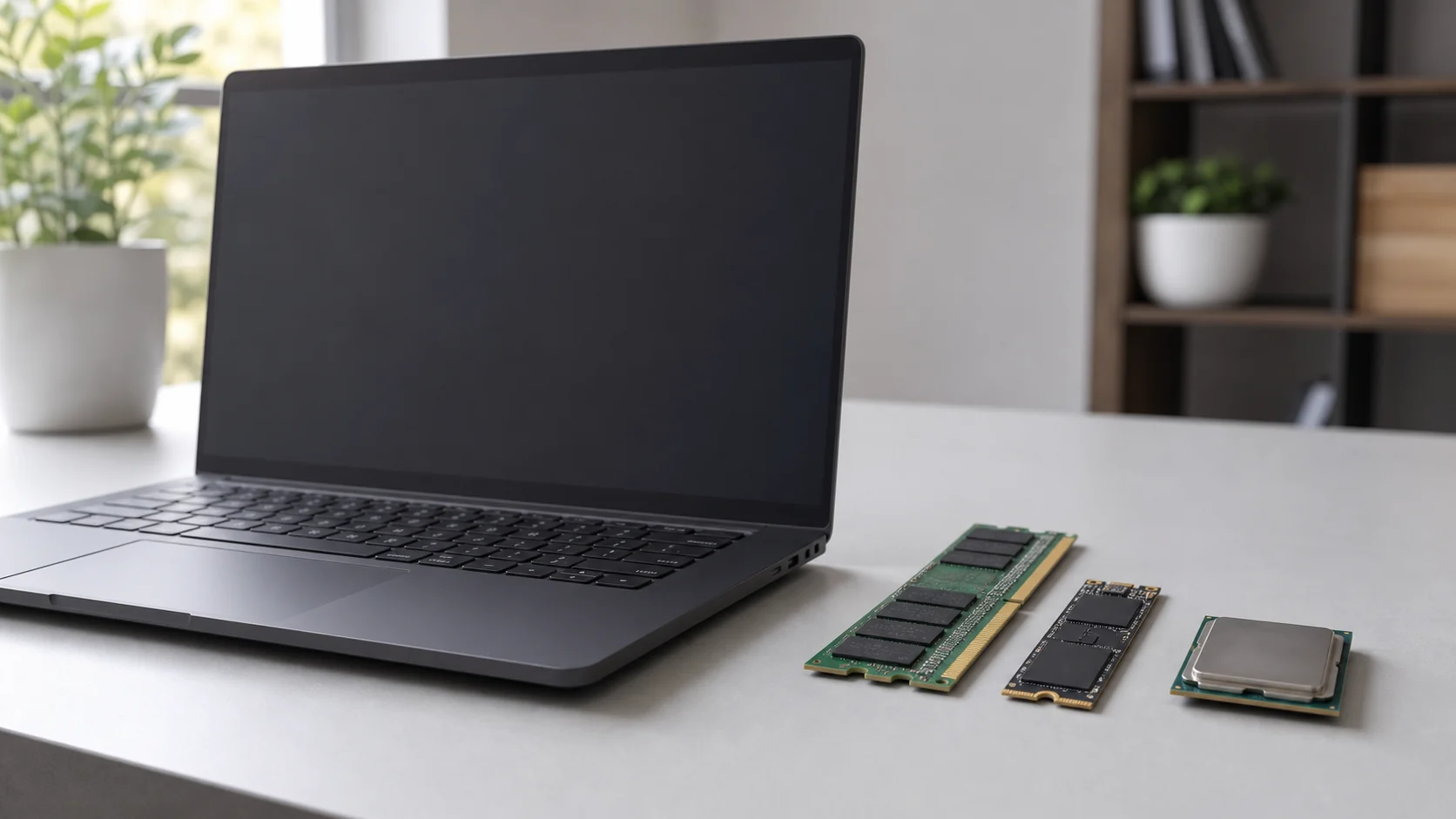
Não compare apenas “i3”, “i5” ou “Ryzen 5”. Geração, família, número de núcleos e limite de energia mudam bastante o desempenho. Um chip intermediário muito antigo pode perder para um modelo de entrada atual. Pesquise o código completo, como aparece na ficha técnica, e veja testes do mesmo processador.
Intel Processor N100/N150 e famílias semelhantes servem para tarefas leves, mas oferecem pouca folga para edição, compilação e multitarefa intensa. Core i3/Core 3 ou Ryzen 3 recentes são pontos de partida mais versáteis; Core i5/Core 5 e Ryzen 5 equilibram desempenho e duração para cursos mais exigentes.
Evite anúncios que escondem o código e dizem apenas “processador Intel”. Celeron e Pentium antigos, ainda encontrados em estoque ou usados, podem provocar frustração com sistemas atuais.
Mais armazenamento ou processador melhor?
Se ambos usam SSD e há espaço suficiente, priorize processador e RAM, pois eles são difíceis ou impossíveis de trocar. Armazenamento costuma ser mais simples de expandir com SSD, nuvem ou unidade externa. Porém, 128 GB no Windows pode ficar apertado rapidamente.
Não sacrifique tudo por 1 TB. Para estudo comum, um conjunto equilibrado com processador adequado, 8 ou 16 GB e SSD de 256/512 GB é melhor que muito espaço acompanhado de CPU lenta e pouca memória.
Tela: resolução, painel e tamanho
Prefira resolução Full HD (1920 × 1080) em 14 ou 15,6 polegadas. Ela exibe mais texto e colunas que uma tela HD de 1366 × 768. Painel IPS ou equivalente costuma oferecer melhores ângulos de visão; brilho e cobertura de cores variam, mesmo com a mesma sigla.
Para carregar todos os dias, 14 polegadas equilibra área e portabilidade. Uma tela de 15,6 polegadas facilita planilhas, mas aumenta mochila e mesa. Designers devem verificar fidelidade de cores; não basta o anúncio dizer Full HD.
Bateria anunciada não é bateria real
Fabricantes testam autonomia em condições próprias. Videochamadas, brilho alto, muitas abas e software pesado reduzem a duração. Procure avaliações independentes do modelo exato e compare a capacidade em Wh, não apenas promessas em horas.
Confira também peso do carregador. Um notebook leve com fonte grande pode continuar desconfortável. Recarga por USB-C é conveniente, mas confirme se a porta realmente aceita energia — algumas servem apenas para dados.

Chromebook serve para faculdade?
Serve bem quando o curso funciona no navegador, Google Documentos, PDFs e videoaulas. Chromebooks iniciam rápido, recebem atualizações próprias e permitem trabalho offline em aplicativos compatíveis. Arquivos do Microsoft Office podem ser abertos e editados, com recursos que dependem do aplicativo ou versão web disponível.
Não escolha Chromebook sem confirmar softwares obrigatórios. Programas Windows tradicionais, drivers especiais, ferramentas de engenharia, alguns ambientes de prova e plugins podem não funcionar. Verifique também a data de atualizações automáticas do modelo.
Windows, macOS ou ChromeOS?
Windows oferece a compatibilidade mais ampla para cursos e periféricos. macOS é adequado quando os programas possuem versão compatível, mas pode haver restrições com aplicativos exclusivos de Windows. ChromeOS prioriza navegador e nuvem. A decisão deve seguir o software exigido, não preferência de influenciador.
Portas que evitam adaptadores
Para uso acadêmico, procure ao menos duas USB, saída HDMI quando houver apresentações, conector de fone e USB-C. Leitor de cartão pode ser útil para fotografia. Veja se o Wi-Fi é moderno e se Bluetooth está incluído.
Webcam 1080p é desejável para aulas, mas iluminação e microfone influenciam mais que números isolados. Tampa física de privacidade é um bônus útil.
Notebook usado vale a pena?
Um notebook empresarial usado pode ser resistente e expansível, mas precisa suportar oficialmente um sistema ainda atualizado. O suporte comum ao Windows 10 terminou em outubro de 2025; comprar máquina incompatível com Windows 11 pode trazer risco de segurança e custo antecipado de substituição.
Teste bateria, teclado, dobradiças, tela, webcam, Wi-Fi, portas, carregador e saúde do SSD. Confirme número de série e origem, remova contas anteriores e reinstale o sistema por meio oficial. Compare o preço com produto novo em promoção e garantia.
Checklist antes de pagar
- programas obrigatórios funcionam no sistema?
- o código completo do processador está informado?
- há pelo menos 8 GB de RAM e possibilidade de expansão?
- o armazenamento é SSD de 256 GB ou maior?
- a tela é Full HD e tem qualidade confirmada em análise?
- peso e bateria combinam com o transporte?
- teclado é ABNT2 e as portas atendem seu uso?
- Windows está licenciado e o aparelho é compatível com Windows 11?
- garantia, assistência e política de devolução são claras?
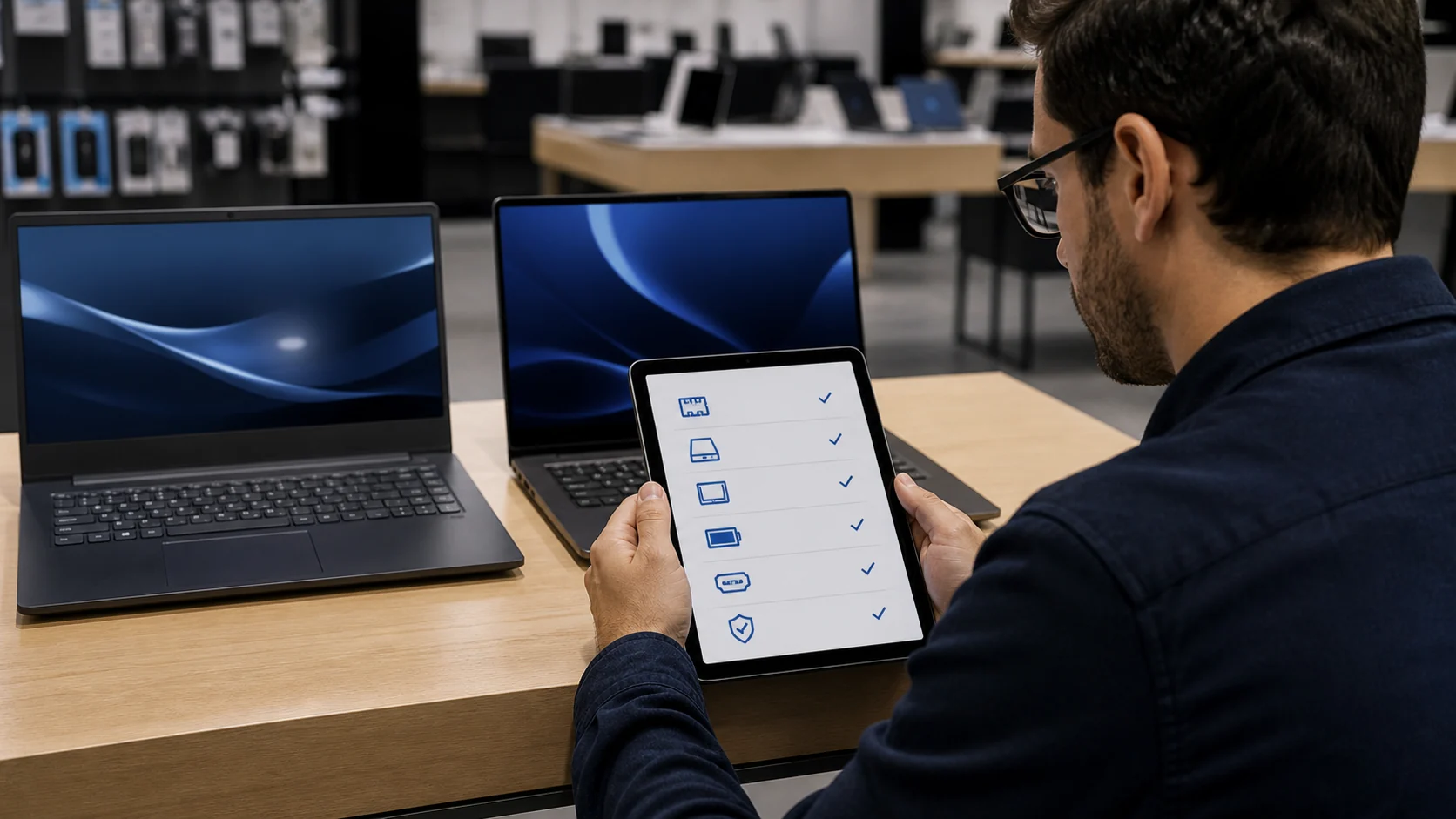
Vídeo: como escolher notebook para estudo
O vídeo abaixo complementa o guia mostrando como ler configurações. Use qualquer indicação de modelo ou preço apenas como referência, pois estoque e valores mudam.
Perguntas frequentes
Qual é a configuração mínima recomendada?
Para navegador, Office, PDFs e videoaulas, procure processador atual, 8 GB de RAM e SSD de 256 GB. Quatro GB e 64 GB são mínimos do Windows, não uma recomendação de compra confortável.
Precisa de placa de vídeo dedicada?
Não para estudo comum. Ela pode ser necessária para CAD, modelagem 3D, vídeo, jogos e computação acelerada. Consulte os programas do curso.
É melhor 8 GB com SSD ou 16 GB com HD?
Evite HD como unidade principal. O ideal é 16 GB com SSD; com orçamento limitado, 8 GB com SSD e possibilidade de expansão costuma ser mais equilibrado.
Notebook gamer é bom para faculdade?
Pode atender cursos pesados, mas geralmente pesa mais, tem carregador grande e menor autonomia. Só compensa quando o software exige desempenho gráfico.
Tablet substitui notebook?
Para leitura e anotações, às vezes. Para trabalhos longos, planilhas, programação e software acadêmico, notebook costuma ser mais compatível.
Conclusão
O melhor notebook para estudar não é o mais caro: é o que executa os programas do curso sem sacrificar memória, SSD e portabilidade. Priorize um conjunto equilibrado, confirme o modelo completo e evite pagar por armazenamento enorme ou aparência enquanto processador e RAM ficam abaixo do necessário.
Fontes: Microsoft — requisitos do Windows 11, Google — recursos de Chromebooks, Intel — dispositivos para educação e Intel — processadores de entrada. Consultadas em agosto de 2026.

Trabalhei anos em assistência técnica de celular e vi de perto o quanto as pessoas se sentiam perdidas com problemas que têm solução em minutos. Criei o Dicionário Tech pra ser aquele amigo que entende de tecnologia e explica sem enrolação. Cada artigo que publico aqui foi testado na prática, com o problema real na frente.

Deixe um comentário