
O aviso de atualização apareceu e você ficou com medo de perder fotos, conversas ou documentos? A atualização oficial do sistema não é uma restauração de fábrica, mas merece preparação. Para atualizar o Android sem perder arquivos, o cuidado principal é conferir as cópias de segurança antes de iniciar, sem confiar apenas na existência de um ícone de nuvem.
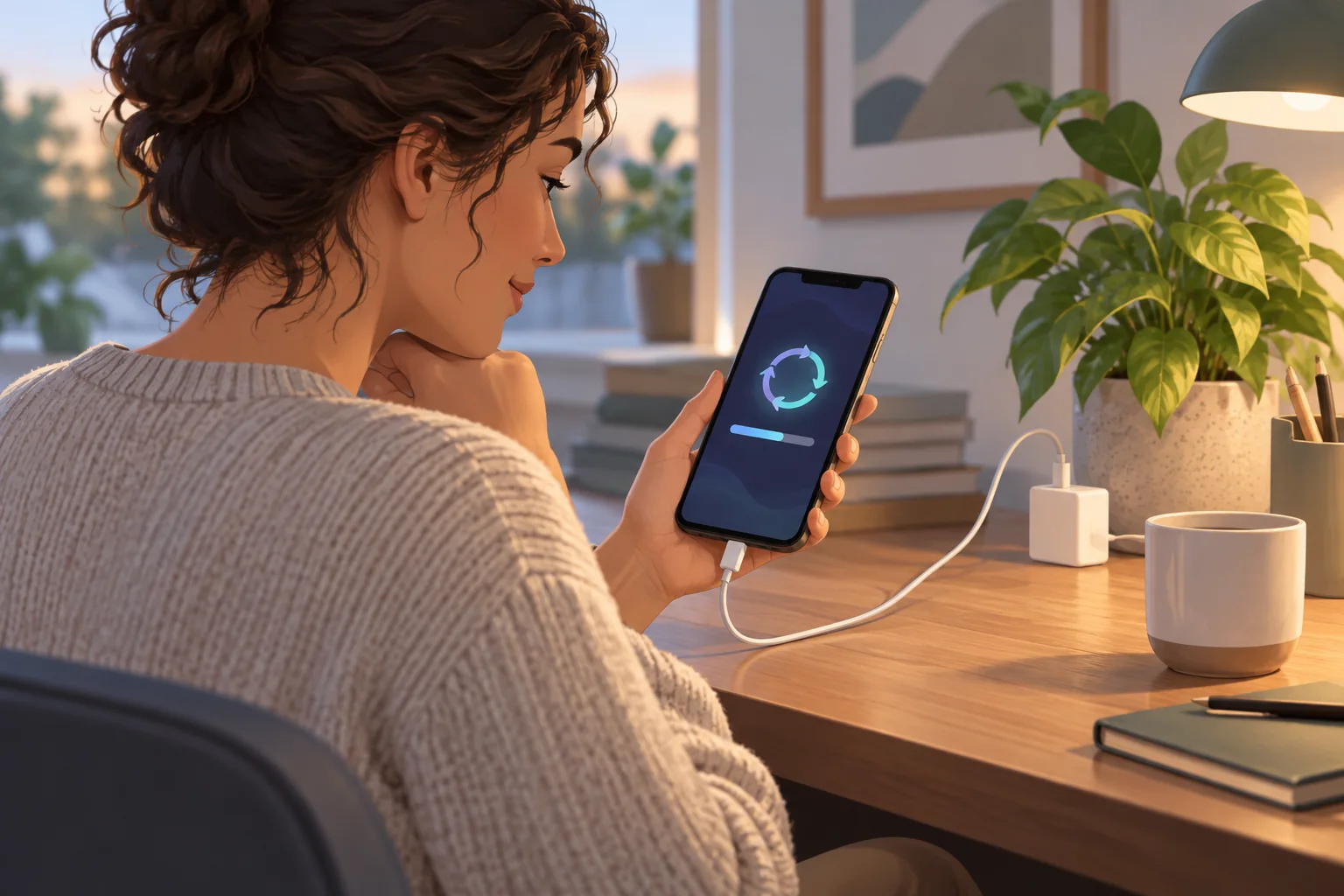
Atualizar o Android sem perder arquivos: prepare o celular
Uma atualização substitui componentes do sistema e pode corrigir falhas, melhorar a segurança ou adicionar funções. Ela não tem como finalidade apagar seus dados pessoais. Ainda assim, nenhum procedimento permite garantir risco zero: uma falha no aparelho ou na instalação pode exigir recuperação. Por isso, o backup é uma proteção, não uma etapa opcional só para quem vai trocar de telefone.
Escolha um momento em que você possa ficar sem o celular. Evite iniciar pouco antes de sair, de apresentar um ingresso digital ou de usar um aplicativo indispensável. Separe também o carregador e verifique se a conexão está estável. Essa organização reduz a chance de precisar interromper o processo por pressa.
Na orientação do Google sobre atualização do Android, a recomendação é conectar ao Wi-Fi e carregar o aparelho até pelo menos 75%. Siga também os requisitos exibidos pelo fabricante. Não use uma porcentagem menor como regra geral só porque outro modelo aceitou instalar dessa forma.
Confira o que realmente está salvo no backup
Backup significa uma cópia que pode ser recuperada. Ter a Conta do Google conectada não comprova que todos os arquivos estão protegidos. O suporte do Android alerta que nem todos os aplicativos salvam ou restauram integralmente seus dados e configurações.
- Abra Configurações e procure Google ou Serviços do Google.
- Entre em Todos os serviços e localize Backup, na área de backup e restauração.
- Confira a conta utilizada e os tipos de dados incluídos.
- Use Fazer backup agora, quando disponível, e aguarde a conclusão indicada pelo aparelho.
- Verifique separadamente fotos, documentos e informações de aplicativos importantes.
Os nomes podem mudar conforme a marca. A busca das Configurações ajuda a localizar “backup” sem entrar em opções de redefinição. Não toque em apagar dados ou restaurar padrões de fábrica para concluir essa preparação: essas ações são diferentes de fazer uma cópia.
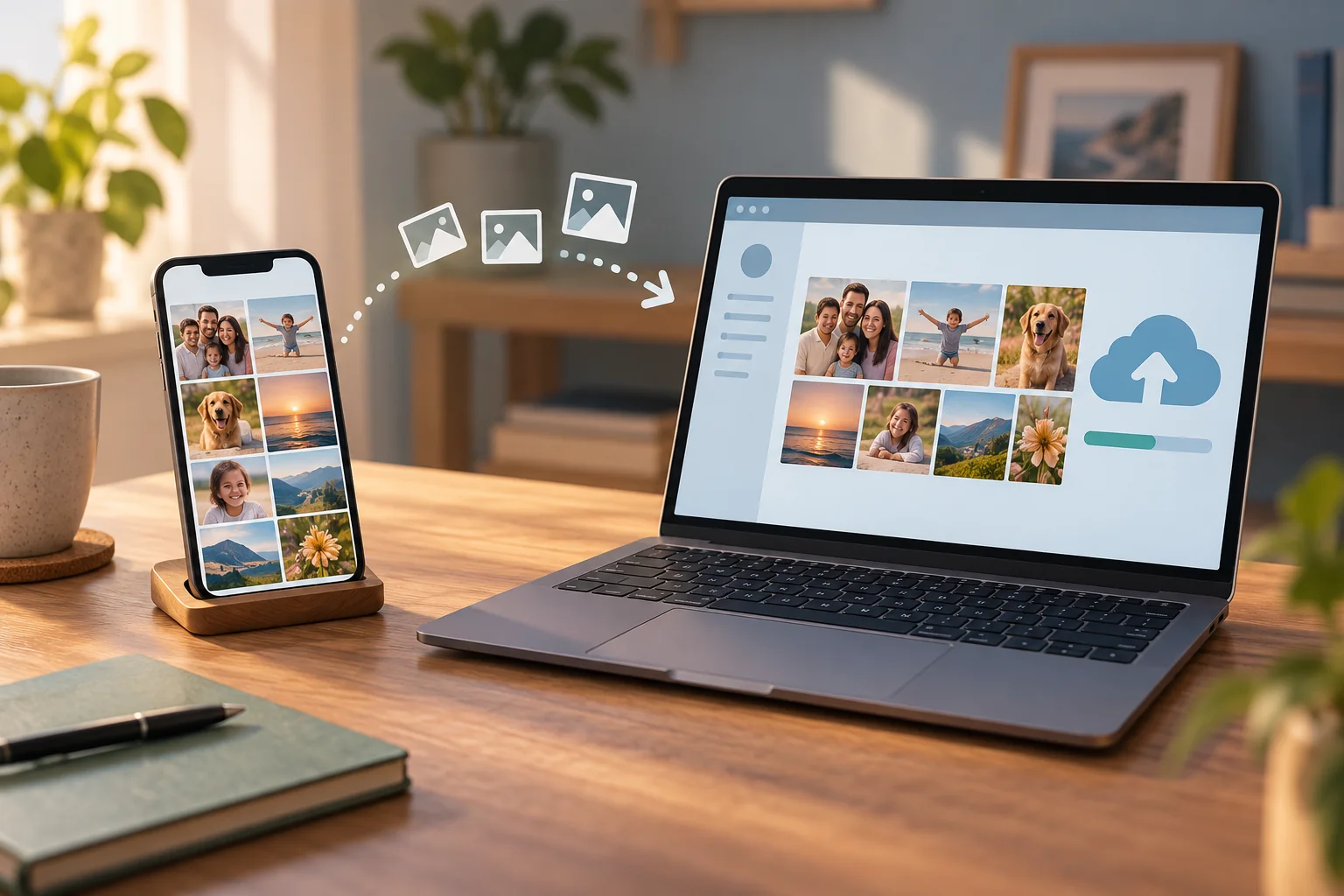
Fotos e vídeos exigem uma conferência própria
No Google Fotos, confira a conta e o estado do backup pelo menu do perfil. A documentação do Google Fotos explica a seleção das pastas do dispositivo e a verificação do envio. Fotos recebidas em outros aplicativos podem estar em pastas diferentes das imagens feitas pela câmera.
Escolha alguns registros recentes e importantes para conferir. Se você usa mais de uma conta, confirme onde as imagens foram guardadas. Não apague os originais como parte desse teste. O objetivo é saber que a cópia está disponível, não liberar espaço às pressas removendo lembranças que ainda não foram enviadas.
Documentos, conversas e códigos também merecem atenção
Faça uma pequena lista do que seria difícil recuperar: documentos em Downloads, gravações de voz, anotações de trabalho e arquivos recebidos. Confira o método de exportação ou backup de cada aplicativo. Conversas e autenticadores podem ter procedimentos próprios; não presuma que o backup geral cobre todos eles.
Em celulares Galaxy, o Smart Switch da Samsung oferece alternativas de cópia e transferência. Uma cópia no computador pode complementar a proteção, desde que você confira as categorias incluídas e a conclusão. Ela também não deve ser tratada como garantia de que qualquer aplicativo será restaurado exatamente como estava.
Como procurar e instalar a atualização oficial
No Android, o caminho de referência é Configurações, Sistema e Atualizações de software. Confira o status e siga as instruções exibidas. Se o menu não aparecer com esses nomes, pesquise “atualização” nas Configurações ou consulte o suporte da marca. A ausência de um botão idêntico não significa que o celular precisa de um instalador externo.
Nos Galaxy, o guia oficial da Samsung apresenta o seguinte fluxo:
- Abra Configurações e entre em Atualização de software.
- Toque em Baixar e instalar.
- Leia as informações e aguarde a verificação de disponibilidade.
- Se houver uma atualização, confirme o download e a instalação conforme a tela.
- Deixe o processo terminar e aguarde a reinicialização solicitada.
O tutorial se refere à atualização normal fornecida pela fabricante. Ele não envolve desbloqueio, instalação de sistema modificado ou troca manual de firmware. Se a tela avisar que haverá apagamento dos dados, pare antes de confirmar: você pode estar em outro procedimento, e não no fluxo descrito aqui.
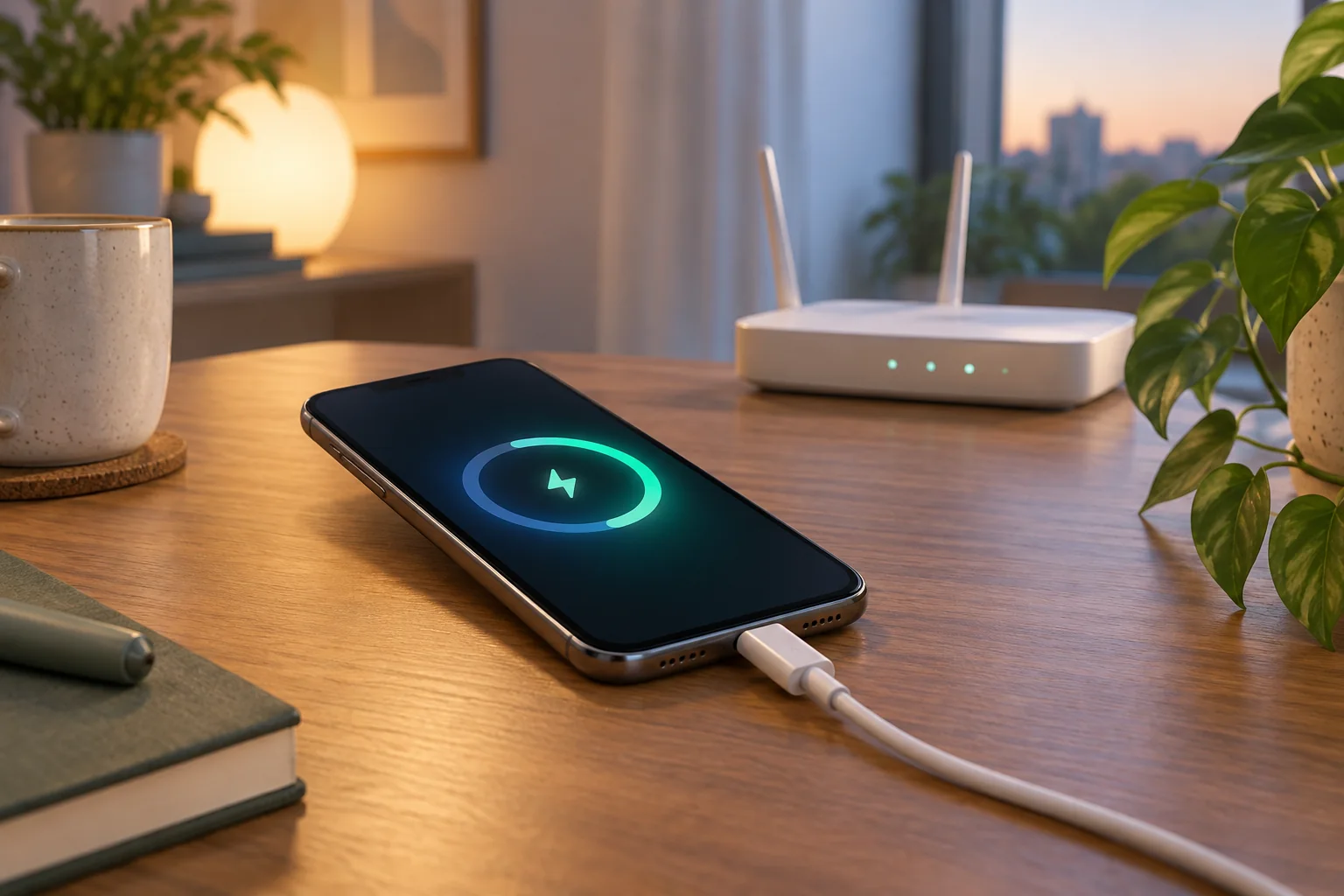
O que fazer enquanto o celular instala
Leia os avisos e não tente acelerar o andamento pressionando botões repetidamente. O aparelho pode reiniciar e mostrar uma tela diferente da habitual. Mantenha as condições de alimentação recomendadas e evite iniciar a instalação quando já existem falhas físicas, como desligamentos inesperados ou dificuldade de carregar.
Não há um tempo único válido para todos os telefones. O tamanho do pacote, a velocidade de download e o próprio aparelho influenciam o processo. Uma barra aparentemente parada não é suficiente para concluir que tudo falhou. Observe os avisos e consulte o suporte do modelo antes de tentar uma reinicialização forçada durante a instalação.
Se faltar espaço ou a atualização não aparecer
Quando houver aviso de armazenamento insuficiente, verifique quais arquivos ocupam espaço e faça cópias antes de remover qualquer coisa. Não existe uma quantidade fixa de gigabytes que sirva para toda atualização. Use a exigência mostrada no aparelho e não confunda espaço de armazenamento com memória RAM.
Se o sistema informar que está atualizado, confira a referência exata do modelo. A liberação varia por fabricante, aparelho e operadora; nem todo celular recebe uma versão recém-anunciada. O escopo de atualizações de segurança da Samsung, por exemplo, organiza modelos e frequências de manutenção. Consulte a política correspondente à sua marca.
Não baixe supostos “atualizadores de Android” enviados por mensagens ou anúncios. Para a maioria dos usuários, o caminho apropriado é a atualização oferecida nas Configurações ou uma ferramenta oficial indicada pelo suporte. A promessa de liberar uma versão em qualquer celular não substitui a compatibilidade do fabricante.

Perguntas frequentes
Atualizar apaga minhas fotos?
A atualização normal não é feita para apagar fotos, mas é prudente ter uma cópia conferida antes de começar. Se a tela menciona restauração, formatação ou exclusão de dados, não trate isso como uma atualização comum. Leia o aviso e identifique o procedimento antes de continuar.
Preciso lembrar a senha do celular?
Sim. Tenha acesso ao PIN, padrão ou senha do bloqueio e à sua conta. Não dependa apenas da impressão digital para uma etapa que pode envolver reinicialização. Guarde informações de recuperação em local seguro, sem colocar senhas em capturas que serão compartilhadas com terceiros.
Posso atualizar pelos dados móveis?
Alguns aparelhos oferecem essa possibilidade, mas ela pode consumir a franquia e depender das condições da rede. O Wi-Fi é a recomendação geral do Google para a preparação. Se decidir usar dados móveis, confira o tamanho do download e as opções exibidas pelo seu dispositivo.
Se algo der errado, devo restaurar de fábrica?
Não como primeira tentativa. A restauração apaga dados locais e pode transformar uma dificuldade recuperável em perda de arquivos. Anote a mensagem, mantenha o aparelho em condições seguras e procure o procedimento oficial para aquele erro e modelo. Uma orientação genérica da internet não justifica apagar o telefone.
Depois da atualização, faça uma revisão rápida
Confira fotos, documentos, conexão e aplicativos essenciais antes de considerar o processo encerrado. Mantenha as cópias de segurança e observe qualquer aviso específico do sistema. Atualizar o Android sem perder arquivos começa na preparação e termina nessa conferência, não apenas quando o aparelho volta à tela inicial.
Vídeo relacionado
Vídeo oficial da Samsung Brasil sobre backup no computador com Smart Switch. Complementa a preparação antes da atualização de aparelhos Galaxy; não é um tutorial universal de instalação do Android.
Informações conferidas em 14 de setembro de 2026. Recursos, interfaces, preços e disponibilidade podem mudar.

Trabalhei anos em assistência técnica de celular e vi de perto o quanto as pessoas se sentiam perdidas com problemas que têm solução em minutos. Criei o Dicionário Tech pra ser aquele amigo que entende de tecnologia e explica sem enrolação. Cada artigo que publico aqui foi testado na prática, com o problema real na frente.

Deixe um comentário