

O aviso de disco cheio costuma aparecer no pior momento: durante uma atualização, ao salvar um vídeo ou quando o computador já está lento. Dá para limpar o disco do PC sem instalar programas duvidosos e sem sair apagando pastas do Windows. O caminho mais seguro é começar pelas ferramentas do próprio sistema e revisar cada categoria antes de confirmar.
Antes de limpar o disco do PC, descubra o que ocupa espaço
Abra Configurações > Sistema > Armazenamento. O Windows analisa a unidade do sistema, normalmente identificada como C:, e separa o uso em aplicativos, arquivos temporários, documentos, imagens e outras categorias. Aguarde a análise terminar. Ela evita que você perca tempo procurando arquivos pequenos enquanto um jogo, vídeo ou aplicativo pouco usado ocupa dezenas de vezes mais espaço.
Também abra o Explorador de Arquivos e entre em Este Computador. A barra sob a unidade mostra quanto espaço resta. Se houver outras unidades, confira cada uma separadamente: o Sensor de Armazenamento atua principalmente na unidade do sistema. Não confunda espaço de armazenamento com memória RAM. Apagar arquivos libera o HD ou SSD, mas não aumenta a quantidade física de RAM.
Use as Recomendações de Limpeza do Windows
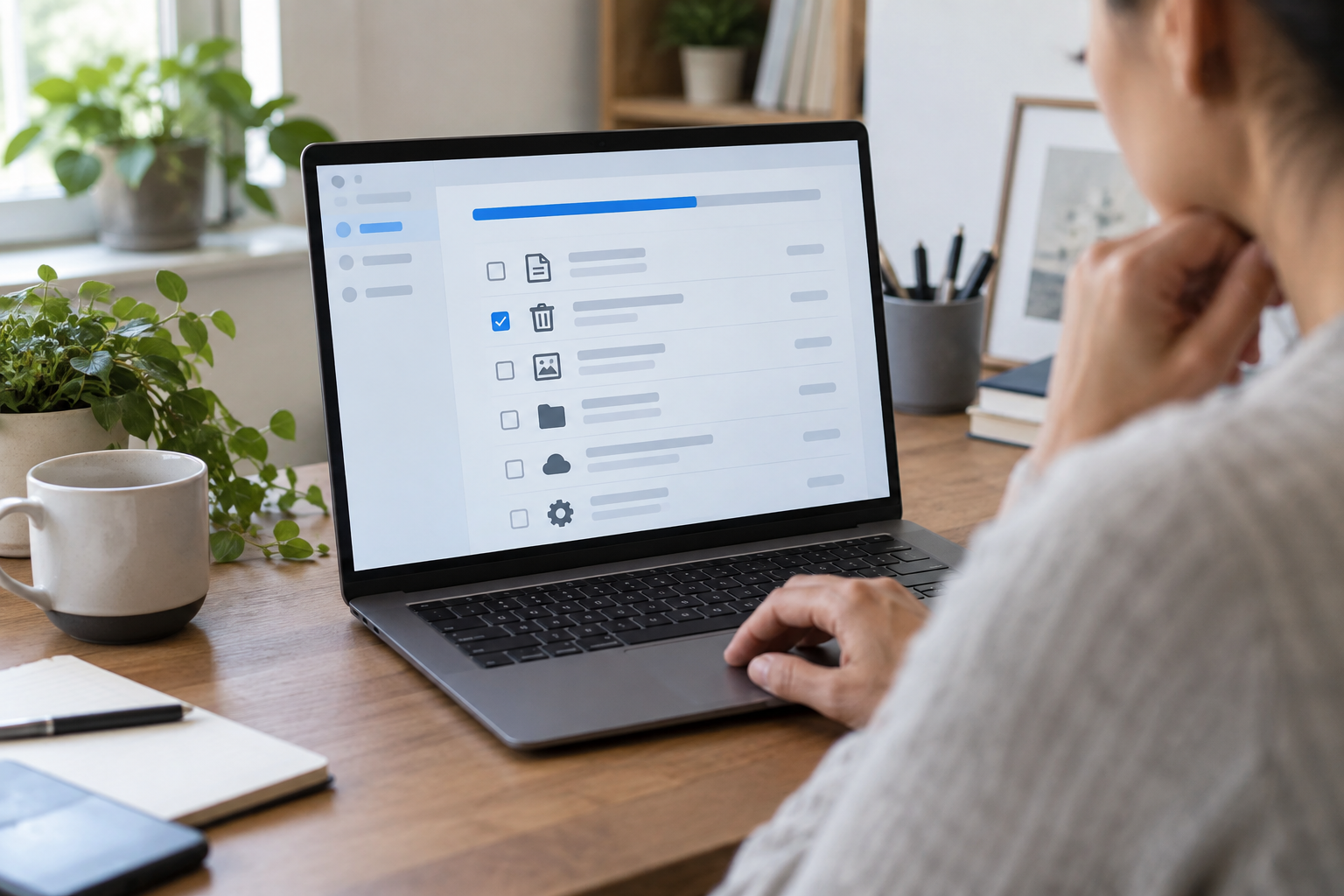
Nas versões atuais do Windows, a área de Armazenamento oferece Recomendações de limpeza. Ela reúne arquivos temporários, arquivos grandes, itens sincronizados na nuvem e aplicativos que talvez não sejam usados. Abra cada grupo e leia os nomes antes de marcar. A quantidade exibida é uma estimativa do que será recuperado.
Tenha atenção especial à pasta Downloads. Ela pode aparecer entre as sugestões, mas frequentemente contém boletos, instaladores, documentos e fotos que ainda são importantes. A presença de um item na recomendação não significa que o sistema sabe que você não precisa dele. Revise manualmente e mova o que deseja guardar para outra pasta ou para um backup.
Como apagar arquivos temporários com segurança
- Abra Configurações e entre em Sistema e Armazenamento.
- Selecione Arquivos temporários ou Recomendações de limpeza.
- Aguarde o cálculo e leia cada categoria.
- Marque miniaturas, cache e temporários somente depois da revisão.
- Selecione Remover arquivos e aguarde a conclusão.
Miniaturas podem ser apagadas, pois o Windows volta a criá-las quando necessário. A Lixeira também pode ser esvaziada, mas primeiro abra-a e confirme que não existe algo que foi excluído por engano. Arquivos em uso podem ser ignorados durante a limpeza; isso é normal e não exige forçar a exclusão.
Windows.old: quando apagar e por que ter cuidado
Depois de uma grande atualização, o sistema pode manter a pasta Windows.old com a instalação anterior. Ela permite voltar à versão anterior durante o período oferecido pelo Windows. A Microsoft alerta que remover essa categoria é irreversível: você perde a possibilidade de desfazer a atualização por esse caminho. Só a exclua se o computador estiver funcionando bem, seus arquivos estiverem seguros e você tiver certeza de que não precisará retornar.
Não tente deletar a pasta à força pelo Explorador. Use Arquivos temporários, Recomendações de limpeza ou Limpeza de Disco com a opção de arquivos do sistema. Assim, o Windows trata permissões e componentes associados corretamente.
Configure o Sensor de Armazenamento
O Sensor de Armazenamento automatiza tarefas como remover temporários e esvaziar a Lixeira de acordo com regras escolhidas. Em Configurações > Sistema > Armazenamento, abra o recurso e defina quando ele deve rodar. Examine com cuidado as opções relacionadas a Downloads e conteúdo da nuvem. Para a maioria das pessoas, é mais seguro não apagar Downloads automaticamente.
O recurso ajuda a evitar novo acúmulo, mas não substitui uma revisão periódica. Vídeos pessoais, máquinas virtuais, bibliotecas de jogos e cópias repetidas podem continuar crescendo. Uma rotina mensal de cinco minutos costuma ser mais segura que uma limpeza agressiva feita quando a unidade já está completamente cheia.
Desinstale aplicativos grandes que você não usa
Em Configurações > Aplicativos, ordene a lista por tamanho. Remova somente programas reconhecidos e que realmente não são necessários. Não desinstale drivers, componentes da Microsoft ou ferramentas cujo papel você não conhece. Jogos podem guardar saves na nuvem, mas isso varia; confira o backup antes de apagar. Para bibliotecas de jogos, mover a instalação para outra unidade pode ser melhor que baixar tudo novamente.
Mova arquivos pessoais e faça backup
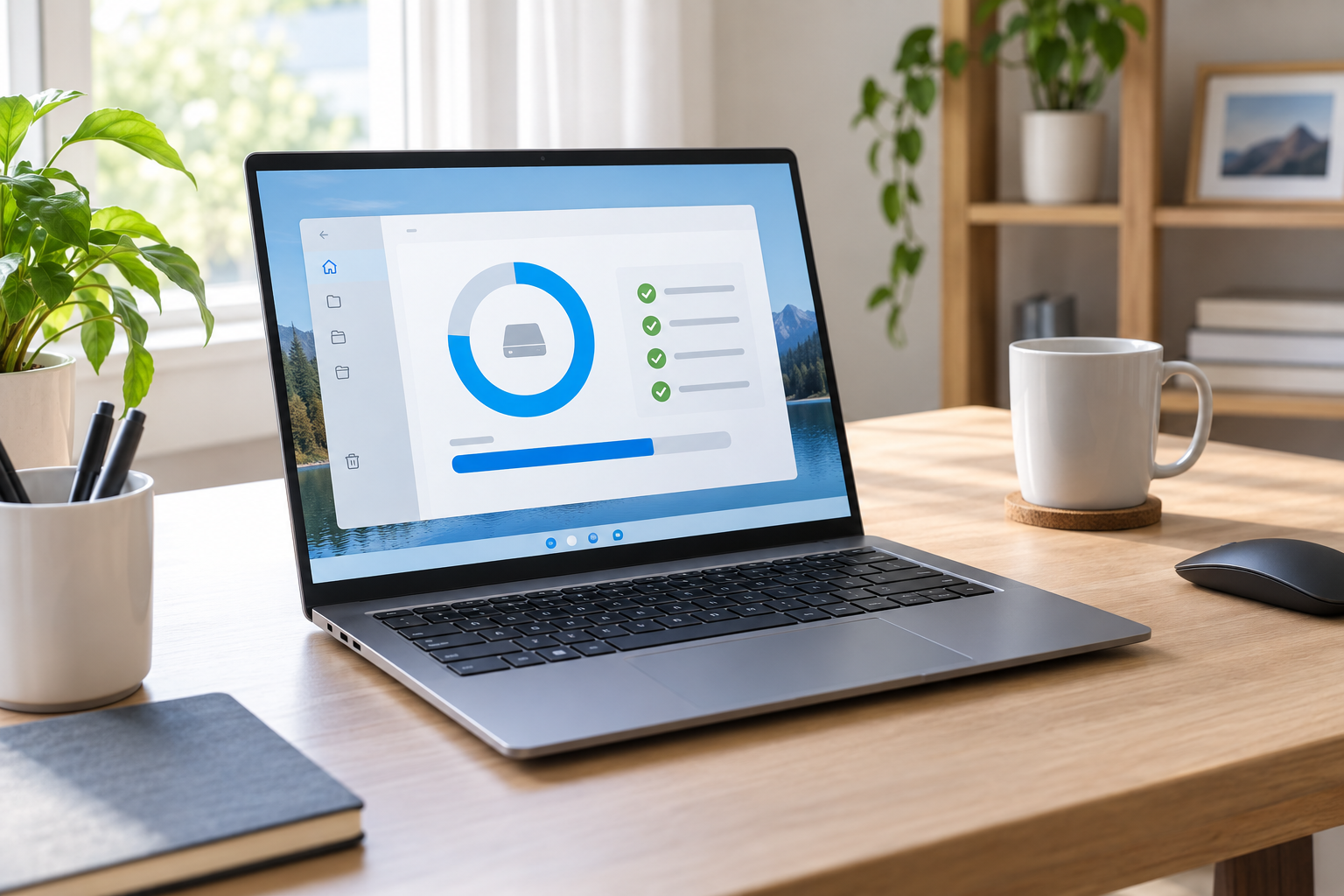
Fotos, gravações e vídeos são candidatos melhores para um SSD externo, pendrive confiável ou nuvem do que para exclusão apressada. Faça uma cópia, abra alguns arquivos no destino e só então remova os originais. Backup não é apenas arrastar uma pasta e torcer: confirme que a transferência terminou e mantenha, quando possível, mais de uma cópia do que é insubstituível.
Evite limpadores de registro e programas que prometem acelerar tudo com um clique. O registro não é uma coleção comum de lixo, e alterações agressivas podem causar erros sem oferecer ganho perceptível. Se o computador continuar lento mesmo com espaço livre, o problema pode estar em inicialização excessiva, pouca RAM, temperatura, malware ou no uso de HD mecânico.
Perguntas frequentes
Posso esvaziar a Lixeira sem medo?
Sim, desde que você abra a Lixeira e revise o conteúdo antes. Depois de esvaziada, a recuperação deixa de ser simples e não deve ser tratada como garantia.
Apagar temporários remove meus documentos?
As categorias de temporários do Windows são separadas dos documentos pessoais, mas Downloads pode aparecer como opção. Leia todas as caixas e não marque Downloads automaticamente.
O Sensor de Armazenamento funciona sozinho?
Funciona quando está ativado e configurado. A frequência e as categorias dependem das opções escolhidas pelo usuário.
Limpar o disco deixa qualquer PC rápido?
Ajuda quando a unidade está quase cheia, mas não corrige todo tipo de lentidão. Hardware antigo, programas na inicialização e superaquecimento precisam de outro diagnóstico.
Posso apagar Windows.old?
Pode, usando a ferramenta do Windows, mas a remoção elimina a possibilidade de voltar à instalação anterior por essa pasta. Faça isso apenas após confirmar que a atualização está estável.
Limpeza segura é melhor que limpeza agressiva
Comece pelas recomendações do Windows, preserve Downloads, faça backup e só depois trate aplicativos e arquivos grandes. Esse processo libera espaço com menos risco e cria uma rotina que evita o próximo aviso de disco cheio.
Vídeo relacionado
Fontes consultadas
- Documentação oficial e centrais de ajuda dos serviços citados.
- Especificações publicadas pelos fabricantes mencionados.
Texto de Lucas Ferreira para o Dicionário Tech.

Trabalhei anos em assistência técnica de celular e vi de perto o quanto as pessoas se sentiam perdidas com problemas que têm solução em minutos. Criei o Dicionário Tech pra ser aquele amigo que entende de tecnologia e explica sem enrolação. Cada artigo que publico aqui foi testado na prática, com o problema real na frente.

Deixe um comentário