
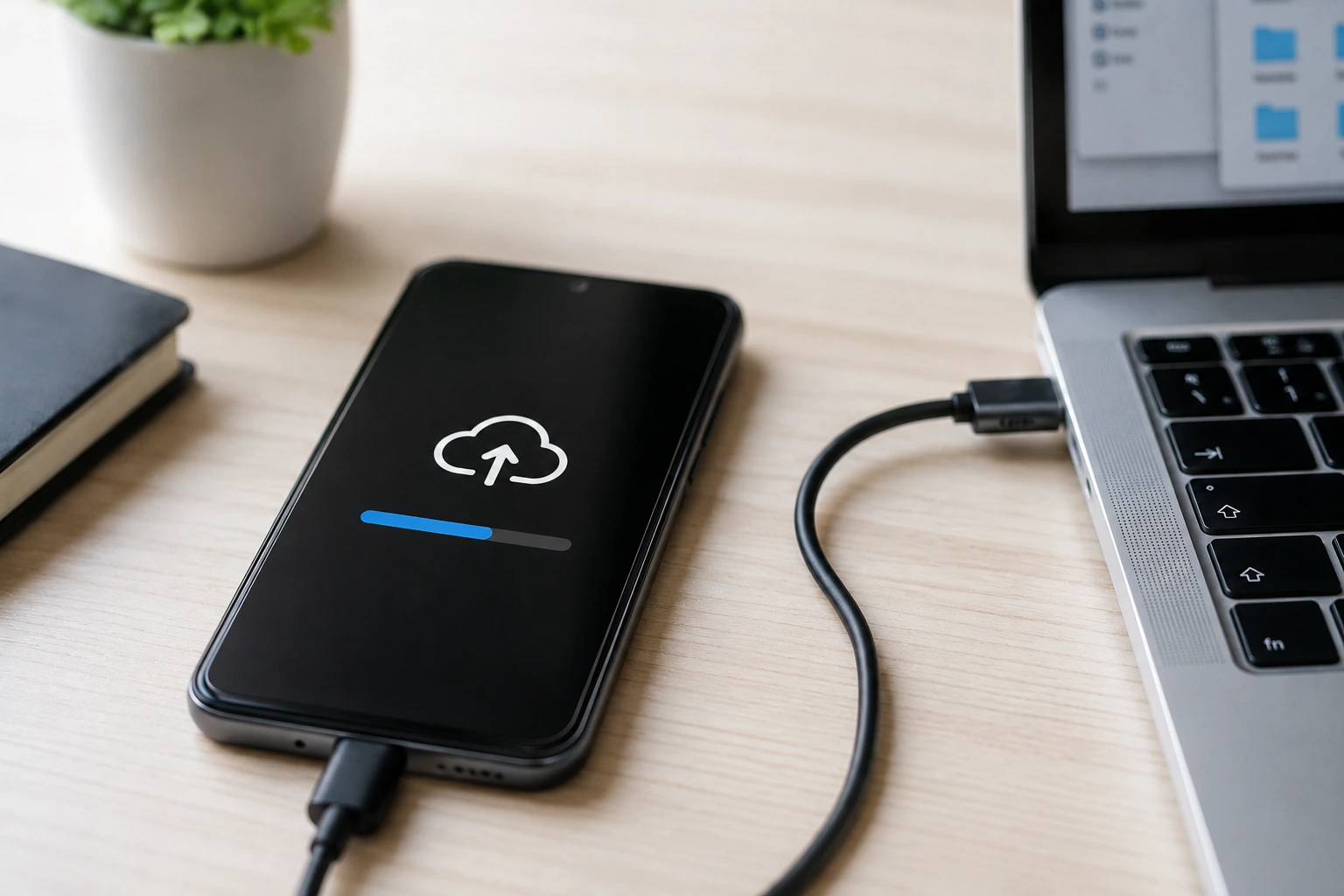
Antes de resetar o celular (restaurar para as configurações de fábrica), o mais importante é garantir que suas fotos e contatos estejam salvos em algum lugar fora do aparelho. Veja o processo recomendado pelo Google para não perder nada.
Passo 1: considere alternativas antes do reset
O Google recomenda tentar outras soluções antes de resetar o aparelho — como reiniciar o celular, liberar espaço de armazenamento ou atualizar o sistema — já que o reset de fábrica é uma medida mais drástica e só deve ser usado quando os problemas persistirem.
Passo 2: faça backup das suas fotos e contatos na Conta Google
Segundo o Google, o passo essencial antes de resetar é fazer backup dos seus dados na Conta Google. Isso inclui fotos (pelo Google Fotos), contatos e outras informações associadas à conta. Depois do reset, basta fazer login na mesma Conta Google no aparelho para restaurar o que foi salvo.
Passo 3: confira os pré-requisitos antes de começar
O Google lista o que é preciso ter em mãos antes de iniciar o processo:
- O nome de usuário e a senha da sua Conta Google.
- O PIN, padrão ou senha de desbloqueio de tela, caso tenha um configurado.
- O celular carregado com pelo menos 70% de bateria.
- Conexão com Wi-Fi ou rede móvel disponível.
Passo 4: faça o reset pelo menu de Configurações
Na maioria dos aparelhos, o reset de fábrica fica disponível dentro do app Configurações (geralmente em “Sistema” ou “Gerenciamento geral” → “Redefinir opções” → “Apagar todos os dados”). Como o caminho exato varia entre marcas, o Google recomenda consultar o site de suporte do fabricante do seu aparelho para os passos específicos do seu modelo.
Passo 5: entenda o que acontece depois do reset
Depois de concluído, o reset apaga todos os aplicativos e seus dados do aparelho. As informações que estavam salvas na sua Conta Google (como fotos no Google Fotos e contatos sincronizados) podem ser restauradas normalmente fazendo login na mesma conta após o processo.
Perguntas frequentes
Se eu não fizer backup antes, perco minhas fotos para sempre?
O reset de fábrica apaga os dados armazenados apenas no aparelho. Fotos e contatos que nunca foram sincronizados com a Conta Google (ou outro serviço de nuvem) não podem ser recuperados depois do reset.
Resetar o celular remove a conta Google dele?
Sim, o reset apaga as contas configuradas no aparelho. Por isso é importante saber o usuário e a senha da Conta Google antes de começar, para conseguir fazer login novamente depois.
É seguro resetar o celular sem estar conectado à internet?
O Google recomenda estar conectado ao Wi-Fi ou à rede móvel durante o processo, já que a configuração inicial após o reset e a restauração de dados geralmente dependem de conexão com a internet.
Fontes

Trabalhei anos em assistência técnica de celular e vi de perto o quanto as pessoas se sentiam perdidas com problemas que têm solução em minutos. Criei o Dicionário Tech pra ser aquele amigo que entende de tecnologia e explica sem enrolação. Cada artigo que publico aqui foi testado na prática, com o problema real na frente.

Deixe um comentário