
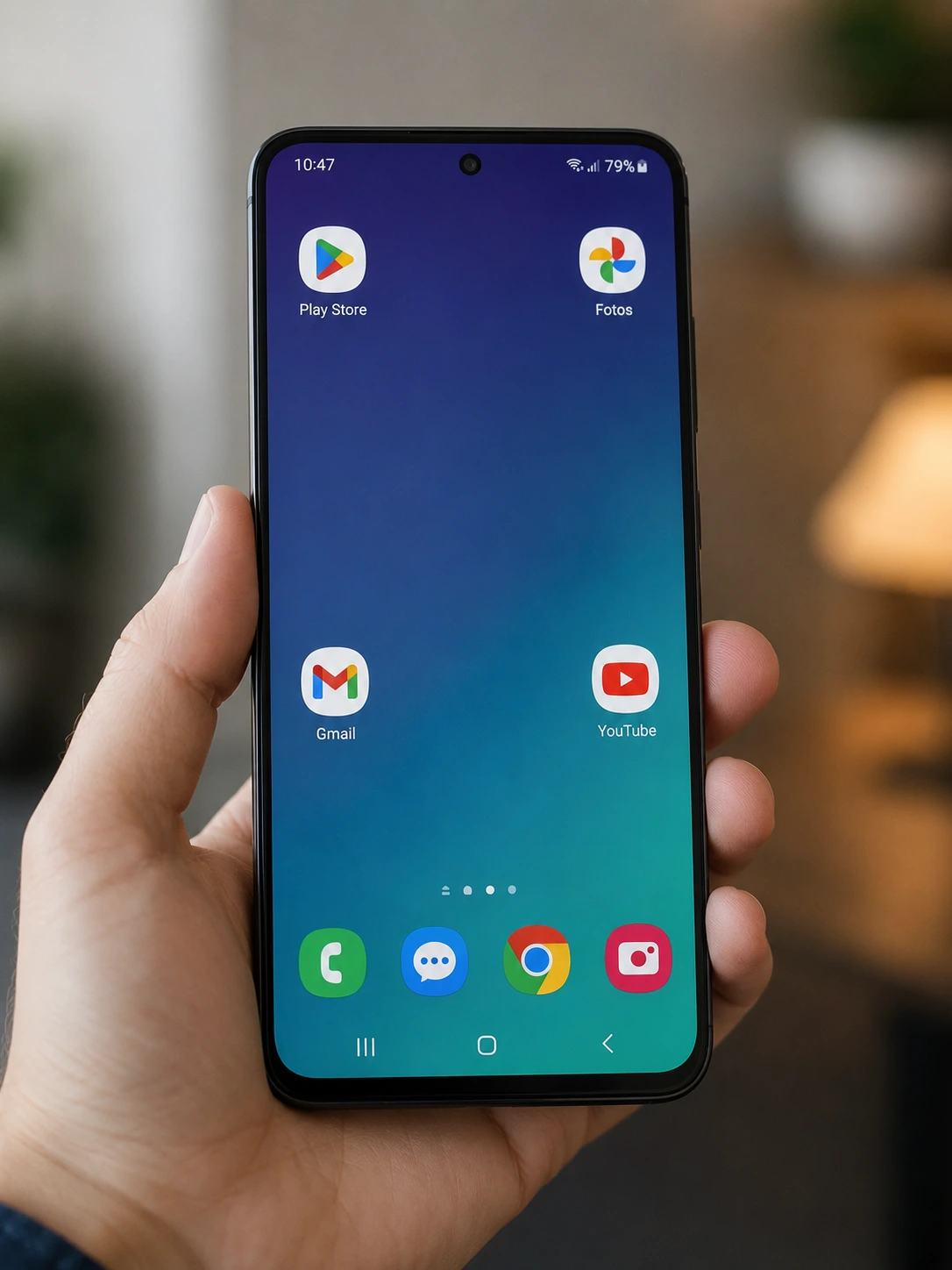
Antes de qualquer coisa, é importante diferenciar dois cenários bem diferentes: o app sumiu de verdade (foi desinstalado, bloqueado ou removido) ou o ícone apenas saiu da tela inicial mas o app continua instalado no aparelho — só mudou de lugar ou foi ocultado. A maioria dos casos é o segundo, e a solução é simples assim que você sabe onde procurar.
Primeiro passo: confirme se o app ainda está instalado
No Android, deslize para cima na tela inicial (ou toque no botão de app drawer, dependendo do launcher) para abrir a gaveta de aplicativos e procure pelo nome do app na busca. No iPhone, deslize para a esquerda até a última página da tela inicial: ali fica a Biblioteca de Apps, que reúne automaticamente todos os apps instalados, organizados por categoria.
Se o app aparecer na gaveta de apps (Android) ou na Biblioteca de Apps (iPhone), ele não foi apagado — só não está mais fixado na tela inicial. Se não aparecer em nenhum lugar, o app pode ter sido desinstalado, desativado ou bloqueado, e as seções abaixo mostram como confirmar cada caso.
| Situação | Onde o ícone foi parar | O que fazer |
|---|---|---|
| App aparece na gaveta/Biblioteca de Apps | Só saiu da tela inicial | Adicionar de volta manualmente (veja abaixo) |
| App não aparece em lugar nenhum, mas você lembra de tê-lo usado recentemente | Pode ter sido desinstalado (por você, por outra pessoa que usa o aparelho, ou por uma atualização de sistema) | Reinstalar pela loja de apps |
| Vários ícones sumiram de uma vez, após reiniciar o celular ou atualizar o sistema | Provável falha temporária do launcher (Android) ou reorganização automática da tela | Reiniciar o launcher ou o aparelho |
| App some especificamente da tela de um perfil gerenciado (criança, funcionário, aparelho corporativo) | Bloqueado por controle parental ou gestão remota (MDM) | Verificar Family Link ou o app de gestão da empresa |
| Apps sensíveis (só alguns) somem, mas o resto da tela continua normal | Podem estar num espaço privado/oculto do sistema | Verificar Espaço Privado (Android 15+) ou pasta oculta do launcher |
Android: como devolver um app para a tela inicial
- Abra a gaveta de aplicativos (deslize para cima a partir da tela inicial, na maioria dos launchers).
- Encontre o ícone do app.
- Toque e segure o ícone até aparecer um menu ou até o ícone “soltar” para arrastar.
- Arraste o ícone para um espaço vazio da tela inicial e solte.
Esse processo é padrão nos launchers mais comuns (Pixel Launcher, One UI, launchers de terceiros), mas o nome exato do menu pode variar um pouco entre fabricantes.
iPhone: como devolver um app para a tela inicial
- Deslize para a última página da tela inicial até abrir a Biblioteca de Apps.
- Localize o app (use a busca no topo se for mais rápido).
- Toque e segure o ícone do app.
- Sem soltar, arraste o ícone para a esquerda, na direção da tela inicial.
- Solte o ícone onde quiser e toque em Concluir no canto superior.
Segundo a Apple, apps removidos da tela inicial (mas não desinstalados) continuam disponíveis na Biblioteca de Apps, organizados automaticamente por categoria — isso significa que, na prática, nenhum app “desaparece” de verdade nesse cenário: ele só deixa de ter um ícone fixo nas páginas principais.
Páginas inteiras da tela inicial podem estar ocultas (iPhone)
Desde o iOS 14, é possível ocultar páginas inteiras da tela inicial sem apagar os apps que estão nelas. Se sumiram vários ícones de uma vez só, pode ser isso, e não um problema de app individual:
- Toque e segure uma área vazia da tela inicial até os ícones começarem a “tremer”.
- Toque nos pontinhos (indicador de páginas) na parte inferior da tela.
- Vão aparecer miniaturas de todas as páginas; páginas ocultas mostram o círculo desmarcado.
- Marque o círculo das páginas que você quer que voltem a aparecer.
- Toque em Concluir.
Vários ícones sumiram de uma vez no Android após reiniciar ou atualizar
Quando isso acontece com vários apps ao mesmo tempo — não só um —, o problema costuma estar no launcher (o app responsável por desenhar a tela inicial), não nos apps em si. Antes de reinstalar qualquer coisa, tente:
- Vá em Ajustes → Apps → localize o launcher que você usa (ex.: “Launcher do Pixel”, “One UI Home”, ou o nome do launcher de terceiros instalado).
- Toque em Armazenamento e depois em Limpar cache. Isso não apaga a organização da tela, apenas arquivos temporários.
- Se o problema persistir, ainda na tela do launcher, toque em Forçar parada e depois volte para a tela inicial.
- Como último recurso para esse cenário específico, reinicie o aparelho.
Evite usar “Limpar dados” do launcher como primeira tentativa: em muitos launchers isso apaga a organização de ícones e pastas que você montou manualmente, obrigando a reorganizar tudo do zero.
App foi bloqueado por controle parental ou gestão remota (MDM)
Em aparelhos configurados com supervisão (Family Link, no caso de contas infantis geridas por um responsável, ou uma solução de gestão de dispositivos corporativa), um app pode ficar bloqueado e, dependendo do launcher, isso pode fazer o ícone sumir ou ficar acinzentado/inacessível na tela.
Segundo o Google, no Family Link o responsável pode alternar cada app entre “Permitido” e “Bloqueado”, e a mudança é aplicada em poucos minutos assim que o aparelho da criança se conecta à internet. Já em aparelhos com gestão corporativa (MDM), a política de quais apps ficam visíveis é definida pelo administrador de TI da empresa, e não pode ser revertida pelo próprio usuário.
Se o aparelho é de uma criança, quem administra a conta pode conferir e ajustar isso pelo próprio app Family Link, em Controles parentais → Apps. Se o aparelho é corporativo, o caminho é falar com o suporte de TI — nenhum ajuste feito pelo usuário reverte uma política de MDM.
Apps sensíveis somem sozinhos: pode ser um espaço privado do sistema
Em aparelhos Android 15 ou mais recente com Espaço Privado ativado, apps colocados nesse espaço ficam completamente ocultos do launcher, da busca rápida, das telas recentes e até de outros apps do sistema (como o seletor de fotos), até que o espaço seja desbloqueado com uma autenticação própria. Isso é um recurso deliberado de privacidade, não um bug — mas pode parecer que o app “sumiu” para quem não sabe que o recurso existe ou não lembra de tê-lo ativado.
Para verificar: procure por “Espaço privado” na tela inicial ou na gaveta de apps e, se existir, desbloqueie-o com o mesmo PIN/senha do aparelho (ou uma trava própria, se configurada) para ver se o app está lá dentro. Vale notar que, segundo o Google, o Espaço Privado não é restaurado por backup — se ele for excluído, os dados dos apps dentro dele se perdem permanentemente, então não é recomendável mexer nessa opção só para “testar”.
Perguntas frequentes
Apagar o ícone da tela inicial desinstala o app?
Não, no Android e no iPhone existe diferença entre “remover da tela inicial” (ou “remover”) e “desinstalar”/”apagar app”. Ao tocar e segurar um ícone, geralmente aparecem as duas opções separadas — vale conferir qual delas foi escolhida antes de reinstalar algo que talvez nem tenha sido apagado.
Reiniciar o celular pode trazer os ícones de volta?
Em alguns casos de falha temporária do launcher, sim. Mas se o app foi desinstalado, bloqueado ou movido para a Biblioteca de Apps/gaveta de apps, reiniciar sozinho não resolve — é preciso seguir os passos específicos de cada cenário acima.
Por que isso acontece mais depois de uma atualização do sistema?
Atualizações grandes de Android ou iOS às vezes reorganizam a tela inicial automaticamente ou reiniciam o launcher, o que pode reposicionar ícones ou ocultar páginas temporariamente. Isso não indica, por si só, nenhum problema no aparelho.
Fontes
- Apple Support — Organize the Home Screen and App Library on your iPhone
- Google Pixel Phone Help — Hide sensitive apps with Private Space
- Google for Families — Manage your child’s Google Play apps (Family Link)

Trabalhei anos em assistência técnica de celular e vi de perto o quanto as pessoas se sentiam perdidas com problemas que têm solução em minutos. Criei o Dicionário Tech pra ser aquele amigo que entende de tecnologia e explica sem enrolação. Cada artigo que publico aqui foi testado na prática, com o problema real na frente.

Deixe um comentário