
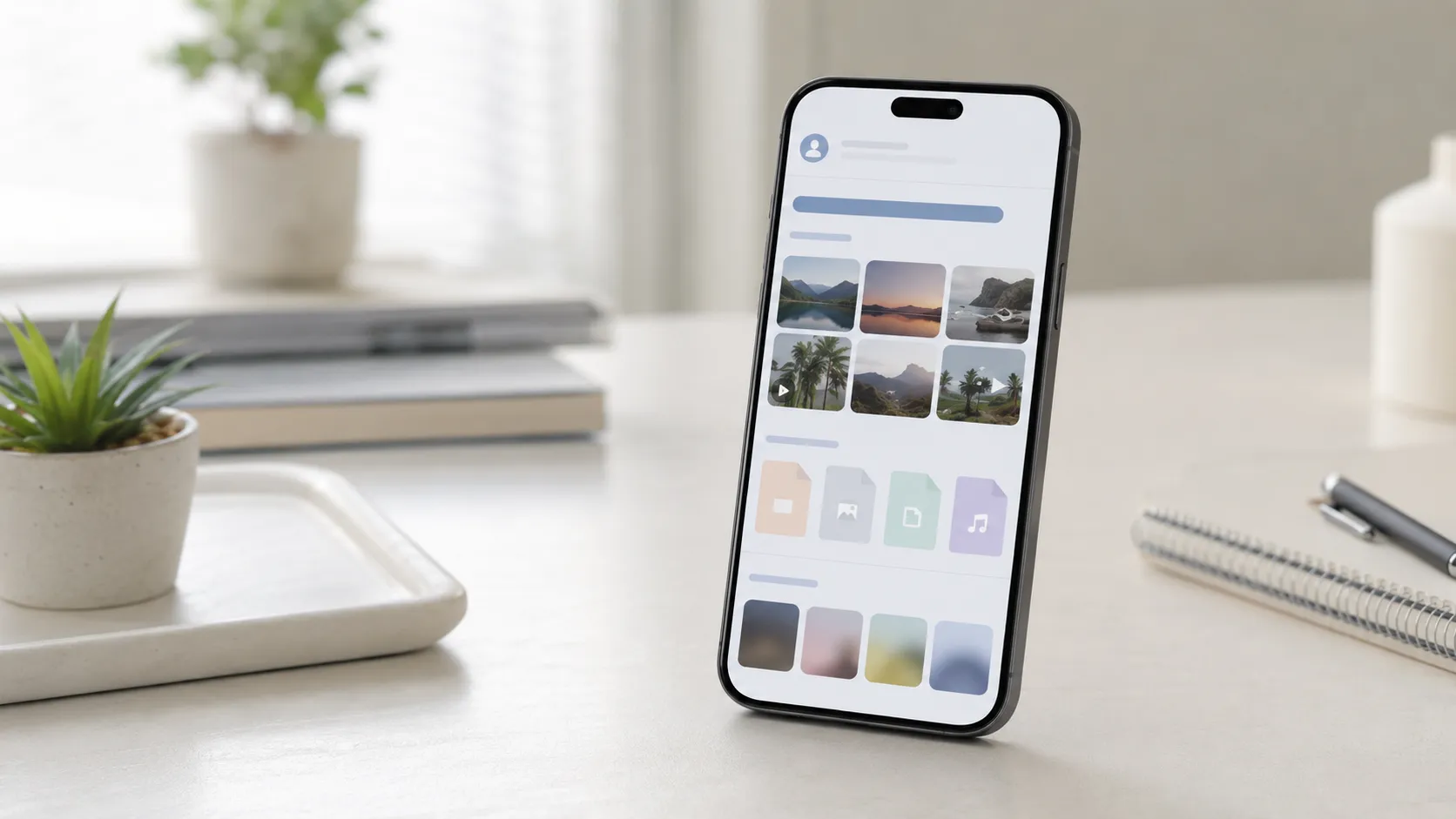
Para liberar espaço no WhatsApp sem apagar conversas, use o gerenciador de armazenamento do próprio aplicativo. Ele permite identificar e excluir fotos, vídeos, áudios, documentos e figurinhas pesados, enquanto o texto das conversas permanece no chat. Antes de apagar muitos arquivos, confira o que será removido e mantenha outra cópia das mídias importantes.
O gerenciador nativo é a forma mais segura de liberar espaço no WhatsApp sem perder o texto das conversas.
Como o WhatsApp ocupa espaço no celular?
O WhatsApp pode ocupar bastante espaço quando acumula fotos, vídeos, áudios, documentos e figurinhas recebidos em conversas individuais e grupos. O gerenciador de armazenamento do aplicativo mostra quanto espaço o WhatsApp usa e permite visualizar quais chats concentram mais arquivos.
Ao apagar uma mídia pelo gerenciador, o arquivo local é removido e deixa de ficar disponível na conversa, mas a mensagem de texto pode continuar no histórico. Arquivos que tenham sido salvos ou exportados separadamente para a galeria ou para o app Fotos podem continuar no aparelho, conforme o sistema e a forma como foram salvos.
Atenção antes de excluir muitos arquivos: fotos, vídeos, áudios e documentos apagados podem não ser recuperáveis se não houver outra cópia. Além disso, um backup feito depois da exclusão pode substituir a cópia anterior sem incluir esses arquivos.
Como liberar espaço no WhatsApp no Android
No Android, você pode liberar espaço no WhatsApp pelo gerenciador do aplicativo e complementar a limpeza com a remoção de cache.
- Abra o WhatsApp.
- Toque em Mais opções, identificado pelos três pontos.
- Toque em Configurações.
- Abra Armazenamento e dados.
- Toque em Gerenciar armazenamento.
Nessa tela, você pode ver categorias de arquivos e a lista de conversas e grupos que usam mais espaço. Selecione os itens que não precisa mais manter e confirme a exclusão. O texto da conversa não é apagado por essa ação.
O procedimento faz parte do próprio WhatsApp. Consulte a orientação oficial do WhatsApp sobre gerenciamento de armazenamento.
Como liberar espaço no WhatsApp no iPhone
No iPhone, o caminho para liberar espaço no WhatsApp também fica dentro das configurações do próprio aplicativo.
- Abra o WhatsApp.
- Toque em Configurações.
- Abra Armazenamento e dados.
- Toque em Gerenciar armazenamento.
Depois, analise os arquivos exibidos, escolha as mídias dispensáveis e confirme a exclusão. Isso permite remover conteúdo pesado sem excluir o texto das conversas.
Se a falta de espaço continuar mesmo após organizar as mídias do WhatsApp, use este conteúdo como complemento: como liberar espaço no celular.
7 formas de liberar espaço no WhatsApp sem apagar conversas
1. Abra o gerenciador de armazenamento do WhatsApp
Comece pelo gerenciador nativo, porque ele mostra onde o espaço está sendo usado e evita que você apague conversas inteiras sem necessidade.
2. Revise os arquivos em “Maior que 5 MB”
Esse filtro reúne arquivos grandes, que costumam causar mais impacto no armazenamento. Vídeos longos, documentos pesados e mídias recebidas em alta resolução podem aparecer nessa área. Revise cada item antes de excluir.
3. Confira “Encaminhados muitas vezes”
O filtro Encaminhados muitas vezes ajuda a localizar conteúdos repetidos ou muito compartilhados. É uma forma prática de encontrar vídeos, imagens e mensagens com mídia que talvez não façam mais falta no aparelho.
4. Identifique os contatos e grupos que ocupam mais espaço
Na mesma tela, o WhatsApp lista conversas individuais e grupos conforme o espaço usado. Toque nos chats que aparecem no topo para ver as mídias relacionadas. Grupos de família, trabalho, condomínio e promoções costumam acumular vídeos e imagens em pouco tempo.
5. Apague apenas as mídias que não precisa guardar
Selecione fotos, vídeos, áudios, documentos ou figurinhas específicos e exclua somente o que for dispensável. Essa é a alternativa mais segura para manter o histórico em texto e reduzir o volume do aplicativo.
6. Limpe o cache do WhatsApp no Android
No Android, limpar o cache pode remover arquivos temporários do aplicativo. O caminho indicado pelo sistema é:
- Abra as Configurações do celular.
- Toque em Aplicativos.
- Selecione WhatsApp.
- Abra Armazenamento.
- Toque em Limpar cache.
A limpeza de cache não apaga mensagens, mídias ou o histórico das conversas. Ela se aplica somente ao Android e não é uma opção equivalente no iPhone. Veja a orientação do Google sobre liberar espaço e limpar cache no Android.
7. Reduza o download automático de novas mídias
Depois da limpeza, ajuste o download automático para evitar que fotos, vídeos e documentos voltem a ocupar espaço sem que você perceba.
Limpar cache ou apagar mídias: qual é a diferença?
| Ação | Onde se aplica | O que faz |
|---|---|---|
| Apagar mídias pelo WhatsApp | Android e iPhone | Remove fotos, vídeos, áudios, documentos e figurinhas selecionados. O texto do chat pode permanecer, mas a mídia deixa de estar disponível. |
| Limpar cache | Somente Android | Remove arquivos temporários do aplicativo sem apagar mensagens, mídias ou histórico. |
| Apagar dados do app | Android | Não é recomendado para liberar espaço no WhatsApp, pois pode remover dados locais e exigir nova configuração do aplicativo. |
Não use Limpar dados como substituto de Limpar cache. Para uma limpeza segura, priorize o gerenciador de armazenamento do WhatsApp e, no Android, use somente a opção de limpar cache quando necessário.
Como evitar novo acúmulo de mídia no WhatsApp
Escolha quando cada tipo de mídia será baixado
No WhatsApp, abra Configurações ou Mais opções > Configurações, toque em Armazenamento e dados e revise o Download automático de mídia. É possível definir o comportamento para dados móveis, Wi-Fi e roaming.
Uma opção prática é impedir downloads automáticos de vídeos em dados móveis e roaming. Assim, você pode decidir manualmente quais arquivos realmente deseja baixar. Consulte a Central de Ajuda do WhatsApp sobre download automático de mídia.
Evite salvar automaticamente novas mídias na galeria ou no Fotos
No Android, acesse Mais opções > Configurações > Conversas > Visibilidade de mídia. Desativar essa opção impede que novas mídias apareçam automaticamente na galeria.
No iPhone, acesse Configurações do WhatsApp > Conversas > Salvar em Fotos. Ao desativar a opção, novas mídias deixam de ser salvas automaticamente no app Fotos.
Essas configurações não apagam arquivos que já foram baixados ou salvos anteriormente. Veja a orientação oficial do WhatsApp sobre visibilidade e salvamento de mídia.
Perguntas frequentes
Apagar mídia no WhatsApp apaga a conversa?
Não. Ao excluir fotos, vídeos, áudios, documentos ou figurinhas pelo gerenciador de armazenamento, o texto da conversa pode continuar no chat. A mídia apagada deixa de ficar disponível localmente.
Posso apagar apenas áudios em lote dentro de uma conversa?
O gerenciador de armazenamento permite selecionar e apagar mídias, mas não há confirmação de um recurso nativo específico para apagar somente áudios em lote dentro de um chat. Revise os itens disponíveis antes de confirmar a exclusão.
Limpar cache do WhatsApp apaga fotos e conversas?
Não. No Android, limpar cache remove arquivos temporários e não apaga mensagens, mídias ou histórico. Não use a opção “Limpar dados” para essa finalidade.
Por que o WhatsApp continua ocupando espaço depois de apagar mídias?
Outras conversas, documentos, figurinhas e arquivos salvos separadamente na galeria ou no Fotos podem continuar ocupando espaço. Volte ao gerenciador do WhatsApp para verificar os chats maiores e revise também o armazenamento geral do celular.
As fotos apagadas do WhatsApp também somem da galeria?
Nem sempre. Arquivos que foram exportados ou salvos separadamente podem continuar no aparelho, dependendo do sistema e da forma como foram salvos. Verifique a galeria ou o app Fotos antes de considerar o arquivo removido de todas as cópias.
Conclusão
Para liberar espaço no WhatsApp sem apagar conversas, concentre a limpeza nas mídias que ocupam mais armazenamento. Use os filtros de arquivos maiores e de itens encaminhados muitas vezes, revise os contatos e grupos mais pesados e ajuste o download automático para reduzir o novo acúmulo. No Android, limpar cache pode complementar a organização, mas não substitui a exclusão seletiva de mídias.
Fontes consultadas
- WhatsApp — Gerenciamento de armazenamento
- WhatsApp — Download automático de mídia
- WhatsApp — Visibilidade e salvamento de mídia
- Google Help — Liberar espaço e limpar cache no Android

Trabalhei anos em assistência técnica de celular e vi de perto o quanto as pessoas se sentiam perdidas com problemas que têm solução em minutos. Criei o Dicionário Tech pra ser aquele amigo que entende de tecnologia e explica sem enrolação. Cada artigo que publico aqui foi testado na prática, com o problema real na frente.

Deixe um comentário