
Descobrir onde ficam os arquivos baixados no celular nem sempre é tão simples quanto parece. O local muda conforme o sistema, o navegador usado, o aplicativo de origem e a opção escolhida na hora de salvar. Por isso, um PDF, uma foto ou um documento pode estar no gerenciador de arquivos, no app Fotos, dentro de outro aplicativo ou em um serviço de nuvem.
Neste guia, você verá onde ficam os arquivos baixados no celular Android e no iPhone, como pesquisar pelo nome, ordenar os itens, criar pastas, mover documentos e apagar downloads antigos sem excluir algo importante da nuvem. Os passos podem mudar um pouco conforme a versão do sistema e a marca do aparelho, mas o caminho geral é semelhante.
Android: Onde Ficam os Arquivos Baixados no Celular
No Android, há duas maneiras práticas de localizar um download feito pelo Chrome. A primeira é consultar a lista dentro do próprio navegador. Abra o Chrome, toque no menu de três pontos e selecione Downloads. Nessa tela, você encontra os arquivos baixados pelo navegador e pode tocar em um item para abri-lo.
- Abra o Google Chrome no celular.
- Toque no menu de três pontos.
- Selecione Downloads.
- Toque no arquivo desejado para abri-lo.
Em algumas versões, a barra de endereço fica na parte inferior. Nesse caso, pode ser necessário deslizar a barra para cima antes de acessar o menu de downloads.
A segunda opção é usar o aplicativo que gerencia os arquivos do aparelho. O nome não é universal: ele pode aparecer como Files do Google, Arquivos, Meus Arquivos, Gerenciador de Arquivos ou outra variação definida pelo fabricante. Portanto, não existe um único nome nem um caminho técnico de pasta que funcione em todo Android.
Abra o gerenciador de arquivos e procure a categoria ou pasta Downloads. Em muitos aparelhos, a seção Recentes também ajuda a localizar itens que acabaram de ser baixados.
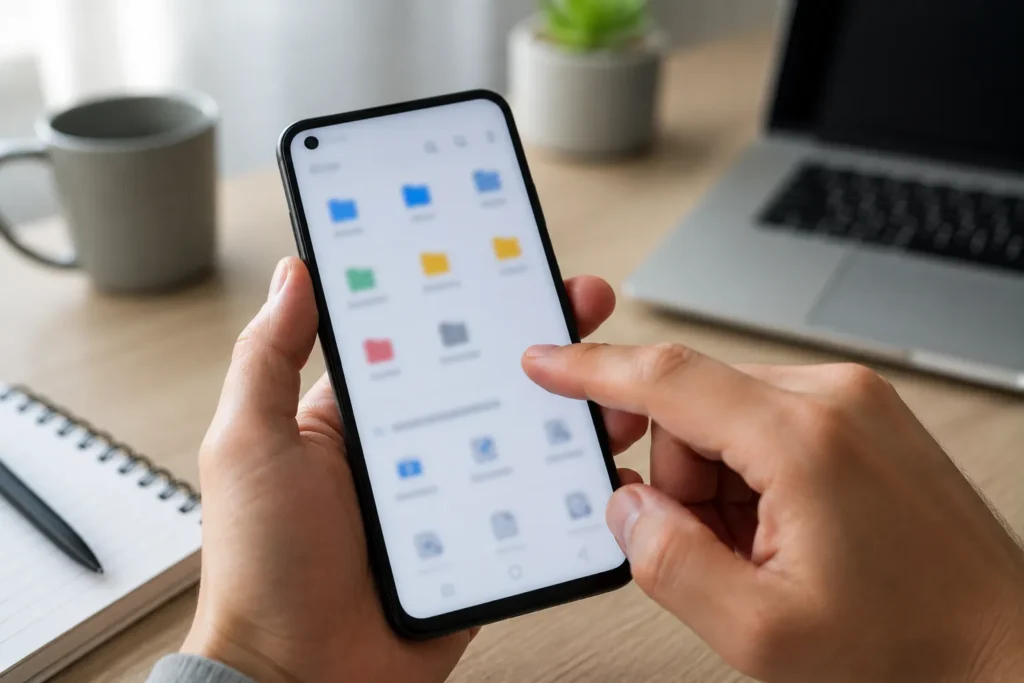
Como pesquisar por nome ou extensão
Quando a lista é grande, use a barra de pesquisa do gerenciador de arquivos. Digite parte do nome do documento ou uma extensão, como pdf, docx, jpg ou zip. No Files do Google, também é possível aplicar filtros por tipo de arquivo e data, dependendo da versão instalada.
Para entender onde ficam os arquivos baixados no celular sem abrir pasta por pasta, outra saída útil é ordenar os itens. No Files do Google, abra a pasta ou categoria, toque no menu de opções e escolha Ordenar por. A classificação por data coloca os downloads mais recentes em evidência; a classificação por tamanho ajuda a identificar arquivos pesados.
iPhone: Safari e App Arquivos
No iPhone, um download recém-feito pelo Safari pode ser aberto pelo botão de downloads que aparece ao lado do campo de busca. Toque nesse botão e depois em Downloads para ver os arquivos recentes e acompanhar transferências ainda em andamento.
- Abra o Safari.
- Faça o download do arquivo.
- Toque no botão de downloads ao lado do campo de busca.
- Toque em Downloads para visualizar o item.
Para encontrar o arquivo depois, abra o app Arquivos. Na primeira menção, vale procurar por Downloads ou Baixados, pois o nome pode variar conforme a versão e o idioma do sistema. O caminho indicado pela Apple para downloads da internet é:
- Abra o app Arquivos.
- Toque em Explorar.
- Entre em iCloud Drive.
- Abra a pasta Downloads.
Esse é o caminho padrão mostrado pela Apple, mas ele não significa que todo arquivo salvo no iPhone ficará obrigatoriamente no iCloud Drive. Ao usar a opção Salvar em Arquivos, o usuário pode escolher outra pasta, uma área local ou até um serviço de nuvem conectado.
Se você ainda não descobriu onde ficam os arquivos baixados no celular, use a busca do app Arquivos. Pesquisar pelo nome, pela extensão ou por uma palavra relacionada ao documento costuma ser mais rápido do que abrir várias pastas.
iCloud Drive versus Armazenamento Local
Ao investigar onde ficam os arquivos baixados no celular no iPhone, é importante separar dois conceitos: o arquivo armazenado no iCloud Drive e a cópia baixada no aparelho. Um documento pode aparecer no app Arquivos e continuar disponível na nuvem sem ocupar permanentemente todo o espaço correspondente no iPhone.
Quando o arquivo está no iCloud Drive, ele pode ser acessado em outros dispositivos conectados à mesma Conta Apple. Mudanças como renomear, mover ou apagar o arquivo podem se refletir nesses dispositivos. Isso acontece porque o iCloud Drive mantém os itens sincronizados.
Já um arquivo salvo apenas em uma localização local depende daquele aparelho. Ele não deve ser tratado automaticamente como um documento sincronizado. A localização final varia conforme o aplicativo usado e a pasta escolhida no momento do salvamento.
Também é importante não confundir visualização com download. Abrir um PDF dentro de um aplicativo não garante que ele tenha sido salvo na pasta Downloads. Para criar uma cópia acessível no app Arquivos, normalmente é preciso tocar em Baixar, Compartilhar ou Salvar em Arquivos e escolher um destino.
Se o problema for o armazenamento do iCloud ficando cheio por causa desses arquivos sincronizados, veja o guia sobre iCloud cheio: como liberar espaço.
Quando o Arquivo Não Está em Downloads
Mesmo sabendo onde ficam os arquivos baixados no celular, é possível que o item procurado não esteja na pasta Downloads. Isso acontece principalmente com imagens, anexos de mensagens e arquivos abertos por aplicativos específicos.
Imagens salvas
Se o conteúdo for uma foto, verifique o app Fotos no iPhone ou a galeria de imagens no Android. Salvar uma imagem na galeria não é a mesma coisa que guardar o arquivo no gerenciador de documentos. Dependendo da opção escolhida, ela pode aparecer apenas entre as fotos.
Anexos de mensagens e e-mails
Um anexo recebido em um mensageiro ou aplicativo de e-mail pode continuar dentro do próprio app enquanto não for salvo explicitamente. Abra a conversa ou mensagem, toque no anexo e procure opções como Baixar, Salvar, Compartilhar ou Salvar em Arquivos.
Não presuma que um PDF apenas visualizado já está guardado em Downloads. A cópia permanente só deve ser considerada salva depois que o aplicativo confirmar o download ou permitir a escolha de uma pasta.
Serviços de nuvem de terceiros
No iPhone, o app Arquivos pode mostrar serviços conectados, como Google Drive, OneDrive e Dropbox. Abra Arquivos > Explorar e verifique a área Locais. Se o serviço estiver configurado, o documento pode estar ali em vez de aparecer no iCloud Drive.
Quando a dúvida é onde ficam os arquivos baixados no celular Android, também vale abrir diretamente o aplicativo de nuvem usado no momento do salvamento. Um arquivo disponível no Google Drive, por exemplo, pode estar apenas na nuvem e exigir uma ação específica para ficar disponível localmente.
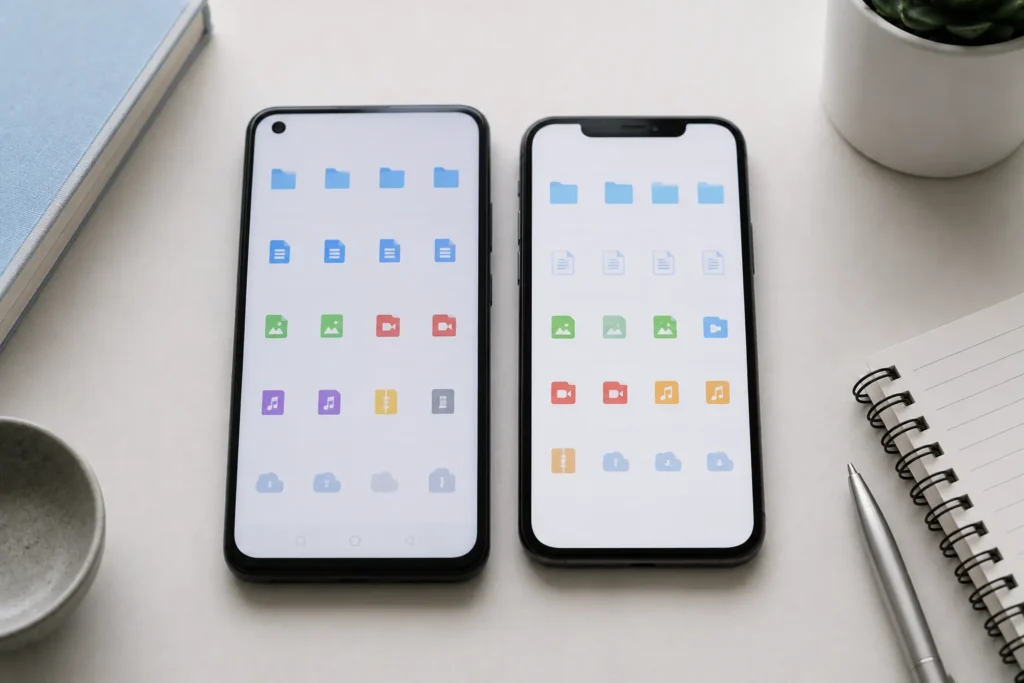
Como Organizar os Arquivos Baixados
Depois de descobrir onde ficam os arquivos baixados no celular, organize os itens para não depender sempre da pesquisa. Uma estrutura simples de pastas reduz o risco de perder documentos importantes entre arquivos com nomes genéricos.
No Android
- Abra o Files do Google ou o gerenciador do fabricante.
- Localize o arquivo na pasta Downloads, em Recentes ou em uma categoria.
- Mantenha o item pressionado ou abra o menu ao lado dele.
- Escolha Mover para.
- Selecione uma pasta existente ou crie uma nova.
Pastas como Documentos, Trabalho, Comprovantes e Manuais podem facilitar a rotina. Antes de mover, renomeie arquivos com títulos pouco claros. Um nome como “comprovante-julho-2026.pdf” é mais útil do que uma sequência automática de números.
No iPhone
No app Arquivos, mantenha o documento pressionado para abrir as ações disponíveis. A partir desse menu, você pode renomear, mover, copiar, compartilhar ou apagar. Também é possível criar novas pastas e separar arquivos por assunto.
Ao mover um item, confirme a localização de destino. No iPhone, a pasta escolhida pode estar no iCloud Drive, em uma área local ou em um serviço de terceiros. Essa diferença afeta onde o arquivo ficará disponível depois.
Como Apagar Downloads Antigos com Segurança
Depois de identificar onde ficam os arquivos baixados no celular, apagar downloads antigos pode liberar espaço, mas o procedimento deve considerar onde o arquivo está armazenado. A principal atenção está na diferença entre remover uma cópia local e excluir o documento da nuvem.
Android: mover downloads para a lixeira
No Files do Google, o caminho oficial para excluir arquivos transferidos por download é:
- Abra o Files do Google.
- Toque em Menu e depois em Liberar espaço.
- No cartão de downloads, toque em Selecionar arquivos.
- Marque os itens que deseja remover.
- Toque em Mover para a lixeira e confirme.
Os arquivos enviados à lixeira permanecem nela por até 30 dias antes da exclusão automática. A disponibilidade e a aparência desse recurso podem variar conforme a versão do Android e do aplicativo. Antes de esvaziar a lixeira, abra os itens importantes e confirme se existe outra cópia.
iPhone: Remover Download não é o mesmo que Apagar
Esta distinção é crucial: no iPhone, Remover Download retira apenas a cópia baixada do aparelho. O arquivo continua seguro no iCloud Drive e pode ser baixado novamente quando necessário.
Para usar essa opção, abra Arquivos > Explorar > iCloud Drive, selecione o documento, toque no menu de opções e escolha Remover Download. Essa ação é adequada quando a intenção é liberar espaço local sem perder o arquivo na nuvem.
Já Apagar ou Excluir remove o arquivo do iCloud Drive. Como o serviço é sincronizado, o documento também deixa de aparecer nos outros dispositivos conectados à mesma Conta Apple. Portanto, não use essa opção pensando que ela apagará somente a cópia do iPhone.
Antes de excluir, confira a localização exibida no app Arquivos. Essa verificação simples evita que um documento sincronizado seja removido de todos os aparelhos por engano.
Perguntas frequentes
Por que não encontro a pasta Downloads no Android?
O nome e a organização do gerenciador variam por marca. Procure apps chamados Files, Arquivos, Meus Arquivos ou Gerenciador de Arquivos. Depois, verifique Downloads, Recentes ou use a busca pelo nome e pela extensão.
Todo arquivo baixado no iPhone vai para o iCloud Drive?
Não necessariamente. O caminho mostrado pela Apple para downloads da internet passa por iCloud Drive e Downloads, mas o destino pode mudar quando o usuário escolhe outra pasta, salva localmente ou usa uma nuvem de terceiros.
Um PDF aberto no WhatsApp ou em outro app já está salvo?
Não obrigatoriamente. O arquivo pode estar apenas disponível dentro do aplicativo. Para guardar uma cópia, procure Baixar, Compartilhar ou Salvar em Arquivos e escolha o destino.
Como saber onde ficam os arquivos baixados no celular depois de movê-los?
Abra o gerenciador de arquivos, use a pesquisa pelo nome e confira a localização mostrada nos detalhes do item. No iPhone, observe se ele está no iCloud Drive, em uma área local ou em uma nuvem conectada.
Fontes
- Apple: onde encontrar os downloads no iPhone ou iPad
- Apple: apagar arquivos ou remover downloads no app Arquivos
- Google: excluir arquivos transferidos por download
- Google: mover arquivos para uma nova pasta

Trabalhei anos em assistência técnica de celular e vi de perto o quanto as pessoas se sentiam perdidas com problemas que têm solução em minutos. Criei o Dicionário Tech pra ser aquele amigo que entende de tecnologia e explica sem enrolação. Cada artigo que publico aqui foi testado na prática, com o problema real na frente.

Deixe um comentário