
Se o celular descarrega durante a noite, o primeiro passo é separar duas situações diferentes. A porcentagem caiu enquanto o aparelho estava fora da tomada? Continue neste guia. Ele deveria ter carregado mas amanheceu sem carga? Isso é um problema de carregamento, não de consumo — veja o artigo sobre carregamento.
Quando o celular descarrega durante a noite mesmo sem uso ativo, alguma função pode continuar trabalhando com a tela apagada. Sincronizações, notificações, sinal fraco, localização e tela sempre ativa são exemplos possíveis. Isso não significa automaticamente que a bateria esteja com defeito. Antes de concluir qualquer coisa, use o histórico do próprio aparelho para descobrir o que aconteceu durante a madrugada.
As verificações abaixo servem para iPhone, Google Pixel e celulares Samsung Galaxy. Os nomes dos menus podem mudar um pouco conforme o modelo e a versão do sistema, mas a lógica do diagnóstico é a mesma: observar primeiro, ajustar depois e comparar o resultado. Ao longo deste guia, você vai aprender por que o celular descarrega durante a noite mesmo parado e como confirmar a causa antes de mudar qualquer configuração.
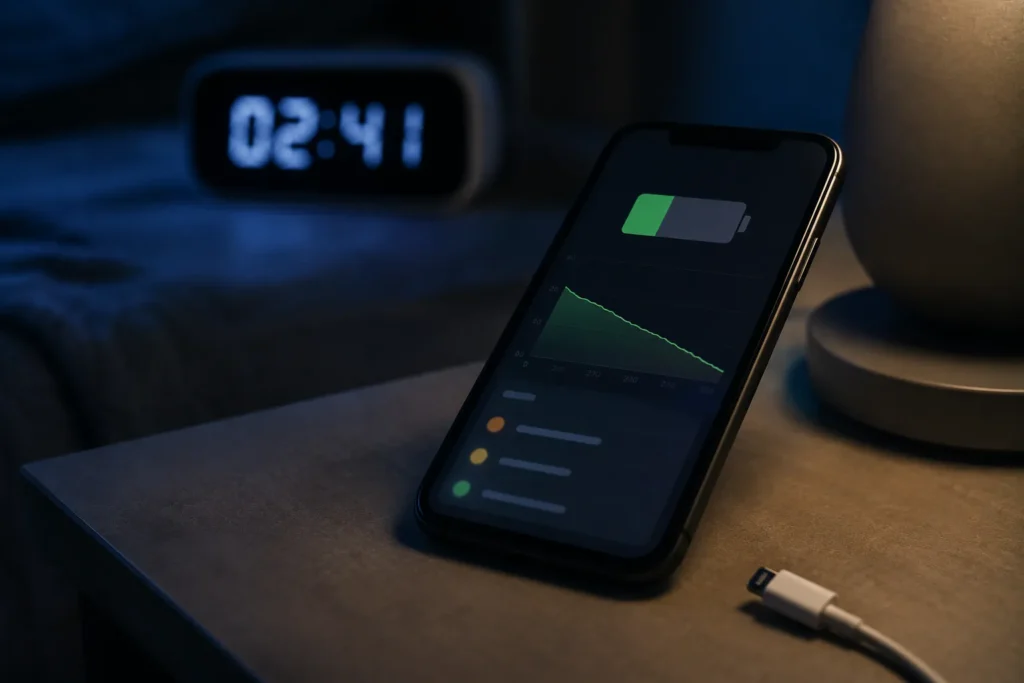
Confirme se o celular descarrega durante a noite de verdade
Quando o celular descarrega durante a noite, abra o gráfico ou histórico de bateria e analise somente o período entre a hora em que você foi dormir e o momento em que acordou. Não basta olhar a porcentagem atual. O gráfico ajuda a confirmar se houve uma queda gradual, uma perda concentrada em determinado horário ou atividade de algum aplicativo com a tela desligada.
No iPhone, acesse Ajustes > Bateria. A área de atividade mostra o nível da bateria, os períodos de carregamento e o consumo de aplicativos e tarefas do sistema. Ao tocar em um aplicativo, podem aparecer detalhes como atividade em segundo plano. O indicador “Conectado ao Carregador” também ajuda a entender se aquela atividade ocorreu enquanto o iPhone recebia energia.
No Google Pixel, abra Configurações > Bateria > Uso da bateria. Em aparelhos Samsung Galaxy, procure Configurações > Assistência do aparelho > Bateria ou uma opção equivalente de uso da bateria. Observe quais aplicativos aparecem no topo e se houve atividade durante as horas em que o telefone estava parado.
Confirme ainda se o aparelho realmente estava fora da tomada. Caso ele devesse estar carregando, procure no histórico um período de carga e verifique o ícone de carregamento. Se não houver registro, o problema pode não ser consumo em repouso, mas ausência de carregamento.
Verifique apps com atividade em segundo plano
Se o celular descarrega durante a noite, aplicativos podem continuar executando tarefas mesmo quando você não está usando o celular. Isso inclui buscar novos e-mails, sincronizar fotos, atualizar notícias, enviar arquivos para a nuvem, fazer backup e receber dados. Uma atividade isolada costuma ser normal. O sinal de alerta é um aplicativo consumir uma parte relevante da bateria durante várias horas de repouso.
No iPhone, entre em Ajustes > Bateria e procure a indicação de atividade em segundo plano. Depois, acesse Ajustes > Geral > Atualização em 2º Plano para revisar quais aplicativos podem atualizar conteúdo sem estarem abertos. Restrinja apenas os que não precisam dessa liberdade.
No Pixel, siga para Configurações > Apps > Ver todos os apps > escolha o app > Uso da bateria do app. Mantenha a opção de otimização recomendada ou limite o uso em segundo plano quando o aplicativo estiver consumindo mais do que deveria. Desativar a otimização permite que um app trabalhe com maior frequência fora de uso.
No Galaxy, abra Configurações > Assistência do aparelho > Bateria > Limites de uso em segundo plano. Aplicativos pouco usados podem ser colocados em suspensão. A suspensão profunda é mais restritiva e pode atrasar atualizações e notificações, então não deve ser aplicada a apps importantes sem avaliar as consequências.
Evite transformar o diagnóstico em uma rotina de fechar todos os aplicativos antes de dormir. As orientações oficiais favorecem identificar o responsável e restringir aplicativos específicos. Fechar tudo compulsivamente não mostra qual app causou o consumo e pode atrapalhar funções que precisam continuar disponíveis.
Gerencie notificações que despertam a tela
Quando o celular descarrega durante a noite, a Apple informa que notificações podem despertar o dispositivo. Quando muitas mensagens chegam durante a madrugada, a tela pode acender repetidamente, além de ativar som, vibração e processamento do aplicativo. Nesse caso, o brilho só influencia o consumo nos momentos em que a tela realmente acende; ele não explica uma perda com o display completamente apagado.
Revise as notificações de redes sociais, lojas, jogos, notícias e outros aplicativos não essenciais. No iPhone, use Ajustes > Notificações. No Pixel e no Galaxy, abra Configurações > Notificações e escolha os aplicativos que podem enviar alertas ou aparecer na tela de bloqueio.
O objetivo não é desativar tudo. Reduza principalmente os apps que enviam alertas promocionais ou repetitivos. Preserve chamadas, mensagens importantes, aplicativos de segurança e outros avisos que você realmente precisa receber.
O modo Não Perturbe pode ser útil para evitar sons e interrupções durante o sono, mas não deve ser apresentado como uma solução relevante de bateria. Dependendo da configuração, o alerta ainda pode ser recebido e processado. Portanto, trate-o como uma medida de conforto, não como prova de que o consumo noturno será reduzido.
Avalie o sinal celular fraco no quarto
Se o celular descarrega durante a noite e a cobertura da operadora é ruim, o aparelho pode gastar mais energia tentando encontrar ou manter a conexão. A Apple cita a busca por sinal celular ou Wi-Fi como uma condição capaz de afetar a duração da bateria. Em um quarto com sinal muito fraco, isso pode contribuir para a queda noturna.
“Pode contribuir” é a formulação correta. Uma ou duas barras de sinal não provam, por si só, que essa foi a causa. Compare o histórico, observe se o sistema mostra atividade de rede e veja se o comportamento muda em outro cômodo ou em uma noite diferente.
O Modo Avião não deve ser recomendado indiscriminadamente todas as noites. Ele pode ajudar quando o usuário sabe que ficará por algum tempo em um local sem cobertura, mas interfere em chamadas, mensagens, dados móveis e recursos de emergência. Só faça esse teste quando for seguro ficar temporariamente sem essas conexões.
Se a perda acontece durante o dia e em qualquer lugar, não apenas no repouso da madrugada, o problema foge deste diagnóstico específico. Nesse caso, consulte também o guia sobre bateria descarregando rápido, que trata do consumo elevado durante o uso normal.
Revise Wi-Fi instável e permissões de localização em segundo plano
Quando o celular descarrega durante a noite, deixar o Wi-Fi ligado, sozinho, não significa que o telefone gastará muita bateria. Wi-Fi e Bluetooth são projetados para consumir pouca energia quando não estão conectados ou trabalhando intensamente. O ponto a investigar é outro: uma rede fraca, instável ou uma busca persistente por conexão pode gerar atividade adicional.
Não afirme que “o Wi-Fi ficou tentando reconectar a noite toda” sem verificar. Isso é apenas uma hipótese até que o histórico, o comportamento da rede ou um teste comparativo indiquem essa relação. Observe se o aparelho perde a conexão com frequência no quarto, alterna para dados móveis ou apresenta internet instável naquele local.
A localização também merece revisão. Aplicativos de mapas, clima, transporte, automação, fotos e redes sociais podem solicitar acesso à posição do aparelho em segundo plano. No iPhone, abra Ajustes > Privacidade e Segurança > Serviços de Localização. No Pixel e no Galaxy, procure Configurações > Localização > Permissões de apps.
Para aplicativos que não precisam acompanhar sua posição continuamente, prefira opções como Durante o uso do app. Não conclua que “o GPS ficou ligado a noite toda” apenas porque a localização estava ativada. O recurso disponível e o uso efetivo por um aplicativo são coisas diferentes.
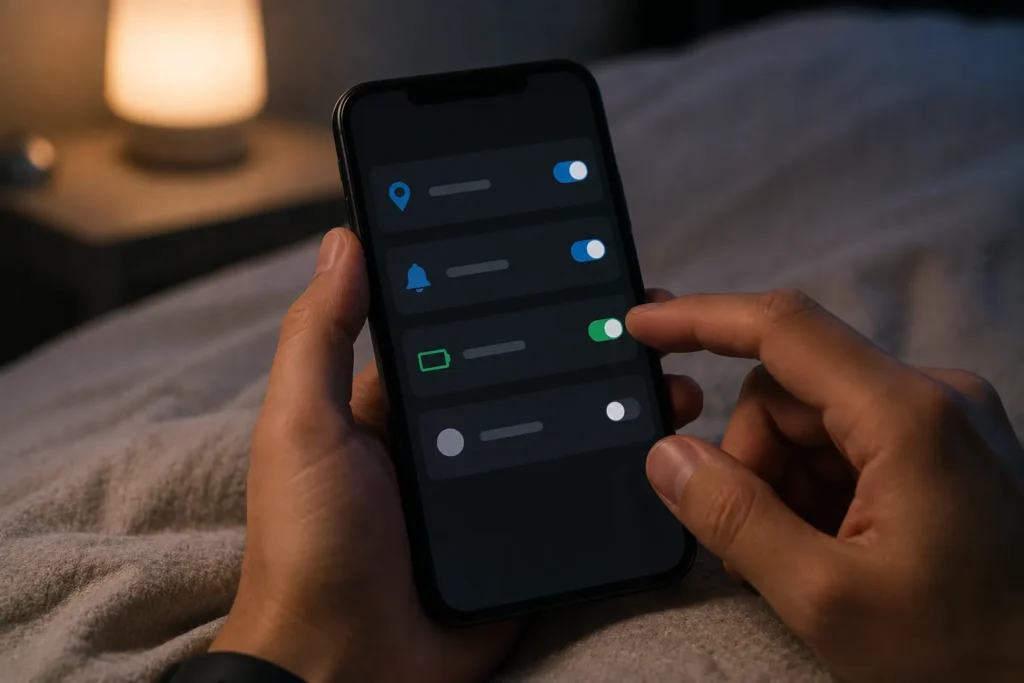
Verifique o Always On Display ou tela sempre ativa
Alguns aparelhos exibem relógio, data, notificações e outros elementos mesmo quando parecem bloqueados. O recurso pode se chamar Always On Display, Tela Sempre Ativa ou Sempre mostrar hora e informações. Ele foi criado para trabalhar com consumo reduzido, mas ainda mantém parte da tela ativa.
O Google Pixel e a Samsung documentam que seus modos de economia desativam esse recurso para prolongar a duração da bateria. Isso mostra que a tela sempre ativa participa do consumo, ainda que normalmente não seja a única explicação para uma queda acentuada.
No Pixel, procure a opção de tela de bloqueio relacionada a mostrar sempre a hora e as informações. No Galaxy, abra as configurações da tela de bloqueio e procure Always On Display. Conforme o modelo, você pode desativá-lo, programar horários ou configurar a exibição apenas após um toque ou quando houver novas notificações.
Faça o teste por uma noite. Se o celular descarrega durante a noite bem menos com a tela sempre ativa desligada, o recurso provavelmente participava da perda. Se a diferença for pequena, continue investigando apps, rede e localização.
Ative o Modo de Baixo Consumo ou Economia de Bateria por uma noite de teste
Se o celular descarrega durante a noite, os modos de economia reduzem tarefas que podem continuar acontecendo com a tela apagada. No iPhone, o Modo Pouca Energia limita recursos como verificação de e-mail e atualização de aplicativos em segundo plano. No Pixel e no Galaxy, a Economia de bateria restringe atividade em segundo plano, localização, sincronização, uso de rede e recursos de tela, conforme o aparelho.
Use esse recurso como teste comparativo. Na primeira noite, não altere nenhuma configuração: anote a porcentagem antes de dormir e ao acordar. Na noite seguinte, tente repetir horários e condições semelhantes, mas ative o modo de economia. Depois, compare os dois trechos no gráfico da bateria.
Se a queda diminuir bastante, isso sugere que algum processo limitado pelo modo de economia estava contribuindo para o consumo. O resultado não identifica sozinho qual processo foi responsável, mas ajuda a direcionar a investigação para apps, sincronização, localização, rede ou tela sempre ativa.
A economia de bateria pode atrasar notificações e atualizações. Antes do teste, avalie se está tudo bem receber determinados avisos com atraso naquela noite. Aplicativos de mensagens, trabalho, segurança ou dispositivos conectados podem ter comportamento diferente enquanto as restrições estiverem ativas.
Quando o celular descarrega durante a noite, mudar uma configuração de cada vez produz um diagnóstico mais confiável. Se você desativar Wi-Fi, localização, notificações e vários aplicativos ao mesmo tempo, talvez a bateria melhore, mas você não saberá qual ajuste fez diferença.
Descarregou de verdade ou só não carregou?
Uma perda real ocorre quando o gráfico mostra a porcentagem caindo durante o período em que o aparelho estava fora da tomada. Outra situação é colocar o telefone para carregar e descobrir pela manhã que ele não recebeu energia. Embora o resultado pareça igual, o diagnóstico é diferente.
Antes de investigar consumo, confirme se havia ícone de carregamento e se o histórico registra um período conectado à energia. No iPhone, a indicação “Conectado ao Carregador” ajuda a separar atividades ocorridas durante a carga daquelas que consumiram a bateria.
Se o aparelho não carrega de fato, o assunto exige outro passo a passo. O mesmo vale quando ele recebe energia, mas o carregamento rápido não funciona. Esses problemas não devem ser confundidos com consumo durante o repouso.
Perguntas frequentes
Quanto é normal o celular perder de bateria durante a noite?
Não existe uma porcentagem universal para todos os aparelhos. O resultado varia conforme modelo, idade da bateria, sinal, notificações, aplicativos e configurações. Uma pequena queda pode ocorrer porque o telefone continua conectado e executando tarefas. O mais importante é comparar noites semelhantes e verificar se algum app ou recurso aparece com consumo fora do padrão.
Perder bateria à noite significa que a bateria está defeituosa?
Não. Defeito ou desgaste é apenas uma possibilidade entre várias. Atividade em segundo plano, notificações, sinal fraco, localização, sincronização e tela sempre ativa também podem explicar a perda. O histórico deve ser consultado antes de qualquer conclusão.
Desligar o Wi-Fi antes de dormir resolve?
Não necessariamente. O Wi-Fi ligado não é, por si só, a causa. Uma rede instável ou a busca frequente por conexão pode contribuir, mas isso precisa ser verificado. Primeiro observe a qualidade da rede e compare o comportamento do aparelho.
Vale a pena usar Economia de Bateria todas as noites?
Pode ser útil, principalmente como teste. Porém, o modo pode atrasar notificações e limitar atividades em segundo plano. Depois de identificar a causa, o ideal é ajustar o aplicativo ou recurso responsável, em vez de depender apenas de uma restrição geral.
Fontes
- Apple Support: o que verificar quando a bateria do iPhone descarrega rápido
- Apple Support: como funciona o Modo Pouca Energia no iPhone
- Ajuda do Google Pixel: usar a Economia de bateria
- Ajuda do Google Pixel: corrigir consumo elevado da bateria
- Samsung Support Brasil: otimização do tempo de uso da bateria do Galaxy

Trabalhei anos em assistência técnica de celular e vi de perto o quanto as pessoas se sentiam perdidas com problemas que têm solução em minutos. Criei o Dicionário Tech pra ser aquele amigo que entende de tecnologia e explica sem enrolação. Cada artigo que publico aqui foi testado na prática, com o problema real na frente.

Deixe um comentário