
Para enviar vídeo grande WhatsApp sem se surpreender com perda de qualidade, primeiro é importante entender que existem três formas diferentes de fazer o envio. Você pode mandar o vídeo no modo normal com qualidade Padrão, no modo normal com qualidade HD ou como Documento. Cada opção produz um resultado diferente em tamanho, velocidade de envio e qualidade percebida.
Na prática, não existe uma única resposta para quem pesquisa como enviar vídeo grande WhatsApp. O melhor caminho depende do tamanho do arquivo, da qualidade que você precisa manter e da facilidade que o destinatário terá para abrir o conteúdo. A seguir, veja cinco formas de enviar e contornar os limites sem confundir qualidade HD, arquivo original e vídeo de Status.
Ajuste a qualidade antes de enviar no modo normal
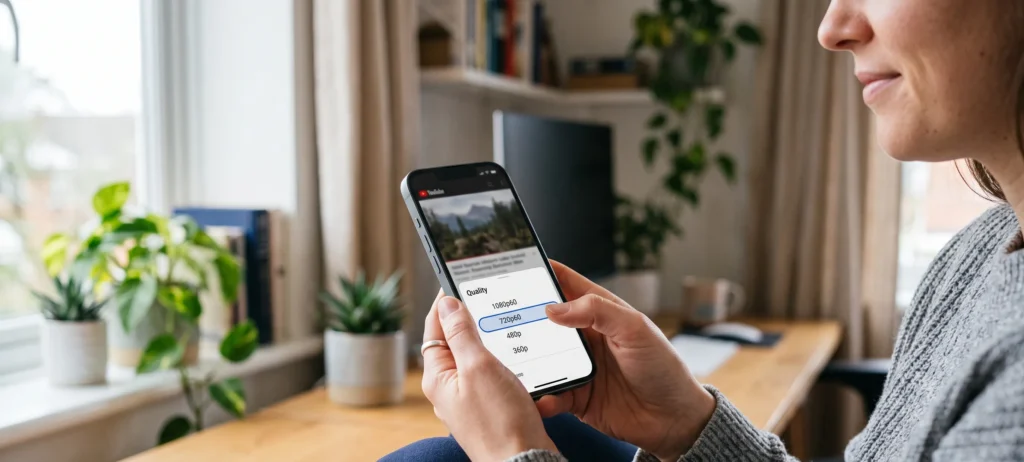
O modo normal é o caminho mais rápido para compartilhar um vídeo que está na galeria do celular. Depois de abrir uma conversa, toque no botão de anexar, escolha o vídeo e aguarde a tela de pré-visualização ou edição. Nessa tela, procure o ícone HD, toque nele e selecione a qualidade disponível antes de confirmar o envio.
Na qualidade Padrão, o WhatsApp prioriza economia de dados e velocidade. O arquivo tende a ficar menor, o envio costuma terminar mais rápido e o destinatário também baixa menos dados. Em troca, a imagem pode perder definição, principalmente em vídeos longos, com muito movimento, gravados em alta resolução ou cheios de pequenos detalhes.
Ao escolher HD, o vídeo é enviado com qualidade superior à opção Padrão. Essa escolha é útil quando textos, rostos, produtos ou detalhes do cenário precisam aparecer com mais clareza. Mesmo assim, HD significa apenas “melhor que o padrão”. A Central de Ajuda não garante que o arquivo recebido será tecnicamente idêntico ao vídeo gravado, com o mesmo tamanho, bitrate, metadados e estrutura interna.
Portanto, para enviar vídeo grande WhatsApp pelo modo comum, use Padrão quando velocidade e economia de dados forem mais importantes. Escolha HD quando a aparência do vídeo for prioridade, mas o envio pela galeria ainda for o método mais conveniente.
Envie como Documento para evitar a compressão do envio normal
Para enviar vídeo grande WhatsApp preservando melhor o arquivo, use a opção Documento quando a prévia tradicional na conversa não for essencial. Esse método costuma evitar o tratamento aplicado ao envio normal de fotos e vídeos. Porém, é mais correto dizer que ele costuma preservar melhor o arquivo, sem prometer que o resultado será 100% idêntico, byte a byte, porque essa garantia técnica não aparece de forma explícita na documentação oficial consultada.
Como enviar no Android
- Abra a conversa individual ou o grupo.
- Toque no botão de anexar.
- Escolha Documento.
- Use a opção para procurar arquivos, caso o vídeo não apareça imediatamente.
- Localize o vídeo no armazenamento do celular.
- Selecione o arquivo e confirme o envio.
Os nomes dos botões podem mudar um pouco conforme a versão do Android, o fabricante do aparelho e o gerenciador de arquivos instalado. O ponto principal é entrar pelo menu Documento, e não pela opção Galeria ou Fotos e vídeos.
Como enviar no iPhone
- Abra o vídeo e salve ou exporte uma cópia para o aplicativo Arquivos.
- Entre na conversa do WhatsApp.
- Toque no botão de adicionar ou anexar.
- Escolha Documento.
- Localize o vídeo no aplicativo Arquivos.
- Selecione o arquivo e confirme.
No iPhone, essa etapa inicial é importante porque um vídeo disponível apenas no aplicativo Fotos pode precisar ser salvo em Arquivos antes de aparecer como documento.
Como enviar pelo computador
No WhatsApp Web, abra a conversa, clique no ícone de anexar, escolha Documento, localize o vídeo no computador e confirme. O WhatsApp Web aparece aqui apenas como uma das maneiras de anexar o arquivo; ele não é necessário para realizar o procedimento no celular.
Verifique o limite de 2 GB para enviar vídeo grande WhatsApp
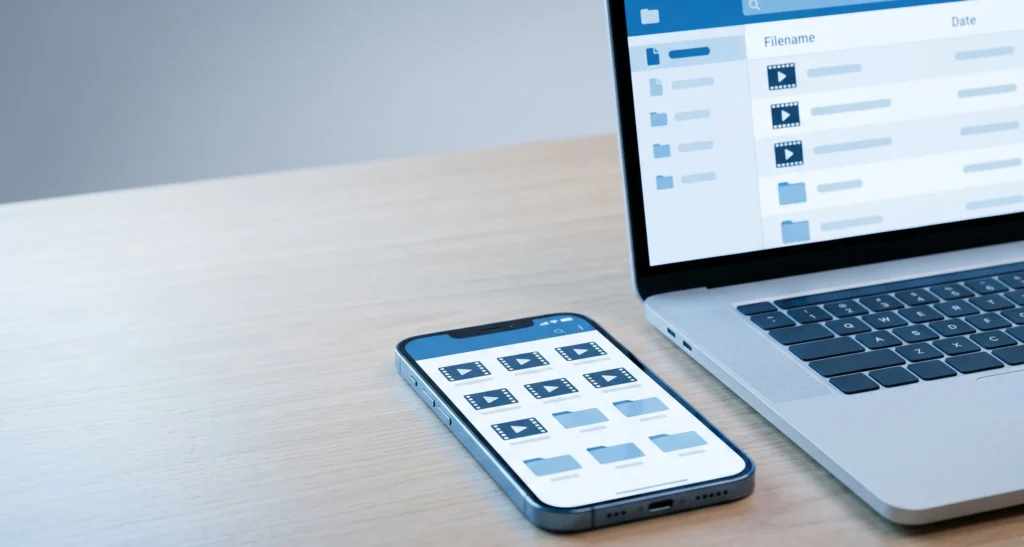
Antes de tentar enviar vídeo grande WhatsApp como Documento, confira o tamanho do arquivo. A Central de Ajuda informa oficialmente que documentos podem ter até 2 GB. Esse limite está documentado nas páginas de envio de mídia do WhatsApp Web e do aplicativo para Windows.
Nas páginas oficiais consultadas, não existe uma diferença documentada desse limite entre Android, iPhone, Web e Windows. Por isso, a orientação mais segura é considerar 2 GB como o limite oficial para arquivos enviados como documentos, sem inventar valores específicos para cada plataforma.
Também não use 200 MB como limite universal para qualquer vídeo enviado em conversa. Esse número aparece em uma página oficial ligada a um contexto específico de compartilhamento a partir de outros aplicativos. Ele não deve ser transformado em regra geral para conversas comuns.
Para verificar o tamanho, abra os detalhes ou as informações do arquivo no celular ou no computador. Se o vídeo tiver menos de 2 GB, tente enviá-lo como Documento. Se estiver acima desse valor, será necessário reduzir, dividir ou usar uma alternativa externa.
Divida ou compacte o vídeo se ultrapassar o limite
Um arquivo acima de 2 GB não cabe no limite oficial de documentos. Nesse caso, uma saída prática é cortar o vídeo em partes menores usando o editor nativo do celular. Você pode criar dois ou mais trechos e enviar cada parte separadamente, de preferência numerando os arquivos ou avisando a ordem correta na mensagem.
Outra possibilidade é compactar o vídeo antes do envio. Isso pode ser feito reduzindo a resolução, o bitrate, a taxa de quadros ou a duração. Diminuir um vídeo de 4K para 1080p, por exemplo, geralmente reduz bastante o tamanho, embora também possa diminuir a qualidade. Cortar trechos desnecessários costuma ser a opção mais simples quando poucos minutos estão fazendo o arquivo ultrapassar o limite.
Dividir ou compactar são práticas comuns para enviar vídeo grande WhatsApp, mas não aparecem, nas fontes consultadas, como uma instrução oficial específica da Central de Ajuda para contornar o limite. Portanto, trate essas opções como soluções práticas feitas antes de anexar o arquivo, e não como recursos próprios do aplicativo.
Depois de enviar vários vídeos grandes, o armazenamento do WhatsApp pode encher rapidamente. Se isso acontecer, veja o guia sobre como apagar downloads no celular pelo WhatsApp para liberar espaço com segurança.
Use um link de nuvem como alternativa
Quando o vídeo passa de 2 GB ou dividir o conteúdo não é prático, outra forma de enviar vídeo grande WhatsApp é colocar o arquivo em um serviço externo de armazenamento em nuvem e compartilhar o link na conversa. Nesse cenário, o WhatsApp transporta apenas a mensagem com o endereço de acesso. O vídeo permanece hospedado fora do aplicativo.
- Envie o arquivo para um serviço de armazenamento em nuvem.
- Abra as opções de compartilhamento do arquivo.
- Configure quem poderá acessar o conteúdo.
- Copie o link gerado.
- Cole o link na conversa e explique o que ele contém.
Essa alternativa não é uma função de envio de vídeo do WhatsApp e não representa parceria oficial com qualquer serviço. Antes de compartilhar, teste o link em uma janela anônima ou em outro aparelho para confirmar que o destinatário terá permissão. Verifique também se o endereço expira, se permite download e se revela informações pessoais da sua conta.
Para conteúdos privados, profissionais ou sensíveis, revise as configurações de acesso com atenção. Um link definido como público pode ser aberto por qualquer pessoa que o receba. Quando houver prazo de validade, avise o destinatário para baixar o vídeo antes da expiração.

HD não é a mesma coisa que arquivo original
Essa é uma das confusões mais comuns. O botão HD melhora a qualidade em relação ao modo Padrão, mas não funciona como uma declaração de que o arquivo chegará exatamente igual ao original. O WhatsApp não documenta, nas páginas consultadas, uma garantia de preservação integral de tamanho, bitrate, metadados ou estrutura do arquivo no envio normal em HD.
Se a prioridade é aparência e praticidade, o HD costuma ser suficiente. Se a prioridade é preservar melhor o arquivo para edição, arquivamento ou entrega profissional, o envio como Documento tende a ser mais adequado. Ainda assim, a formulação correta é que documento costuma evitar o tratamento do envio normal, e não que garante integridade técnica absoluta.
Vídeo de Status não é a mesma coisa que vídeo em conversa
O limite de duração do Status não deve ser usado para explicar o envio em conversas. Segundo a Central de Ajuda atual, um vídeo publicado no Status pode ter até 90 segundos. Materiais antigos citavam 30 ou 60 segundos, mas esse número mudou ao longo do tempo.
O limite de 90 segundos é exclusivo do Status. Além disso, uma atualização de Status desaparece depois de 24 horas. Em conversas normais, a Central de Ajuda consultada não informa um limite geral de duração em minutos. Nesse contexto, o que importa é principalmente o tamanho do arquivo e o modo escolhido para enviá-lo.
Assim, um vídeo com mais de 90 segundos pode ser enviado em uma conversa, desde que respeite as condições de tamanho do método utilizado. Para enviar vídeo grande WhatsApp, não corte o conteúdo apenas porque ele ultrapassa 90 segundos, a menos que a intenção seja publicá-lo especificamente no Status.
Perguntas frequentes
Qual é a melhor forma de enviar vídeo grande WhatsApp sem perder qualidade?
O envio como Documento costuma preservar melhor o arquivo porque evita o tratamento aplicado ao envio normal. O modo HD oferece qualidade superior ao Padrão, mas não é garantia de arquivo original idêntico.
Qual é o tamanho máximo de um vídeo enviado como documento?
O limite oficial documentado para documentos é de 2 GB. As páginas consultadas não indicam limites diferentes para Android, iPhone, WhatsApp Web ou Windows.
Um vídeo enviado em HD fica igual ao original?
Não existe garantia oficial de que o arquivo em HD ficará tecnicamente idêntico ao original. HD significa qualidade maior do que a opção Padrão, não preservação comprovada de todos os dados do arquivo.
Vídeos em conversas podem ter mais de 90 segundos?
Sim. Para enviar vídeo grande WhatsApp em uma conversa, os 90 segundos não são a regra. Esse é o limite atual do vídeo de Status. Nas conversas normais, não há limite geral de duração documentado; o tamanho do arquivo é o fator principal.
Fontes
- Central de Ajuda do WhatsApp: como editar fotos e vídeos e escolher a qualidade
- Central de Ajuda do WhatsApp: como enviar mídias e documentos pelo WhatsApp Web
- Central de Ajuda do WhatsApp: envio de mídias e documentos no Windows
- Central de Ajuda do WhatsApp: como criar e compartilhar atualizações de Status
- Central de Ajuda do WhatsApp: sobre o Status e a duração máxima de vídeo

Trabalhei anos em assistência técnica de celular e vi de perto o quanto as pessoas se sentiam perdidas com problemas que têm solução em minutos. Criei o Dicionário Tech pra ser aquele amigo que entende de tecnologia e explica sem enrolação. Cada artigo que publico aqui foi testado na prática, com o problema real na frente.

Deixe um comentário