
Receber amigos ou familiares em casa não significa que você precisa compartilhar a senha da sua rede principal. Uma rede Wi-Fi para visitantes cria um acesso separado para os convidados, reduzindo a exposição de computadores, celulares, impressoras, câmeras e outros equipamentos conectados à rede doméstica.
Na prática, o roteador transmite um segundo nome de rede, também chamado de SSID. Os convidados usam esse nome e uma senha própria para acessar a internet. Quando o isolamento está ativado, eles não conseguem acessar diretamente os aparelhos da rede principal.
Os nomes dos menus e os recursos disponíveis variam conforme a marca, o modelo e a versão do firmware. TP-Link, Intelbras, ASUS, Mercusys e D-Link oferecem esse recurso em diferentes linhas de roteadores, mas o caminho exato pode mudar.
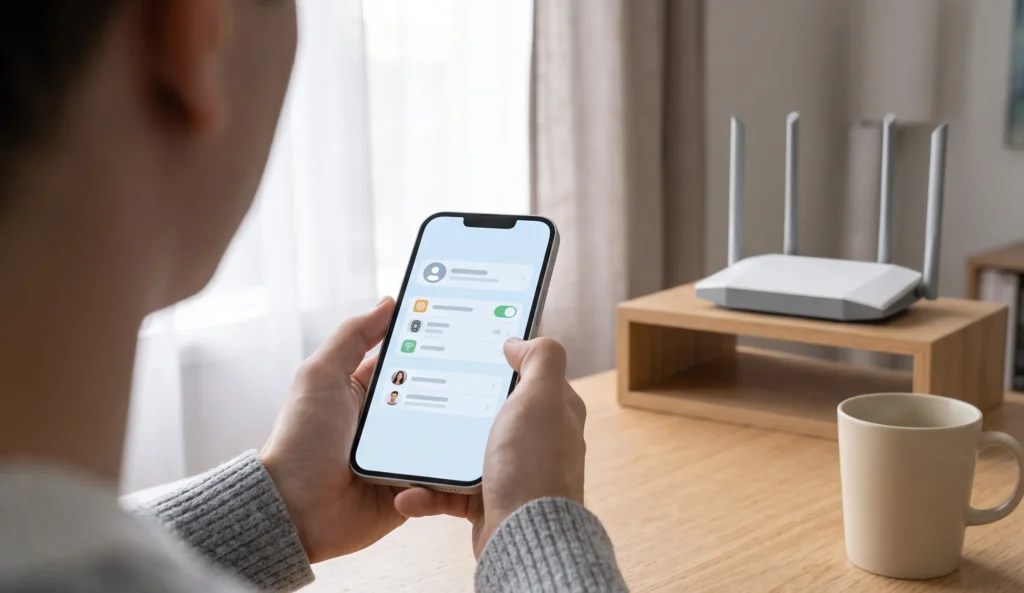
Importante: uma rede de visitantes não é a mesma coisa que uma rede que deixa de transmitir seu nome. Para entender essa diferença, consulte o guia sobre como conectar um celular a uma rede Wi-Fi oculta.
Passo 1: Acesse o painel de gerenciamento ou app do roteador
O primeiro passo para criar uma rede Wi-Fi para visitantes é conectar um celular ou computador ao roteador que será configurado. A conexão pode ser feita pelo próprio Wi-Fi ou, quando possível, por um cabo de rede.
Consulte a etiqueta localizada na parte inferior ou traseira do seu aparelho para verificar o endereço IP local ou a URL de gerenciamento oficial indicada pelo fabricante, como mwlogin.net ou asusrouter.com.
Algumas linhas utilizam um aplicativo próprio. Sistemas mesh, como determinados modelos Intelbras Twibi, TP-Link Deco e Mercusys Halo, normalmente concentram boa parte das configurações no aplicativo da fabricante.
Digite o endereço indicado na etiqueta em um navegador ou abra o aplicativo correspondente. Depois, informe a senha administrativa do roteador. Em aparelhos atuais, costuma ser exigido criar uma senha administrativa própria no primeiro acesso; nunca confunda essa senha administrativa com a senha do Wi-Fi.
Também não presuma que combinações como “admin/admin” funcionem no seu equipamento. Credenciais fixas aparecem em alguns aparelhos antigos, mas não são um padrão universal.
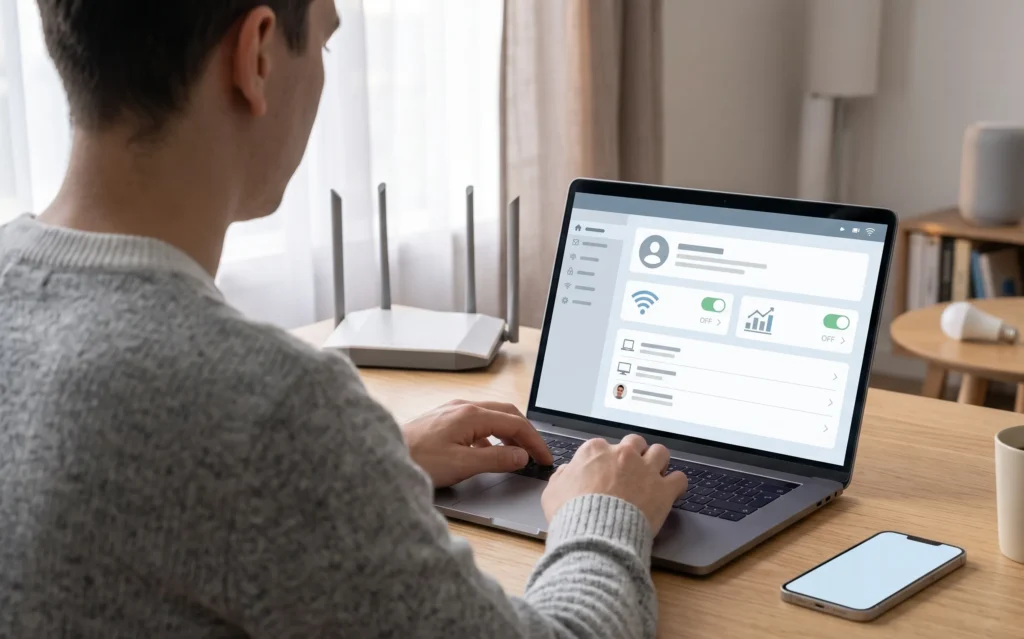
Passo 2: Encontre o menu de Rede de Visitantes (ou Guest Network)
Após entrar no painel, procure uma opção com nomes como:
- Rede de visitantes;
- Rede de convidados;
- Wi-Fi visitante;
- Guest Network;
- Guest Zone;
- Rede ou Network, em algumas interfaces mais recentes.
Em determinados roteadores TP-Link, a opção aparece em “Avançado” e depois “Rede de convidados”. Em aparelhos D-Link, ela pode estar nas configurações de Wi-Fi ou em “Guest Zone”. Nos modelos ASUS compatíveis, o recurso pode aparecer como “Rede de Visitantes”, “Guest Network Pro” ou simplesmente “Rede”.
Nos roteadores Intelbras e Mercusys, a configuração de Wi-Fi para visitantes pode estar no painel web ou no aplicativo, dependendo da linha. Quando houver redes separadas de 2,4 GHz e 5 GHz, o painel poderá solicitar que você ative e configure cada faixa individualmente.
Ative a chave correspondente ao Wi-Fi para visitantes, mas não salve antes de revisar as opções de segurança dos próximos passos.
Passo 3: Defina um nome (SSID) e uma senha segura para os convidados
Escolha um nome fácil de reconhecer, mas que não revele informações pessoais. Evite usar seu nome completo, número do apartamento ou endereço. Um nome como “Visitantes_Casa” já diferencia essa conexão da rede principal.
Em seguida, crie uma senha exclusiva para os convidados. Ela não deve ser igual à senha da rede principal nem à senha administrativa usada para entrar no painel do roteador.
Embora alguns roteadores permitam rede de convidados sem senha, a prática recomendada para uso doméstico é manter a criptografia WPA2 ou WPA3 ativada.
Use WPA3 quando o roteador e os aparelhos dos convidados forem compatíveis. Quando houver dispositivos mais antigos, WPA2-Personal com AES ou um modo misto WPA2/WPA3 pode oferecer maior compatibilidade. As opções exibidas dependem do modelo.
Uma senha mais segura deve combinar palavras, números e caracteres especiais, sem usar dados fáceis de descobrir. Depois de criar o Wi-Fi para visitantes, você pode trocar essa senha periodicamente ou sempre que não quiser manter o acesso de convidados antigos.
Passo 4: Ative o isolamento de rede e limite permissões
Esta é a configuração mais importante para separar os convidados dos dispositivos da casa. Procure opções como:
- Impedir acesso à rede local;
- Bloquear acesso à intranet;
- Isolamento da LAN;
- Isolamento de clientes;
- Permitir acesso à rede local.
Os nomes e o funcionamento das chaves variam. Em alguns painéis, você deve ativar o isolamento. Em outros, deve desativar a opção “Permitir acesso à rede local”. O objetivo é deixar os convidados com acesso à internet, mas sem acesso direto a computadores, impressoras, unidades de armazenamento e outros aparelhos da rede principal.
Também pode existir uma configuração separada para impedir que os próprios convidados se comuniquem entre si. Esse recurso é útil quando várias pessoas desconhecidas usarão a rede, mas pode ser desnecessário em uma residência.
Colocar lâmpadas ou tomadas inteligentes na rede de visitantes aumenta a segurança, mas se o aparelho precisar conversar localmente com um hub, celular ou assistente virtual, o isolamento pode impedir o funcionamento.
Por isso, não transfira todos os dispositivos inteligentes automaticamente. Avalie se cada aparelho depende de comunicação local. Câmeras, impressoras, caixas de som, hubs e recursos de transmissão para televisores podem deixar de ser encontrados quando estão separados.
Depois de ativar o isolamento, teste o Wi-Fi para visitantes com um celular. Verifique se ele acessa a internet e se não consegue abrir painéis, pastas compartilhadas ou outros dispositivos da rede principal.

Passo 5: Configure limites de velocidade e tempo (opcional)
Alguns roteadores permitem controlar quanto da conexão será disponibilizado aos convidados. Você pode encontrar opções de limite de download, largura de banda, número máximo de clientes ou prioridade de tráfego.
Definir um limite ajuda a evitar que downloads pesados, jogos ou transmissões em alta resolução consumam toda a velocidade disponível. O valor adequado depende do seu plano de internet e da quantidade de pessoas conectadas.
Também pode existir uma opção para desligar a rede depois de uma, quatro ou 24 horas, ou após determinado período sem aparelhos conectados. Esse recurso é útil para visitas ocasionais, festas e hospedagens temporárias.
Recursos como controle de velocidade por Mbps e tempo de validade dependem do modelo, do firmware e de estar funcionando no modo roteador principal, e não apenas ponto de acesso.
Nem todos os equipamentos oferecem essas opções. Caso elas não apareçam, você ainda poderá utilizar normalmente o Wi-Fi para visitantes com nome, senha e isolamento da rede principal.
Por fim, salve ou aplique as alterações. Alguns roteadores reiniciam a rede sem fio por alguns segundos. Conecte outro aparelho usando o novo nome e a nova senha para confirmar que a configuração foi concluída.
Perguntas frequentes
A rede de visitantes deixa a internet mais lenta?
A criação da rede não reduz automaticamente a velocidade contratada. Porém, todos os aparelhos continuam compartilhando a mesma conexão com a internet. Se muitos convidados fizerem downloads ou assistirem a vídeos ao mesmo tempo, a velocidade disponível para a rede principal poderá diminuir.
Posso deixar a rede de convidados sempre ligada?
Sim. Muitos roteadores permitem manter a rede ativa continuamente. Quando houver a opção de validade ou desligamento automático, você também poderá configurá-la apenas para o período da visita.
Os convidados conseguem acessar minha impressora ou televisão?
Normalmente, não conseguem quando o acesso à LAN está bloqueado. Esse isolamento aumenta a proteção, mas também impede recursos legítimos, como imprimir documentos ou transmitir conteúdo para uma televisão conectada à rede principal.
É seguro criar uma rede de convidados sem senha?
Não é a configuração recomendada para uma residência. Uma rede aberta pode ser utilizada por pessoas próximas sem autorização. Prefira uma senha própria e mantenha WPA2 ou WPA3 ativado quando essas opções estiverem disponíveis.
Fontes
- TP-Link Brasil — Como configurar a rede de convidados em sistemas Deco
- TP-Link Brasil — Configuração da rede de convidados em roteadores Wi-Fi
- Intelbras — Manual do roteador Action RF 1200
- ASUS Brasil — Configuração da rede de visitantes pelo aplicativo ASUS Router
- ASUS Brasil — Informações sobre o Guest Network Pro
- Mercusys Brasil — Acesso à página de gerenciamento do roteador
- Mercusys Brasil — Controle de banda da rede de convidados em sistemas Halo
- D-Link Brasil — Configuração da rede de convidados no DIR-842

Trabalhei anos em assistência técnica de celular e vi de perto o quanto as pessoas se sentiam perdidas com problemas que têm solução em minutos. Criei o Dicionário Tech pra ser aquele amigo que entende de tecnologia e explica sem enrolação. Cada artigo que publico aqui foi testado na prática, com o problema real na frente.

Deixe um comentário