

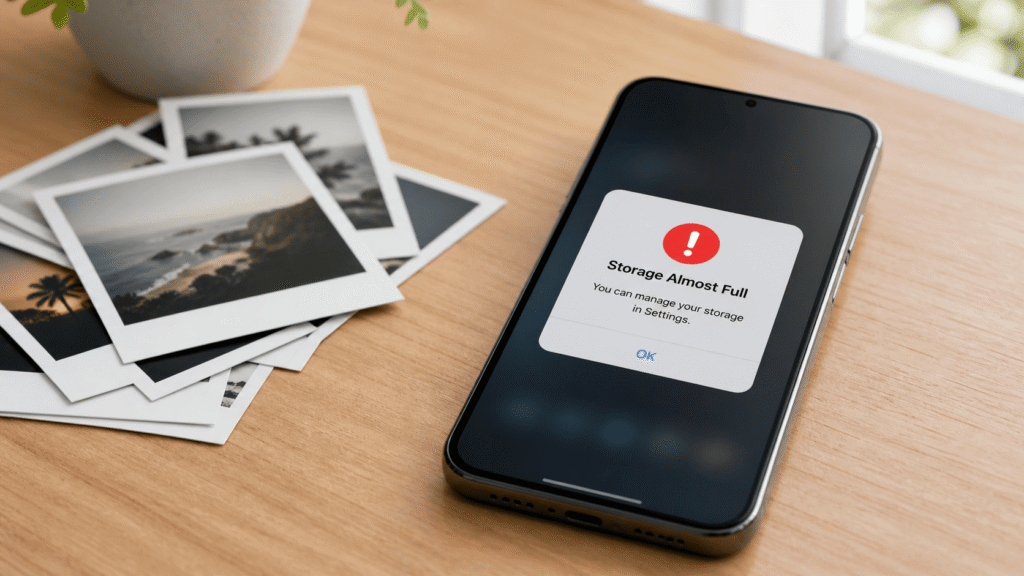
Celular com Memória Cheia? Como Liberar Espaço sem Apagar suas Fotos
Se você precisa liberar espaço no celular, mas não quer abrir mão das suas recordações, chegou ao lugar certo. Seu aparelho avisa que a memória está cheia bem na pior hora: quando você quer gravar um vídeo, baixar um aplicativo ou tirar uma foto importante.
A boa notícia é que, na maioria dos casos, você não precisa começar pelas suas lembranças. Existe uma sequência muito mais segura: encontrar o que está ocupando espaço, limpar arquivos temporários, remover downloads esquecidos, revisar mídias do WhatsApp, usar backup corretamente e só depois decidir o que realmente precisa sair do aparelho. Neste guia, você vai aprender como liberar espaço no celular sem sair apagando fotos no desespero — com passos para Android, Samsung, Motorola e iPhone.
Por que o celular fica sem espaço tão rápido?
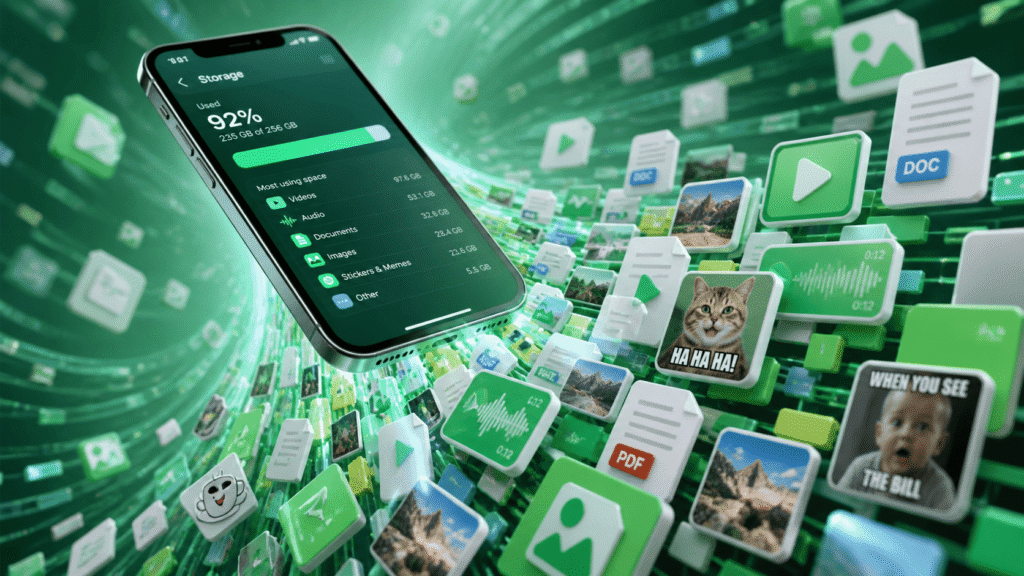
O armazenamento do celular é ocupado por muito mais coisa do que fotos. Na prática, os maiores vilões costumam ser:
- Vídeos recebidos no WhatsApp
- Fotos duplicadas e prints antigos
- Áudios e documentos de grupos
- Downloads esquecidos
- Cache de aplicativos acumulado
- Apps que você não usa mais
- Arquivos salvos por redes sociais como Instagram e TikTok
- Dados acumulados por apps de banco, delivery e mapas
Primeiro passo: descubra o que está ocupando espaço
Antes de apagar qualquer coisa, veja o diagnóstico do aparelho.
No Android
Caminho: Configurações > Armazenamento
Em alguns celulares aparece como Configurações > Assistência do aparelho > Armazenamento. O Android mostra as categorias que mais ocupam espaço e oferece a função de liberar espaço automaticamente.
No Samsung Galaxy
Caminho: Configurações > Assistência do aparelho e bateria > Armazenamento
Confira quais categorias estão mais pesadas: imagens, vídeos, aplicativos ou arquivos temporários.
No iPhone
Caminho: Ajustes > Geral > Armazenamento do iPhone O iPhone exibe uma lista com os apps que mais ocupam espaço e pode sugerir ações automáticas de limpeza.
Como liberar espaço no celular sem apagar suas fotos
1. Como liberar espaço no celular limpando o WhatsApp
Para muita gente, o problema não está nas fotos da câmera. Está no WhatsApp. Vídeos de grupos, áudios, documentos e memes podem ocupar vários gigabytes sem você perceber.
Como limpar: WhatsApp > Configurações > Armazenamento e dados > Gerenciar armazenamento
Ali você vê os arquivos que mais ocupam espaço por conversa. Comece pelos vídeos grandes, depois arquivos encaminhados muitas vezes, mídias de grupos antigos e documentos duplicados.
👉 Leia também: WhatsApp não baixa áudio nem imagem? Veja como resolver
2. Apague downloads esquecidos
A pasta de downloads costuma guardar PDFs, boletos, comprovantes, imagens baixadas e arquivos de instalação que você não precisa mais.
No Android: Abra o app Files do Google > Downloads > ordene por tamanho e apague o que não precisa.
No iPhone: App Arquivos > No Meu iPhone > Downloads. Também verifique pastas de apps como Safari e Telegram.
3. Limpe o cache dos aplicativos
Apps como Instagram, TikTok, YouTube, Spotify e Chrome acumulam arquivos temporários que podem chegar a gigabytes.
Como limpar cache no Android/Samsung: Configurações > Aplicativos > selecione o app > Armazenamento > Limpar cache
Atenção: “Limpar cache” é seguro. “Limpar dados” pode apagar login e configurações do app. Limpar o cache regularmente é uma das formas mais simples de liberar espaço no celular sem afetar o funcionamento dos seus aplicativos favoritos.
👉 Leia também: Bateria descarregando rápido? Apps em segundo plano também são os culpados
4. Desinstale apps que você não usa
Aplicativos parados ocupam espaço mesmo quando você não abre. No Android, veja a lista por tamanho em Configurações > Armazenamento > Apps. No iPhone, vá em Ajustes > Geral > Armazenamento do iPhone. É possível desinstalar o app mantendo os dados para reinstalar depois.
5. Use a nuvem antes de remover fotos do aparelho

| ⚠️ ATENÇÃO — LEIA ANTES DE APAGAR QUALQUER FOTO Confirme que o backup esta 100% concluido ANTES de apagar qualquer foto. No Google Fotos, toque na foto do perfil e veja o status do backup. No iCloud, va em Ajustes > seu nome > iCloud > Fotos e confirme a sincronizacao. |
Confirme que o backup está 100% concluído ANTES de apagar qualquer foto. No Google Fotos, toque na foto do perfil e veja o status do backup. No iCloud, vá em Ajustes > seu nome > iCloud > Fotos e confirme a sincronização. Essa é a estratégia definitiva para liberar espaço no celular com segurança, garantindo que suas memórias fiquem na nuvem e não ocupando a memória física.
No Android — Google Fotos: Toque na foto do perfil > Liberar espaço neste dispositivo. Isso remove do aparelho apenas fotos que já estão em backup.
No iPhone — iCloud: Ajustes > seu nome > iCloud > Fotos > Otimizar Armazenamento do iPhone. O aparelho mantém versões menores e os originais ficam no iCloud.
6. Remova fotos duplicadas, prints e vídeos grandes
Depois de proteger suas fotos com backup, revise: prints antigos, fotos tremidas, fotos repetidas, vídeos muito longos, gravações de tela e imagens recebidas por apps.
O Files do Google ajuda a encontrar arquivos duplicados. No iPhone, o app Fotos agrupa duplicatas automaticamente em versões recentes do iOS.
7. Apague downloads offline de streaming
Netflix, Prime Video, Disney+, YouTube, Spotify e apps de cursos podem guardar episódios e playlists baixadas há meses. Apagar downloads offline não cancela sua conta — remove apenas a cópia salva no aparelho.
8. Limpe a lixeira dos apps
Arquivos apagados ainda ficam na lixeira por alguns dias. Verifique e esvazie a lixeira do Google Fotos, Galeria, Files, iCloud Fotos e Google Drive.
9. Reinicie o celular após a limpeza
Depois de apagar muitos arquivos, reinicie o aparelho. Isso força o sistema a recalcular o armazenamento e o espaço liberado aparece corretamente.
Como evitar que a memória fique cheia de novo

Desative download automático no WhatsApp
Caminho: WhatsApp > Configurações > Armazenamento e dados > Download automático de mídia
Deixe vídeos para baixar apenas quando você tocar neles. Isso evita que grupos encham seu celular sem permissão.
Faça uma limpeza mensal
Uma vez por mês revise: WhatsApp, downloads, prints, vídeos grandes, apps sem uso e a lixeira dos apps. Com esse hábito, o celular raramente chega ao limite.
👉 Leia também: Celular lento e travando? Memória cheia é uma das principais causas
👉 Leia também: Como saber se seu celular foi hackeado — apps espiões também ocupam espaço
Conclusão: Retome o controle do seu aparelho
Liberar espaço no celular não precisa ser um processo doloroso de “escolha de Sofia” entre qual lembrança apagar. Como vimos, existem vários métodos seguros para liberar espaço no celular, e os maiores vilões costumam ser arquivos invisíveis, caches acumulados e mídias do WhatsApp que nem sabíamos que estavam lá.
Ao seguir a ordem correta — limpar o lixo primeiro, fazer backup das fotos depois e só então apagar o que sobrou no aparelho — você garante que seu celular volte a ter um bom desempenho sem perder nenhuma foto importante. Transforme essa limpeza em um hábito mensal e você nunca mais verá a temida mensagem de “Armazenamento Cheio”.
Perguntas frequentes sobre memória cheia no celular
Como liberar espaço no WhatsApp sem perder as conversas?
Abra o WhatsApp > Configurações > Armazenamento e dados > Gerenciar armazenamento. Apague os arquivos por conversa. As mensagens de texto não são afetadas — apenas os arquivos de mídia selecionados.
O Google Fotos vai apagar minhas fotos se eu liberar espaço?
Não, desde que o backup esteja ativo e concluído. A função “Liberar espaço neste dispositivo” remove apenas a cópia local. As fotos continuam disponíveis na sua conta do Google Fotos.
Limpar cache apaga dados do aplicativo?
Não. Limpar cache remove apenas arquivos temporários. O app continua com suas contas e preferências. Apenas “Limpar dados” apaga configurações e login — não confunda os dois.
Como ver o que está ocupando mais espaço no iPhone?
Ajustes > Geral > Armazenamento do iPhone. O iOS exibe uma lista dos apps por tamanho e oferece recomendações automáticas de limpeza.
Qual app de limpeza de celular é seguro usar?
No Android, use o Files do Google — oficial, gratuito e sem anúncios. Evite apps genéricos de “limpeza turbo” da Play Store: muitos pedem permissões excessivas sem limpar de verdade.
Com quantos GB de armazenamento o celular começa a travar?
Quando o armazenamento ultrapassa 85 a 90% da capacidade total. Em um celular de 64GB, isso significa menos de 6 a 9GB livres. Mantenha sempre pelo menos 10 a 15% livre para o sistema funcionar bem.
E você, qual é o maior vilão do armazenamento do seu celular? É o WhatsApp ou o Instagram? Conte para a gente nos comentários!

Trabalhei anos em assistência técnica de celular e vi de perto o quanto as pessoas se sentiam perdidas com problemas que têm solução em minutos. Criei o Dicionário Tech pra ser aquele amigo que entende de tecnologia e explica sem enrolação. Cada artigo que publico aqui foi testado na prática, com o problema real na frente.