
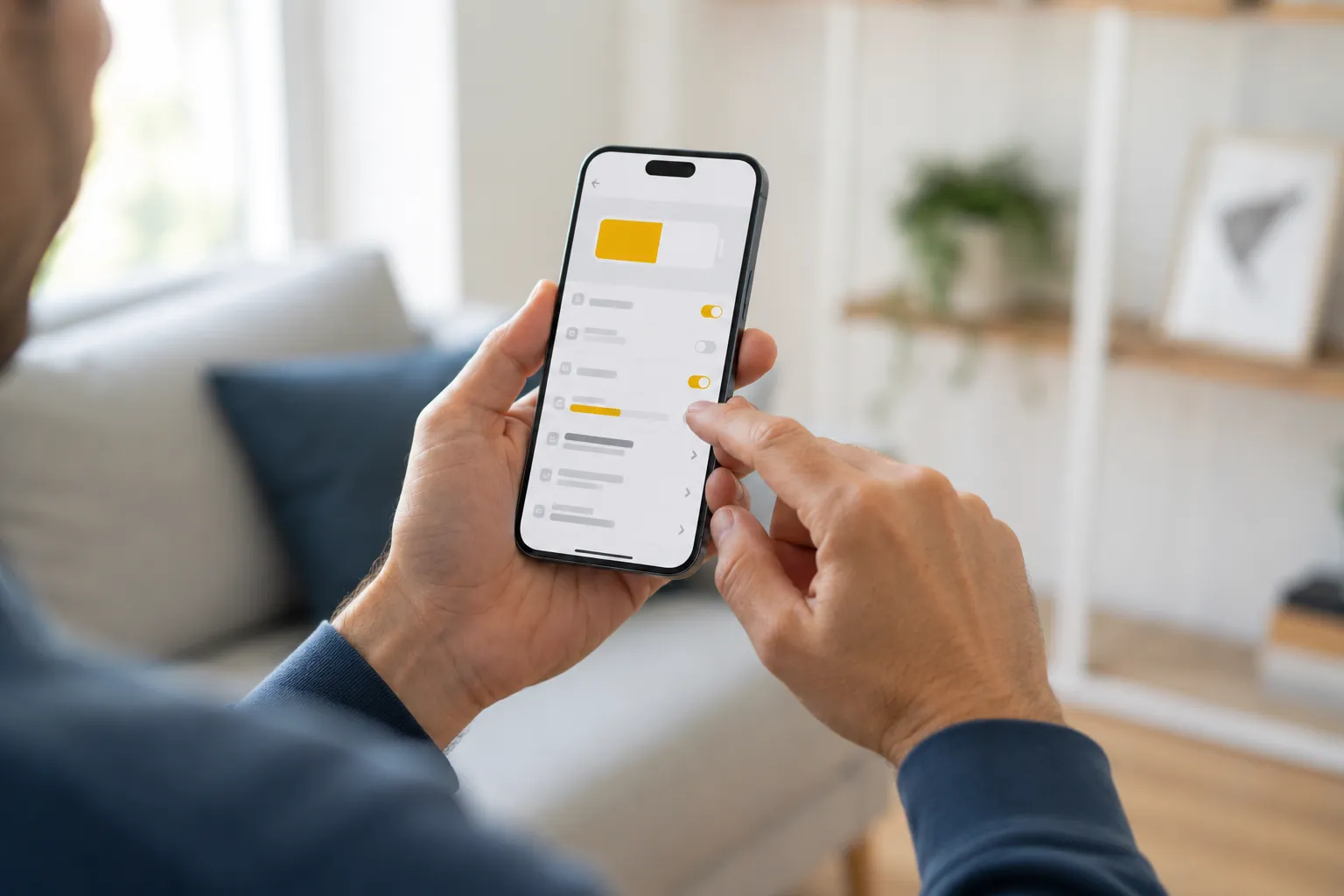
A economia de bateria iPhone não depende de instalar aplicativos extras nem de mudar completamente a forma como você usa o aparelho. O próprio iOS oferece o Modo Pouca Energia, que reduz algumas atividades do sistema quando você precisa fazer a carga durar mais. O recurso pode ser ativado manualmente e também pode ficar acessível pela Central de Controle ou pela Siri.
Além desse modo, alguns ajustes nativos ajudam a reduzir atividades que consomem energia sem necessidade. Neste guia, você vai entender como ativar a economia de bateria iPhone, o que muda enquanto o recurso está ligado, como usar uma automação baseada no nível da bateria e quais configurações vale revisar no dia a dia.
Como Ativar o Modo Pouca Energia no iPhone — Economia de Bateria iPhone
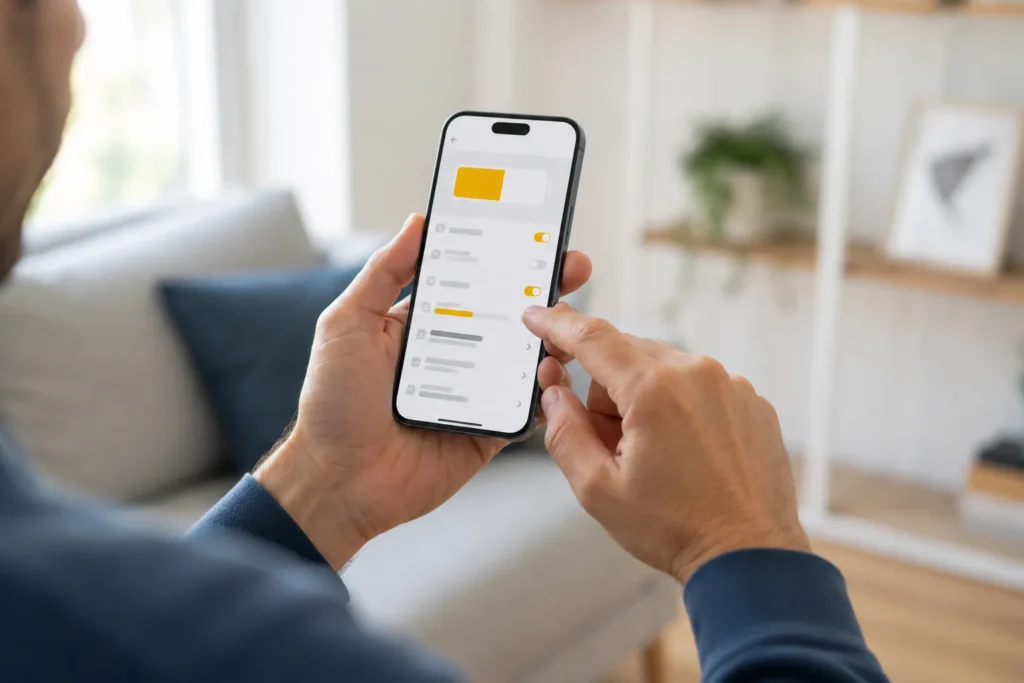
O caminho para ligar o Modo Pouca Energia pode mudar conforme o modelo e a versão atual do sistema. Na documentação atual da Apple, em um iPhone 15 ou posterior, abra Ajustes > Bateria > Modo de Alimentação e ative Modo Pouca Energia. Em um iPhone 14 ou anterior, o controle pode aparecer diretamente em Ajustes > Bateria > Modo Pouca Energia.
Quando o modo está ativo, o ícone da bateria na barra de status fica amarelo. A Apple também informa que o recurso é desativado quando o aparelho é carregado até 80% ou mais. Isso significa que você pode precisar ativá-lo novamente mais tarde caso queira continuar usando essa configuração depois de desconectar o iPhone da energia.
Para evitar abrir os Ajustes toda vez, você pode colocar o controle na Central de Controle. Nas versões atuais do iOS, abra a Central de Controle, toque no botão de edição no canto superior esquerdo e escolha Adicionar um Controle. Localize o controle relacionado ao Modo Pouca Energia e adicione-o. Em iPhones com Face ID, a Central de Controle é aberta deslizando para baixo a partir do canto superior direito. Nos modelos com botão de Início, o gesto é feito de baixo para cima.
Outra alternativa é usar a Siri. Você pode pedir para ativar ou desativar o Modo Pouca Energia por voz. Essa opção é especialmente útil quando o aparelho está em uma mesa, conectado ao carro ou em outra situação na qual abrir menus não seja conveniente. A posição dos botões da Central de Controle pode variar conforme a versão do iOS, por isso vale seguir os nomes mostrados no seu próprio aparelho.
O Que Acontece ao Ativar a Economia de Bateria
O Modo Pouca Energia não simplesmente “desliga coisas” de forma aleatória. A Apple explica que ele reduz a quantidade de energia usada pelo iPhone ao limitar determinadas atividades e recursos. Na prática, a economia de bateria iPhone acontece porque o sistema diminui tarefas que não precisam continuar funcionando com a mesma intensidade enquanto você tenta prolongar a carga restante.
Entre as mudanças está a redução do brilho da tela. O Bloqueio Automático também é padronizado em 30 segundos enquanto o modo está ativo. Em aparelhos com tela ProMotion, a taxa de atualização é limitada a até 60 Hz. Isso pode fazer algumas animações parecerem menos fluidas do que quando o aparelho está operando com uma taxa de atualização maior, mas não significa que todos os iPhones terão essa mudança, pois ela depende da presença da tecnologia ProMotion.
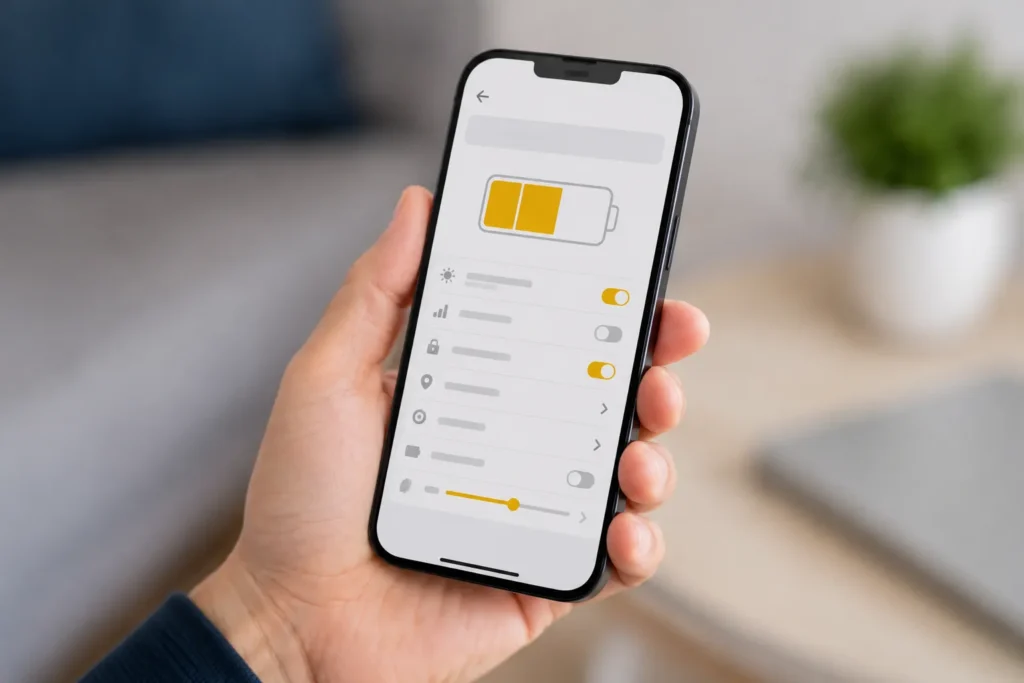
O sistema também reduz atividades em segundo plano. A Atualização de Apps em Segundo Plano é desativada, assim como os downloads automáticos e a obtenção automática de novos e-mails. As Fotos do iCloud ficam temporariamente pausadas. Na prática, certos conteúdos podem demorar mais para aparecer atualizados enquanto o Modo Pouca Energia estiver ligado e voltar ao comportamento normal depois que ele for desativado.
O comportamento do 5G merece atenção. A Apple informa que o 5G é desligado na maioria dos dispositivos enquanto o Modo Pouca Energia está ativo. Porém, isso não acontece em todas as situações. Nos modelos de iPhone 12 e iPhone 13, por exemplo, o 5G pode continuar funcionando durante streaming de vídeo e downloads grandes. Portanto, não é correto considerar que o modo sempre desativa completamente a rede 5G.
Alguns efeitos visuais também podem ser reduzidos ou desativados. Além disso, determinadas tarefas e processos mais pesados podem levar mais tempo enquanto o recurso estiver ligado. Isso é diferente de dizer que o iPhone necessariamente ficará travando ou visivelmente lento durante todo o uso. Para tarefas comuns, a diferença percebida varia conforme o modelo, o aplicativo e o tipo de atividade realizada.
Como Automatizar o Modo Pouca Energia pelo App Atalhos
O app Atalhos permite criar automações pessoais acionadas por condições do próprio iPhone. Uma das condições documentadas pela Apple é o Nível da Bateria. Você pode definir uma automação para ser iniciada quando a porcentagem for igual, superior ou inferior ao valor escolhido. Isso torna possível adaptar a economia de bateria iPhone à sua rotina, garantindo que o recurso seja acionado de forma automática sem depender da sua memória quando a carga estiver diminuindo.
Abra o app Atalhos e entre na aba Automação. Se for sua primeira automação, inicie a criação de uma automação pessoal. Caso já existam outras, use o botão para adicionar uma nova. Escolha Nível da Bateria como acionador e determine a condição desejada, como “Abaixo de”. Depois, use o controle de porcentagem para escolher o nível que faça sentido para você.
A Apple não estabelece um percentual universal como 30%, 40% ou qualquer outro valor como sendo o melhor para todas as pessoas. Esse limite é personalizável. Quem passa muitas horas longe de uma tomada pode preferir iniciar a automação mais cedo, enquanto quem costuma carregar o aparelho durante o dia pode escolher um nível menor para focar a economia de bateria iPhone apenas na reta final da carga.
Na etapa seguinte, o Atalhos permite adicionar uma ação à automação. Procure entre as ações disponíveis no seu aparelho pela opção correspondente ao Modo Pouca Energia e configure-a para ativar o recurso, caso ela esteja disponível na versão instalada do iOS. A documentação oficial consultada confirma o acionador por Nível da Bateria e a possibilidade de adicionar ações, mas não apresenta, na página localizada em português do Brasil, um tutorial específico detalhando cada toque da ação final “Definir Modo Pouca Energia”. Por isso, os nomes exatos exibidos nessa etapa podem variar conforme a versão do sistema.
A Apple também documenta que automações acionadas pelo Nível da Bateria podem funcionar automaticamente. Em versões que exibem a opção correspondente, configure a automação para ser executada sem pedir confirmação a cada acionamento. Antes de depender dela no dia a dia, faça um teste para verificar se o comportamento corresponde ao que você configurou.
5 Ajustes Nativos para Economizar Bateria no iPhone
O Modo Pouca Energia resolve boa parte do trabalho automaticamente, mas não precisa ser a única medida. Há ajustes que permitem diminuir atividades específicas sem manter o modo econômico ligado o tempo todo. Eles são especialmente úteis quando você quer melhorar a economia de bateria iPhone sem abrir mão de funções que realmente usa.
Não é necessário aplicar tudo de uma vez. Comece pelas configurações que interferem menos na sua rotina e observe o comportamento do aparelho. O consumo depende de fatores como brilho, rede disponível, tempo de tela e atividade dos aplicativos, portanto não existe um ganho fixo de bateria que possa ser prometido para cada ajuste.
1. Manter o Brilho Automático Ativado
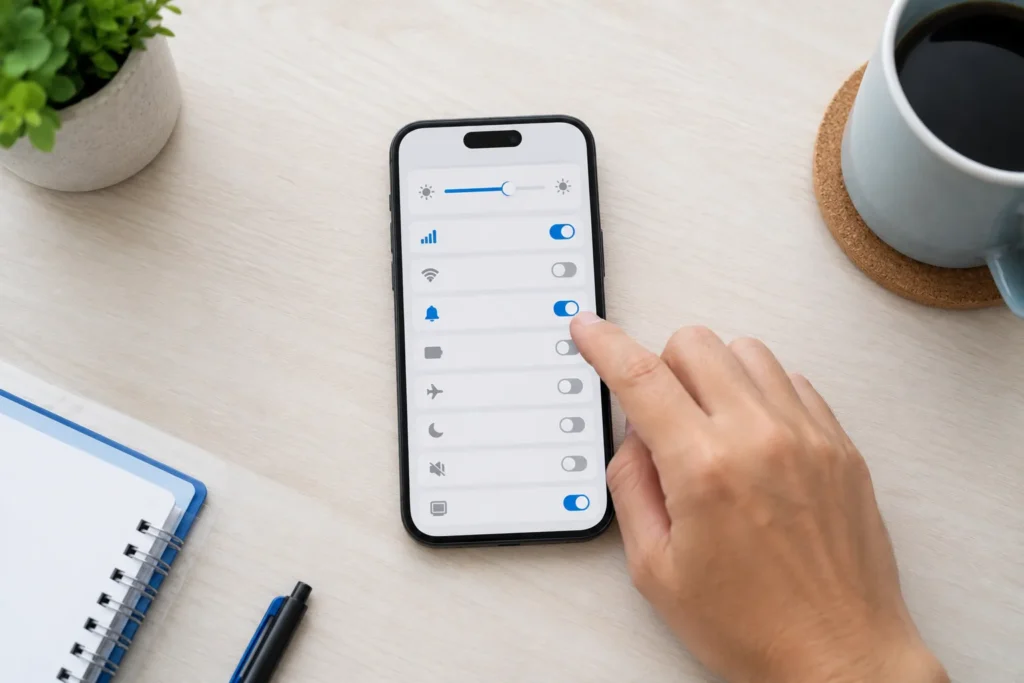
A tela é uma parte importante do consumo de energia do iPhone, especialmente quando permanece em brilho elevado por longos períodos. A própria Apple informa que um brilho muito alto consome bastante energia e recomenda o uso do Brilho Automático para ajudar na duração da bateria. Essa escolha simples contribui diretamente para a economia de bateria iPhone no uso diário.
Para conferir a opção, abra Ajustes > Acessibilidade > Tela e Tamanho do Texto e procure Brilho Automático. Quando ativado, o iPhone ajusta o brilho de acordo com a iluminação do ambiente. Você ainda pode diminuir o nível manualmente pela Central de Controle quando perceber que a tela está mais clara do que precisa.
2. Ajustar o Tempo de Bloqueio Automático
Uma tela que continua acesa depois que você terminou de usar o aparelho mantém o consumo de energia sem necessidade. O Bloqueio Automático determina quanto tempo o iPhone espera antes de apagar e bloquear a tela quando não há interação.
Abra Ajustes > Tela e Brilho > Bloqueio Automático e escolha um período compatível com sua rotina. Um intervalo menor evita que a tela permaneça ligada por vários minutos depois que o aparelho foi deixado sobre uma mesa. Vale lembrar que o próprio Modo Pouca Energia padroniza esse tempo em 30 segundos enquanto está ativo.
3. Configurar a Rede Celular para 5G Automático
Em aparelhos compatíveis com 5G, você não precisa necessariamente escolher entre deixar o 5G permanentemente ativo ou abandonar a rede mais rápida. A opção 5G Automático usa o modo de Dados Inteligentes do iPhone para decidir quando a conexão 5G traz uma melhora perceptível. Ajustar a rede móvel é um passo importante para quem busca a economia de bateria iPhone sem perder velocidade nos momentos essenciais.
Nos modelos compatíveis, abra Ajustes > Celular > Opções de Dados Celulares > Voz e Dados e selecione 5G Automático. Segundo a Apple, o iPhone pode alternar para LTE quando o 5G não trouxer uma vantagem perceptível, ajudando a aumentar a duração da bateria. Já a opção que mantém o 5G ligado sempre que disponível pode reduzir essa duração.
4. Revisar a Atualização de Apps em Segundo Plano
A Atualização de Apps em Segundo Plano permite que aplicativos suspensos procurem conteúdo novo mesmo quando você não está olhando para eles. Esse comportamento pode ser conveniente para alguns serviços, mas nem todos os aplicativos precisam trabalhar constantemente em segundo plano.
Revise quais apps realmente precisam desse recurso e reduza atividades que não trazem benefício para o seu uso. Reduzir essa rotina de fundo ajuda na economia de bateria iPhone em dias de uso intenso. O efeito depende de quanto cada aplicativo trabalha em segundo plano. O próprio Modo Pouca Energia desativa temporariamente essa atualização enquanto permanece ligado.
5. Gerenciar Notificações de Apps Frequentes
As notificações também merecem revisão, especialmente em aplicativos que enviam avisos muitas vezes ao longo do dia. A Apple informa que notificações podem despertar o dispositivo. Se um app acende a tela repetidamente com alertas que você quase nunca consulta, reduzir esses avisos pode evitar ativações desnecessárias.
Abra Ajustes > Notificações, selecione os aplicativos menos importantes e escolha quais alertas deseja manter. Não é necessário desligar todas as notificações. Priorizar mensagens, bancos, trabalho e outros serviços importantes enquanto limita promoções ou avisos pouco úteis mantém o aparelho funcional e pode contribuir para a economia de bateria iPhone.
Em modelos compatíveis com Tela Sempre Ativada, revisar esse recurso também é uma alternativa. A opção fica nos ajustes de Tela e Brilho em aparelhos que oferecem a função. Porém, como ela não existe em todos os modelos, o gerenciamento de notificações é uma recomendação mais ampla para usuários de diferentes gerações do iPhone.
Se o seu problema principal acontece especificamente enquanto você não está usando o aparelho, o diagnóstico muda. Nesse caso, consulte também o guia sobre celular descarregando durante a noite, que trata desse cenário separadamente.
Dúvidas Frequentes
Posso deixar o Modo Pouca Energia ligado o dia inteiro?
O iOS permite usar o Modo Pouca Energia sempre que você considerar necessário. Enquanto ele estiver ativo, porém, recursos como atualização em segundo plano, downloads automáticos, obtenção de e-mails e alguns efeitos do sistema ficam limitados ou desativados. Também pode haver redução do brilho e, em modelos com ProMotion, limitação da taxa de atualização.
Por isso, deixar o recurso ativo durante boa parte do dia é uma escolha de uso, não uma obrigação. Se você precisar que aplicativos atualizem conteúdo normalmente ou quiser usar o desempenho sem as restrições desse modo, pode desligá-lo quando não for necessário.
O Modo Pouca Energia deixa o iPhone mais lento?
Não é correto afirmar que o recurso sempre deixa o aparelho travando ou perceptivelmente lento. A documentação da Apple indica que alguns recursos podem funcionar de maneira limitada e que determinadas tarefas e processos mais pesados podem levar mais tempo.
A percepção varia conforme o modelo do iPhone e o que está sendo feito. Navegar por menus ou ler mensagens pode não produzir a mesma percepção que tarefas mais exigentes. Em modelos com ProMotion, também é possível notar a redução da taxa de atualização para até 60 Hz enquanto o modo está ativo.
O Modo Pouca Energia desliga o 5G?
Na maioria dos dispositivos, o 5G é desativado pelo Modo Pouca Energia, segundo a Apple. Entretanto, há exceções. Nos modelos de iPhone 12 e iPhone 13, o 5G pode continuar ativo durante streaming de vídeo e downloads grandes.
Por isso, o recurso não deve ser descrito como um botão que desliga obrigatoriamente o 5G em todas as situações. Para controlar o comportamento normal da rede fora do Modo Pouca Energia, o 5G Automático é uma opção nativa que pode alternar para LTE quando o 5G não oferece benefício perceptível.
Qual porcentagem devo escolher para automatizar o Modo Pouca Energia?
Não existe um percentual único indicado pela Apple como ideal para essa automação. No app Atalhos, o acionador Nível da Bateria permite escolher uma porcentagem e iniciar uma automação quando a carga estiver igual, acima ou abaixo daquele limite.
Escolha o nível com base na sua rotina. O objetivo da economia de bateria iPhone é adaptar o consumo às suas necessidades, e não obrigar todos os usuários a seguir o mesmo percentual. Você também pode editar a automação depois caso perceba que ela está entrando em ação cedo ou tarde demais.
Fontes Consultadas
- Apple Support Brasil — Use o Modo Pouca Energia para economizar bateria no iPhone ou iPad
- Apple Support Brasil — Se a bateria do iPhone ou do iPad descarregar muito rápido
- Apple Support Brasil — Usar o 5G no iPhone
- Manual de Uso do iPhone — Use e personalize a Central de Controle no iPhone
- Manual do app Atalhos — Crie uma nova automação pessoal
- Manual do app Atalhos — Ajustes de acionadores
- Manual do app Atalhos — Ative ou desative uma automação pessoal
Perguntas frequentes
O Modo de Baixo Consumo afeta o desempenho do iPhone?
Sim, ele reduz um pouco o desempenho e desativa recursos como atualização automática de apps em segundo plano e alguns efeitos visuais, mas isso ajuda a estender significativamente a duração da bateria.
Vale a pena desativar o 5G para economizar bateria?
Em áreas com sinal 5G fraco ou instável, o iPhone pode consumir mais bateria tentando manter a conexão — nesses casos, usar o modo de dados “Automático” em vez de “Ativado” pode ajudar a economizar energia.
A saúde da bateria do iPhone influencia sua autonomia diária?
Sim. Baterias com capacidade máxima reduzida (visível em Ajustes > Bateria > Saúde da Bateria) armazenam menos carga e podem fazer o aparelho durar menos ao longo do dia, mesmo com todos os ajustes de economia aplicados.
Fontes
- Suporte da Apple — Bateria e desempenho do iPhone
- TechTudo — 7 ajustes que você deveria fazer agora para economizar bateria no iPhone

Trabalhei anos em assistência técnica de celular e vi de perto o quanto as pessoas se sentiam perdidas com problemas que têm solução em minutos. Criei o Dicionário Tech pra ser aquele amigo que entende de tecnologia e explica sem enrolação. Cada artigo que publico aqui foi testado na prática, com o problema real na frente.

Deixe um comentário