
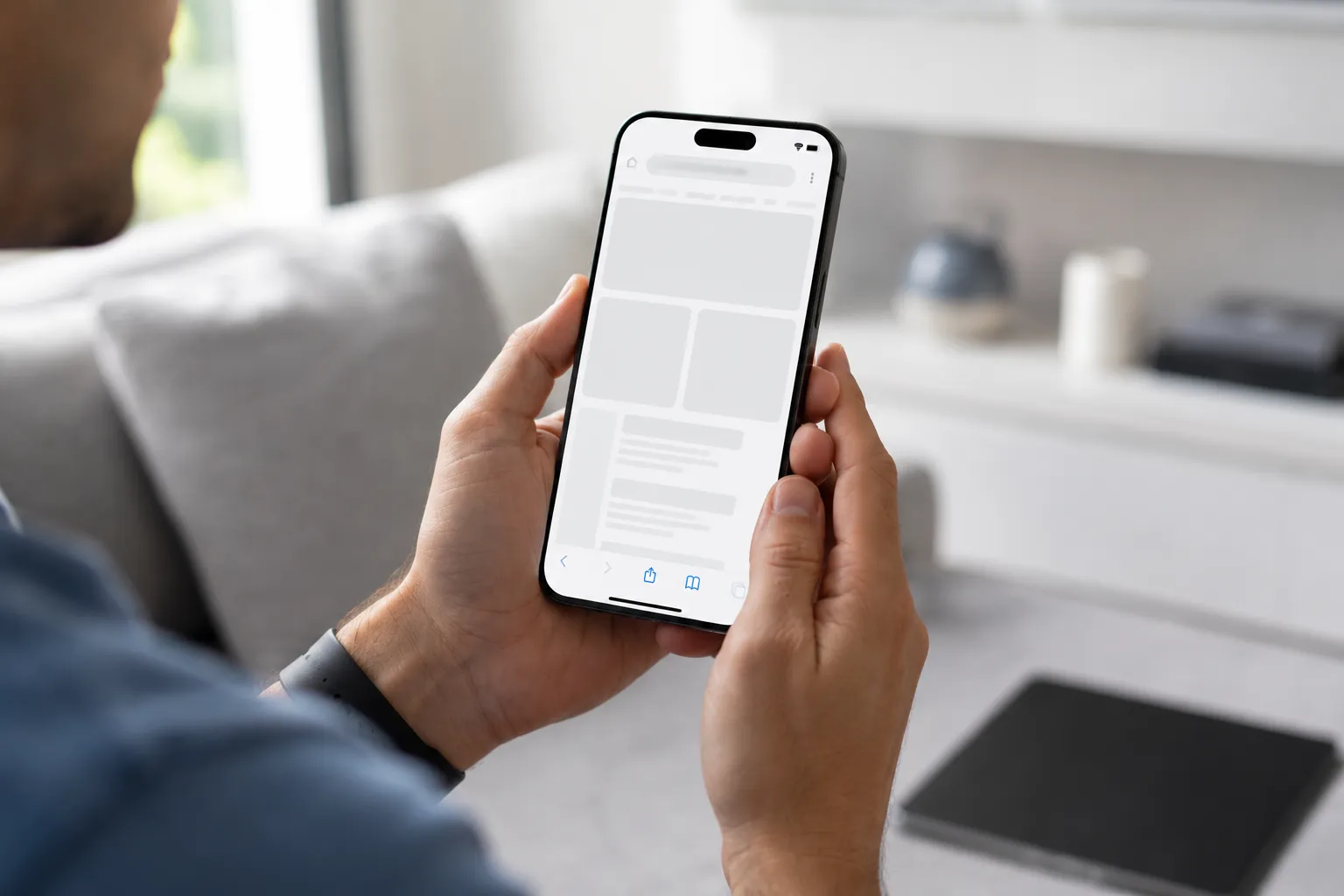
Quando o Safari não abre páginas iPhone, o problema nem sempre está no site que você está tentando acessar. A falha pode aparecer por causa da conexão usada naquele momento, de dados armazenados pelo navegador, de alguma extensão, de uma restrição configurada no Tempo de Uso ou de recursos de privacidade que interferem em determinados sites. Antes de mexer em configurações mais amplas do aparelho, vale fazer algumas verificações diretamente relacionadas ao Safari.
A própria Apple reúne várias dessas medidas em sua documentação de suporte. Os caminhos abaixo seguem o padrão atual do iOS, no qual os ajustes do navegador ficam principalmente em Ajustes > Apps > Safari. Em versões mais antigas do sistema, o Safari pode aparecer diretamente na tela principal dos Ajustes. Siga as verificações na ordem e teste uma página depois de cada mudança para saber o que realmente fez diferença.
Alternar entre dados móveis e outra rede Wi-Fi
Se o Safari não abre páginas iPhone, comece descobrindo se a falha acontece em uma única conexão. A Apple recomenda tentar carregar um site usando os dados celulares. Se você já estiver nos dados móveis, conecte o iPhone a outra rede Wi-Fi disponível e faça o teste novamente. Essa comparação simples ajuda a perceber se o comportamento acompanha a conexão atual ou continua ocorrendo no Safari independentemente da rede usada.
Nos dados móveis, também vale conferir em Ajustes > Celular se o acesso celular está ligado. O iPhone permite controlar o uso de dados por aplicativo, portanto um app sem permissão para dados celulares dependerá de Wi-Fi. Em modelos com mais de uma linha, confira ainda qual SIM ou eSIM está selecionado para a conexão de dados. Esse teste é fundamental quando o Safari não abre páginas iPhone, ajudando a isolar o problema sem alterar as configurações gerais da rede.
Se outros serviços do aparelho também apresentarem falhas, trate cada comportamento separadamente. Por exemplo, caso a App Store também esteja com dificuldades, consulte o guia sobre App Store que não baixa aplicativos no iPhone. Isso evita misturar um problema específico do navegador com falhas de outros aplicativos ou serviços.
Limpar histórico e dados de sites do Safari
Dados acumulados de navegação também entram na lista oficial de verificações. A Apple informa que limpar periodicamente os dados dos sites pode ajudar no desempenho do Safari. No iOS atual, abra Ajustes > Apps > Safari > Limpar Histórico e Dados dos Sites. Escolha o período desejado e confirme em Limpar Histórico. Depois, abra novamente o site que estava apresentando o problema.
Esse procedimento remove histórico, cache, cookies e determinadas informações usadas pelos sites. Por isso, algumas páginas podem pedir que você entre na conta novamente. A limpeza também pode remover permissões concedidas a sites, como acesso à localização ou envio de notificações. Se a intenção for apagar cookies e cache sem eliminar todo o histórico, a Apple oferece outro caminho: Ajustes > Apps > Safari > Avançado > Dados do Site > Remover Todos os Dados.
Quando o botão de limpeza aparece desativado, isso não significa necessariamente que o Safari está com defeito. Segundo a Apple, pode não haver dados disponíveis para excluir ou alguma restrição de conteúdo da web no Tempo de Uso pode estar impedindo a alteração. Portanto, se o Safari não abre páginas iPhone e a opção de limpeza estiver cinza, a verificação da seção 4 deste guia ganha importância.
Testar a desativação de extensões e bloqueadores
As extensões do Safari podem acrescentar funções ao navegador, enquanto bloqueadores de conteúdo conseguem impedir cookies, imagens, pop-ups e outros recursos de uma página. Isso não significa que uma extensão seja necessariamente a causa do erro. Porém, testar a navegação com as extensões desativadas ajuda a identificar se algum plugin ou bloqueador está interferindo no carregamento.
No padrão atual do iOS, acesse Ajustes > Apps > Safari > Extensões e observe quais itens estão ativos. Desative temporariamente as extensões e bloqueadores que estiverem habilitados, volte ao Safari e tente abrir novamente a página problemática. Se ela funcionar nessa condição, reative os itens um por um e repita o teste. Esse método ajuda a isolar a possível interferência sem concluir antecipadamente que todas as extensões são problemáticas.
Também é possível gerenciar extensões dentro do próprio Safari para determinados sites, dependendo da extensão e da versão do sistema. Se o Safari não abre páginas iPhone somente depois da instalação ou ativação de um bloqueador, essa comparação pode ser especialmente útil. A orientação deve ser entendida como um teste de diagnóstico, e não como uma promessa de que desativar extensões resolverá qualquer falha de carregamento.
Verificar restrições de conteúdo no Tempo de Uso
O Tempo de Uso pode limitar quais sites ficam disponíveis no iPhone. Isso é particularmente relevante quando alguns endereços abrem normalmente, mas outros parecem bloqueados. Nos controles documentados atualmente pela Apple, abra Ajustes > Tempo de Uso > Conteúdo e Privacidade. Em configurações familiares, pode ser necessário selecionar primeiro o nome da criança ou usuário administrado.
Em seguida, procure App Store, Mídia, Web e Jogos > Conteúdo da Web. As opções podem incluir Irrestrito, Limitar Sites Adultos e Apenas Sites Aprovados. Se houver uma restrição ativa, verifique se o endereço que você deseja acessar está sendo limitado por essa configuração. Não é necessário desativar todos os controles parentais: a ideia é apenas confirmar se a regra aplicada corresponde ao acesso que deveria estar permitido.
Essa checagem tem relação direta com o Safari. A Apple também informa que restrições de conteúdo da web podem deixar indisponível a opção de apagar histórico e dados de sites. Assim, se o Safari não abre páginas iPhone e você percebe ao mesmo tempo que os controles de limpeza estão cinza, revisar as configurações do Tempo de Uso é um passo coerente. Os nomes exatos de alguns menus podem variar em versões mais antigas do iOS.
Desativar a Retransmissão Privada e testar a VPN
Uma VPN ativa merece atenção porque a Apple informa que alguns aplicativos ou sites podem impedir o carregamento de conteúdo quando esse tipo de conexão está em uso. Se você utiliza VPN no iPhone e o problema começou enquanto ela estava conectada, confira os ajustes do serviço e faça um teste temporário com a VPN desativada. Depois, abra novamente o mesmo endereço no Safari para comparar o resultado.
A Retransmissão Privada do iCloud também pode influenciar situações específicas. Esse recurso do iCloud+ ajuda a proteger a privacidade da navegação no Safari, ocultando informações como o endereço IP exato. Entretanto, a Apple explica que sites dependentes de filtragem, monitoramento ou limitação por endereço IP podem exigir que o IP fique visível. Quando somente um site apresenta problema, o próprio suporte da Apple recomenda verificar a Retransmissão Privada.
Para conferir o recurso, acesse Ajustes > [seu nome] > iCloud > Retransmissão Privada. Você pode fazer um teste temporário e depois restaurar sua configuração de privacidade. Em determinadas situações, o Safari também permite mostrar o endereço IP apenas para o site aberto, sem desligar a proteção para todos os outros. Se o Safari não abre páginas iPhone, não é necessário trocar servidores DNS como parte deste procedimento: a documentação oficial usada neste guia destaca VPN e Retransmissão Privada para esse tipo de diagnóstico.
Fechar o app do Safari, conferir o JavaScript e reiniciar o iPhone
Se o Safari estiver congelado, fechar sozinho ou deixar de responder, você pode encerrá-lo e abri-lo novamente. Em iPhones sem botão de Início, deslize da borda inferior para cima, faça uma pequena pausa, encontre a prévia do Safari e deslize-a para cima. Em modelos com botão de Início, abra o seletor de apps com dois cliques no botão e deslize a prévia do navegador para cima. Esse procedimento deve ser usado quando o app está travado ou não responde, e não como rotina de manutenção ou suposta otimização do iPhone.
Outra verificação oficial é o JavaScript. Muitos sites dependem desse recurso para carregar funções e conteúdos. No padrão atual, abra Ajustes > Apps > Safari > Avançado e veja se JavaScript está ativado. A Apple inclui expressamente essa etapa em sua orientação quando o Safari não abre páginas iPhone de forma adequada. Se estiver desativado, ative-o e tente recarregar o endereço.
Por fim, reinicie o próprio iPhone. Desligar e ligar novamente o dispositivo também faz parte das recomendações oficiais para problemas de carregamento no Safari. Se o Safari não abre páginas iPhone mesmo depois das seis verificações e a falha acontece apenas em um endereço específico, o problema pode estar relacionado ao próprio site. Nesse cenário, a Apple orienta procurar o responsável pelo site se as demais etapas não resolverem.
Perguntas frequentes
Por que o Safari abre alguns sites, mas não outros?
Uma falha limitada a determinados endereços pode ter relação com restrições de conteúdo, bloqueadores, cookies, VPN ou com a forma como o próprio site lida com endereços IP. A Retransmissão Privada também merece verificação quando apenas uma página apresenta o problema. Faça os testes individualmente para identificar qual configuração muda o comportamento.
Apagar os dados do Safari exclui minhas senhas?
A opção Limpar Histórico e Dados dos Sites apaga histórico, cache, cookies e outros dados de navegação, mas a Apple informa que ela não altera as informações de Preenchimento Automático. Ainda assim, como cookies e dados de sessão são removidos, é normal precisar entrar novamente em alguns sites.
Preciso desativar todas as extensões definitivamente?
Não. Se o Safari não abre páginas iPhone, desativar temporariamente as extensões funciona como um teste. Caso a página volte a carregar, reative cada extensão individualmente para descobrir se alguma delas parece interferir. Não há motivo para manter todas desativadas se elas não tiverem relação com a falha.
Devo trocar o DNS quando o Safari não carrega páginas?
Esse não é um dos procedimentos oficiais destacados pela Apple para esse problema específico no iPhone. Neste diagnóstico, é mais adequado verificar conexão, dados do Safari, extensões, Tempo de Uso, VPN, Retransmissão Privada, JavaScript e reinicialização. Assim, você evita mudanças de rede desnecessárias antes de testar as opções diretamente documentadas pela fabricante.
Fontes consultadas
- Apple Support — Se o Safari não carregar sites ou fechar no iPhone, iPad ou iPod touch
- Apple Support — Apagar histórico, cache e cookies do Safari no iPhone
- Apple Support — Usar os controles parentais para gerenciar o iPhone ou iPad de seu filho
- Apple Support — Sobre a Retransmissão Privada do iCloud
- Manual do iPhone — Proteja sua navegação na web com a Retransmissão Privada do iCloud no iPhone

Trabalhei anos em assistência técnica de celular e vi de perto o quanto as pessoas se sentiam perdidas com problemas que têm solução em minutos. Criei o Dicionário Tech pra ser aquele amigo que entende de tecnologia e explica sem enrolação. Cada artigo que publico aqui foi testado na prática, com o problema real na frente.

Deixe um comentário