
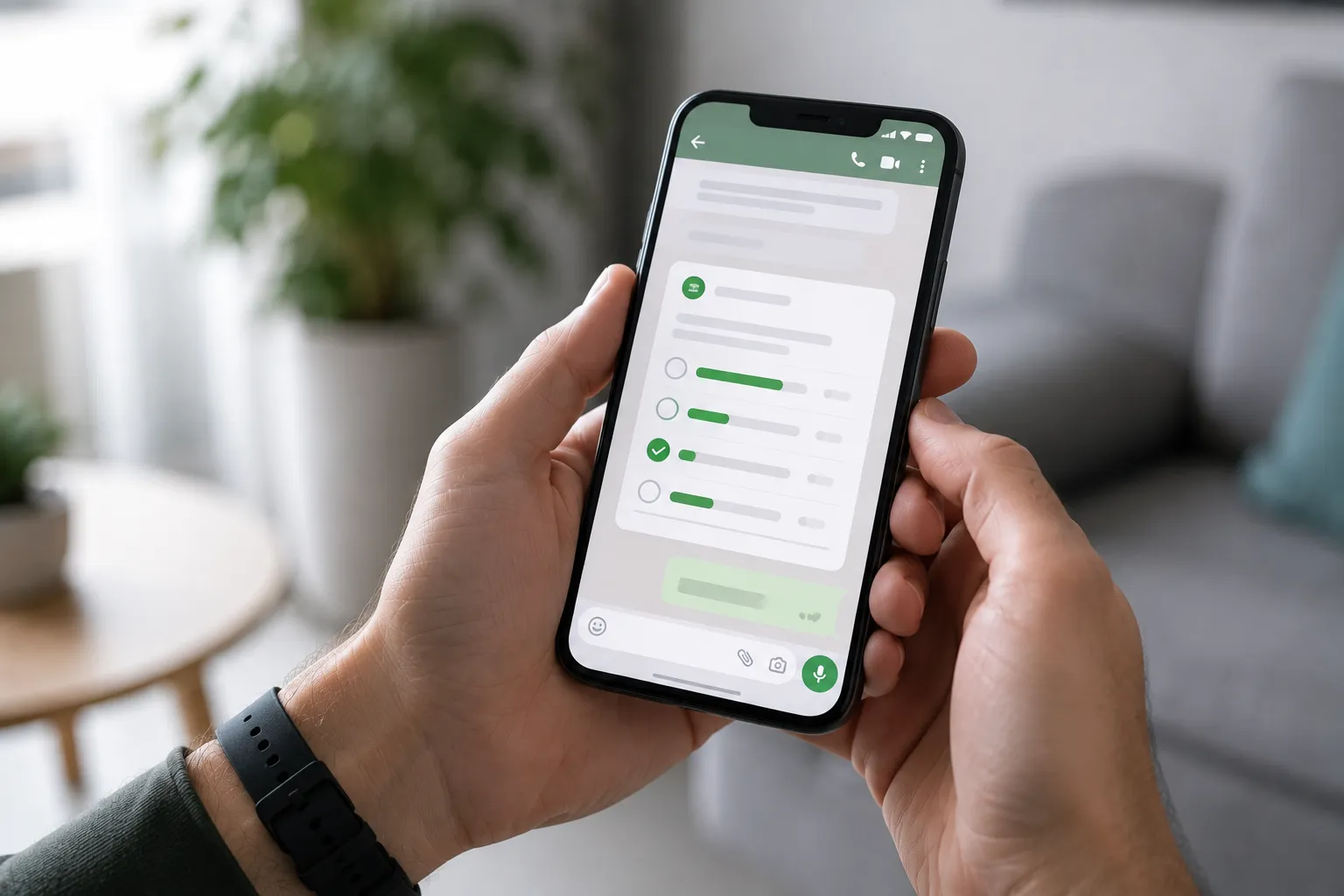
Usar uma enquete é uma maneira prática de organizar decisões dentro de uma conversa sem precisar contar respostas manualmente. O recurso já faz parte do próprio aplicativo, e quem procura como criar enquete WhatsApp pode montar uma pergunta, adicionar alternativas e acompanhar a votação sem recorrer a serviços externos.
O processo é simples, mas há alguns detalhes importantes. É possível definir se cada participante poderá escolher apenas uma alternativa ou várias, reorganizar as opções antes do envio, retirar um voto posteriormente e consultar os resultados da votação. A Central de Ajuda também documenta o uso das enquetes no WhatsApp Web.
Há apenas uma ressalva importante sobre o tipo de conversa. A documentação oficial do WhatsApp enfatiza as enquetes em conversas em grupo. Ao mesmo tempo, o procedimento começa com a orientação para abrir uma conversa. Por isso, este guia não trata como fato absoluto que o suporte a enquetes em conversas individuais seja oficialmente documentado da mesma forma que nos grupos.
Como funcionam as enquetes nativas do WhatsApp
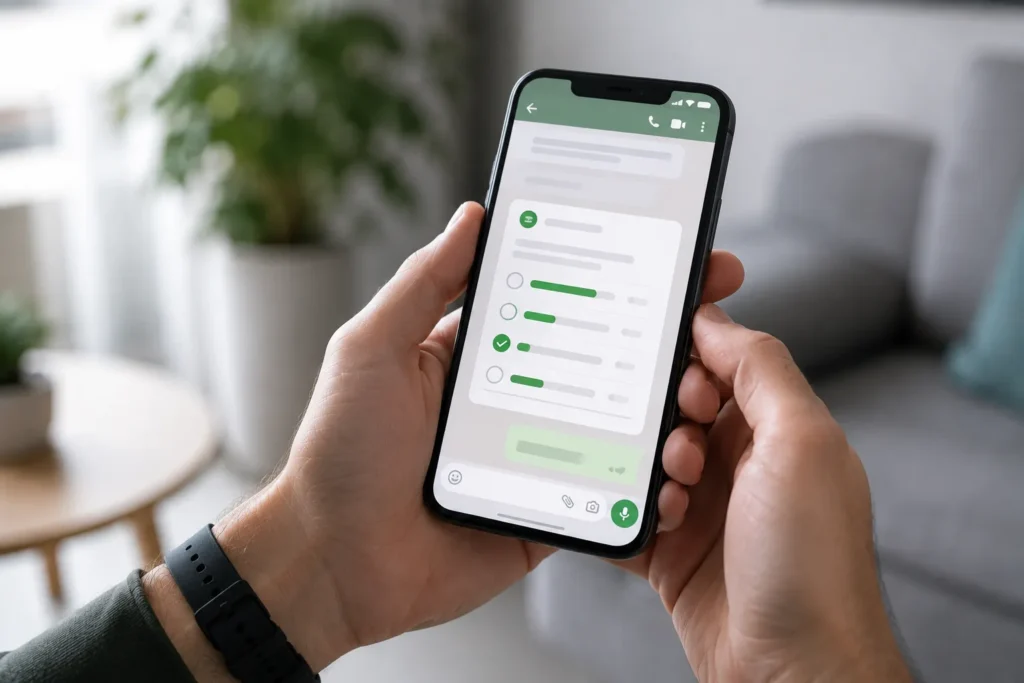
As enquetes são um recurso integrado ao WhatsApp para fazer uma pergunta e apresentar alternativas de resposta aos participantes de uma conversa. Em vez de cada pessoa responder com uma mensagem separada, basta selecionar uma das opções disponíveis na própria enquete. Os votos passam a compor o resultado exibido na conversa.
De acordo com a Central de Ajuda do WhatsApp, uma pergunta pode ter até 255 caracteres. Cada enquete aceita até 12 opções de resposta, e cada opção pode conter no máximo 100 caracteres. Esses limites permitem desde perguntas rápidas, como escolher uma data, até votações com uma quantidade maior de alternativas.
Quem pretende criar enquete WhatsApp também pode escolher se os participantes terão direito a apenas uma resposta ou poderão selecionar várias alternativas. Essa configuração é feita antes do envio. O recurso, portanto, não exige a criação de tipos diferentes de enquete: a própria tela de configuração controla a quantidade de escolhas permitidas.
A documentação oficial destaca principalmente o uso das enquetes em grupos. Embora o fluxo comece com a abertura de uma conversa, não é adequado afirmar, com base apenas nessa documentação, que o WhatsApp documenta de maneira inequívoca o uso em chats individuais.
Se você estiver procurando outro recurso relacionado ao compartilhamento de conteúdo no aplicativo, o Dicionário Tech também tem um guia específico sobre como enviar vídeo grande no WhatsApp. Esse é um procedimento diferente das enquetes e não interfere nos passos apresentados aqui.
Como criar enquete no WhatsApp em 5 passos simples
O fluxo para criar enquete WhatsApp parte da própria conversa em que a votação será publicada. No celular, o acesso ao recurso é feito pelo menu usado para adicionar itens à conversa. Depois disso, basta preencher a pergunta, definir as alternativas e ajustar a configuração de múltiplas respostas.
Os nomes e ícones podem apresentar pequenas diferenças entre Android e iPhone. No Android, a Central de Ajuda indica o ícone de anexar, normalmente representado pelo clipe. No iPhone, o acesso aos itens adicionais é feito pelo botão de adicionar, representado pelo sinal de mais.
Passo 1: Acesse a conversa desejada e o menu de anexos
Abra o WhatsApp e entre na conversa na qual deseja publicar a votação. Como a documentação oficial enfatiza o recurso em conversas em grupo, esse é o cenário confirmado de forma mais clara pela Central de Ajuda.
No Android, toque no botão de anexar, representado pelo ícone de clipe. No iPhone, abra o menu de adicionar itens da conversa pelo botão com sinal de mais. É nesse menu que ficam disponíveis diferentes tipos de conteúdo e recursos que podem ser adicionados ao chat.
Passo 2: Selecione a opção Enquete
Com o menu aberto, toque em Enquete. O WhatsApp exibirá a tela usada para preparar a votação antes de enviá-la aos participantes.
Você ainda não publica nada nesse momento. A enquete só será enviada depois que a pergunta, as alternativas e as demais configurações forem preenchidas. Isso permite revisar tudo antes de disponibilizar a votação.
Passo 3: Digite a pergunta e as opções de resposta
Digite no campo de pergunta aquilo que deseja consultar. A Central de Ajuda estabelece um limite de até 255 caracteres para essa parte. Uma pergunta direta tende a facilitar a votação, principalmente quando há várias alternativas disponíveis.
Depois, adicione as opções que os participantes poderão selecionar. É possível incluir até 12 alternativas, com até 100 caracteres em cada uma. Esses são os limites documentados oficialmente para o recurso.
Ao criar enquete WhatsApp, vale verificar se as alternativas realmente representam respostas diferentes. Opções quase iguais podem dificultar a interpretação do resultado, especialmente quando várias pessoas participam da votação.
Passo 4: Configure a opção de resposta única ou múltiplas respostas
Antes de enviar a enquete, observe a configuração Permitir várias respostas. Quando ela está habilitada, os participantes podem selecionar mais de uma alternativa da mesma votação.
Se a intenção for receber somente uma escolha de cada participante, desative essa opção. Assim, a enquete fica configurada para resposta única. Não é necessário procurar um modelo separado de votação para isso: a mudança é feita nessa própria configuração.
Essa escolha deve considerar o objetivo da pergunta. Uma votação para escolher somente uma data, por exemplo, pode fazer mais sentido com uma resposta. Já uma pergunta sobre várias opções aceitáveis pode ser configurada para permitir múltiplas seleções.
Passo 5: Reordene as opções e envie para o grupo
Antes do envio, o WhatsApp permite reorganizar a ordem das alternativas. Use o controle de reordenação disponível ao lado das opções para colocá-las na sequência desejada.
Depois de revisar a pergunta, as respostas e a configuração de múltiplas escolhas, envie a enquete. A votação passa a aparecer na conversa e os participantes poderão selecionar as alternativas disponíveis.
Esse último passo conclui o processo de criar enquete WhatsApp. Como a Central de Ajuda descreve explicitamente o recurso em conversas em grupo, é nesse contexto que o funcionamento pode ser apresentado com maior segurança com base na documentação oficial consultada.
Como criar enquetes no WhatsApp Web e no computador
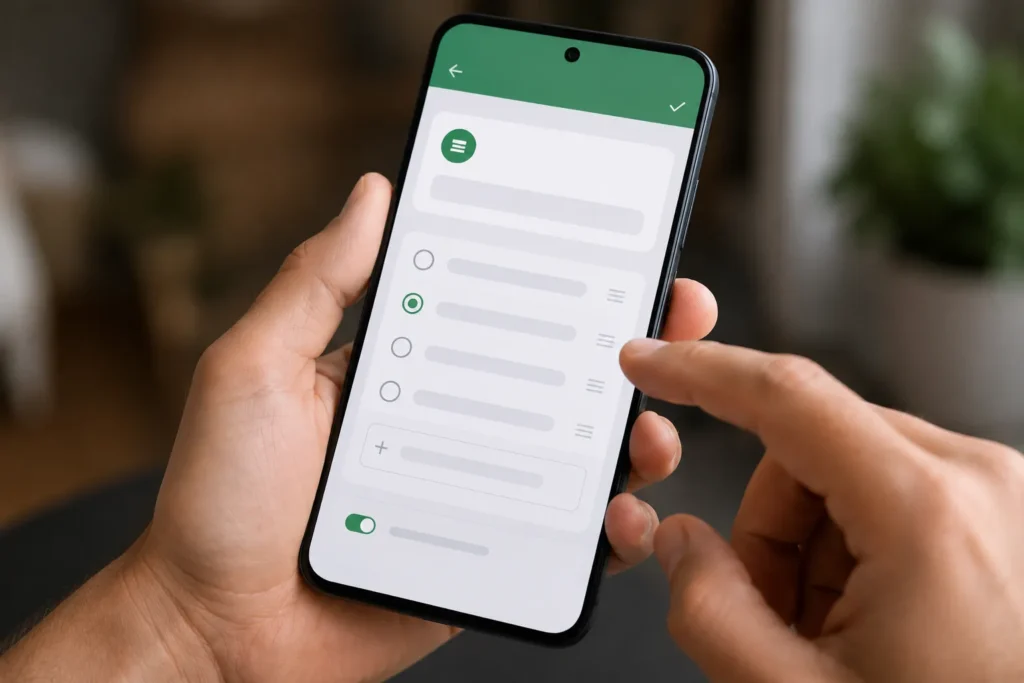
A Central de Ajuda do WhatsApp também possui instruções para a versão Web. Nesse caso, abra no navegador a conversa onde deseja preparar a votação e clique no botão usado para adicionar conteúdo à conversa. Na interface documentada, ele é representado por um sinal de mais.
Escolha Enquete, digite a pergunta e preencha as alternativas. Os mesmos limites documentados continuam relevantes: até 255 caracteres na pergunta, até 12 opções e até 100 caracteres em cada alternativa. Também é possível definir se a votação aceitará várias respostas.
Depois de conferir as opções, clique no comando de envio. Para quem costuma usar o serviço no computador, essa é uma maneira direta de criar enquete WhatsApp sem precisar preparar a votação pelo celular.
A página oficial de enquetes possui seletores para Internet, Mac e Windows, além das plataformas móveis. Os passos detalhados recuperados na pesquisa correspondem especificamente ao WhatsApp Web. Por isso, não é adequado presumir que cada botão ou ícone seja visualmente idêntico nos aplicativos de desktop para Mac e Windows.
Como votar, alterar ou remover seu voto na enquete
Participar de uma votação exige apenas selecionar uma alternativa disponível. Quando a enquete permite várias respostas, o participante pode marcar mais de uma opção. Quando ela foi configurada para resposta única, a seleção fica limitada conforme a configuração definida por quem criou a votação.
O voto não precisa necessariamente permanecer na mesma alternativa até o fim da participação. A Central de Ajuda informa que é possível remover uma escolha tocando ou clicando novamente na opção que já estava marcada. Dessa forma, a alternativa deixa de fazer parte do voto daquele participante.
Para alterar a escolha, o procedimento prático é retirar a seleção anterior e marcar a alternativa desejada. Em uma enquete com múltiplas respostas, as opções podem ser marcadas e desmarcadas individualmente conforme necessário.
Isso torna o recurso útil quando alguém vota por engano ou muda de opinião depois de participar. O importante é não atribuir ao sistema funções que não foram documentadas. A fonte oficial consultada explica como marcar e remover votos, mas não informa a existência de um histórico detalhado de todas as alterações feitas por cada participante.
Quem aprendeu a criar enquete WhatsApp também deve considerar essa possibilidade ao interpretar os números: a seleção exibida pode mudar se participantes retirarem ou modificarem seus votos.
Como ver os resultados e o detalhamento dos votos
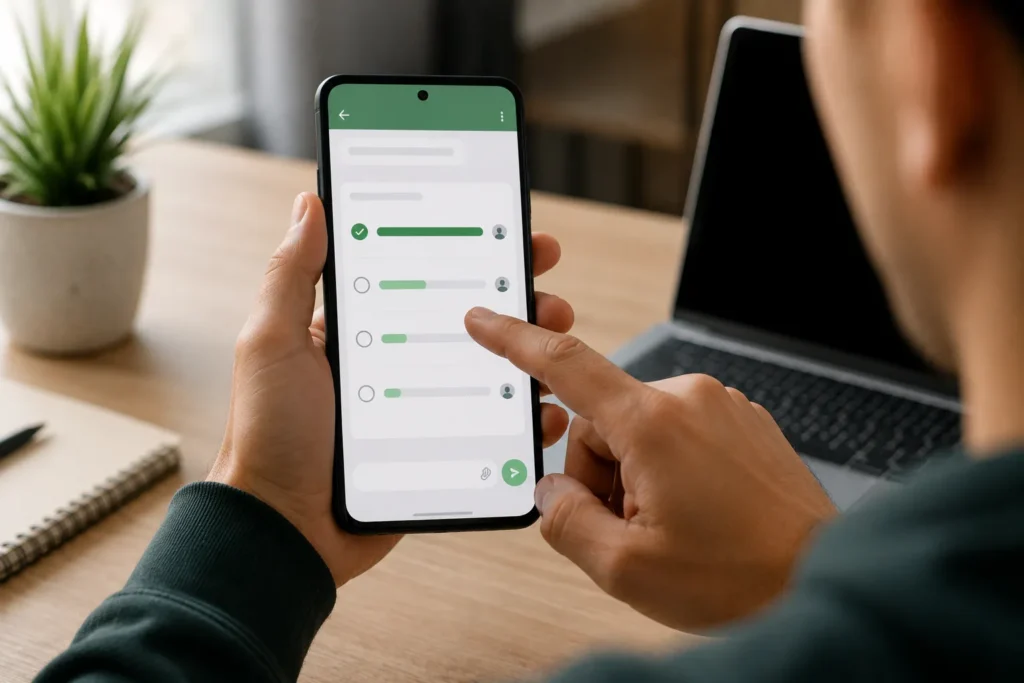
Os resultados podem ser acompanhados diretamente a partir da enquete publicada na conversa. Para consultar informações mais detalhadas, localize a votação e use a opção indicada pelo WhatsApp para Ver votos ou Mostrar votos, conforme a interface apresentada.
Essa área permite consultar o detalhamento da votação além da visualização básica da enquete. É útil principalmente quando várias pessoas participaram ou quando a votação possui diversas alternativas.
A documentação oficial consultada, porém, não oferece base suficiente para afirmar que essa tela sempre mostra horário exato de cada voto, histórico completo de mudanças ou outros registros semelhantes. Por isso, ao explicar o recurso, o ponto confirmado é a existência da função destinada a visualizar os votos e seus detalhes, sem acrescentar informações não documentadas.
Na prática, esse é o passo que completa o fluxo iniciado ao criar enquete WhatsApp: primeiro a pergunta é preparada e enviada, depois os participantes votam e, por fim, os resultados podem ser consultados na própria conversa.
Também vale lembrar que as enquetes são um recurso próprio do WhatsApp. Não é necessário instalar aplicativos, usar bots ou abrir sites externos para montar a votação descrita neste guia.
Perguntas Frequentes
Quantas opções posso colocar em uma enquete do WhatsApp?
A Central de Ajuda informa que uma enquete pode conter até 12 opções. Cada alternativa pode ter até 100 caracteres, enquanto a pergunta pode ter até 255 caracteres.
Como deixar a enquete com apenas uma resposta por participante?
Ao criar enquete WhatsApp, desative a opção Permitir várias respostas antes do envio. Essa configuração limita a votação para que não sejam escolhidas várias alternativas simultaneamente.
É possível mudar um voto depois de responder à enquete?
Sim. A documentação informa que um voto pode ser removido tocando ou clicando novamente na opção marcada. Depois disso, é possível selecionar a alternativa desejada conforme as regras da enquete.
O WhatsApp documenta oficialmente enquetes em conversas individuais?
A documentação consultada enfatiza o recurso em conversas em grupo, embora o procedimento comece com a orientação para abrir uma conversa. Por isso, não é adequado tratar o suporte a chats individuais como uma afirmação oficial inequívoca com base apenas nessa fonte.
Fontes
As orientações deste artigo foram baseadas na documentação oficial do WhatsApp sobre o recurso de enquetes. A fonte confirma o fluxo de criação, os limites da pergunta e das alternativas, a configuração de várias respostas, a forma de votar e remover votos e o acesso ao detalhamento da votação.
A interface do aplicativo pode receber alterações ao longo do tempo. Por isso, para conferir eventuais mudanças posteriores nos nomes de botões ou na disposição dos comandos usados para criar enquete WhatsApp, a referência oficial acima deve ser priorizada.

Trabalhei anos em assistência técnica de celular e vi de perto o quanto as pessoas se sentiam perdidas com problemas que têm solução em minutos. Criei o Dicionário Tech pra ser aquele amigo que entende de tecnologia e explica sem enrolação. Cada artigo que publico aqui foi testado na prática, com o problema real na frente.

Deixe um comentário