
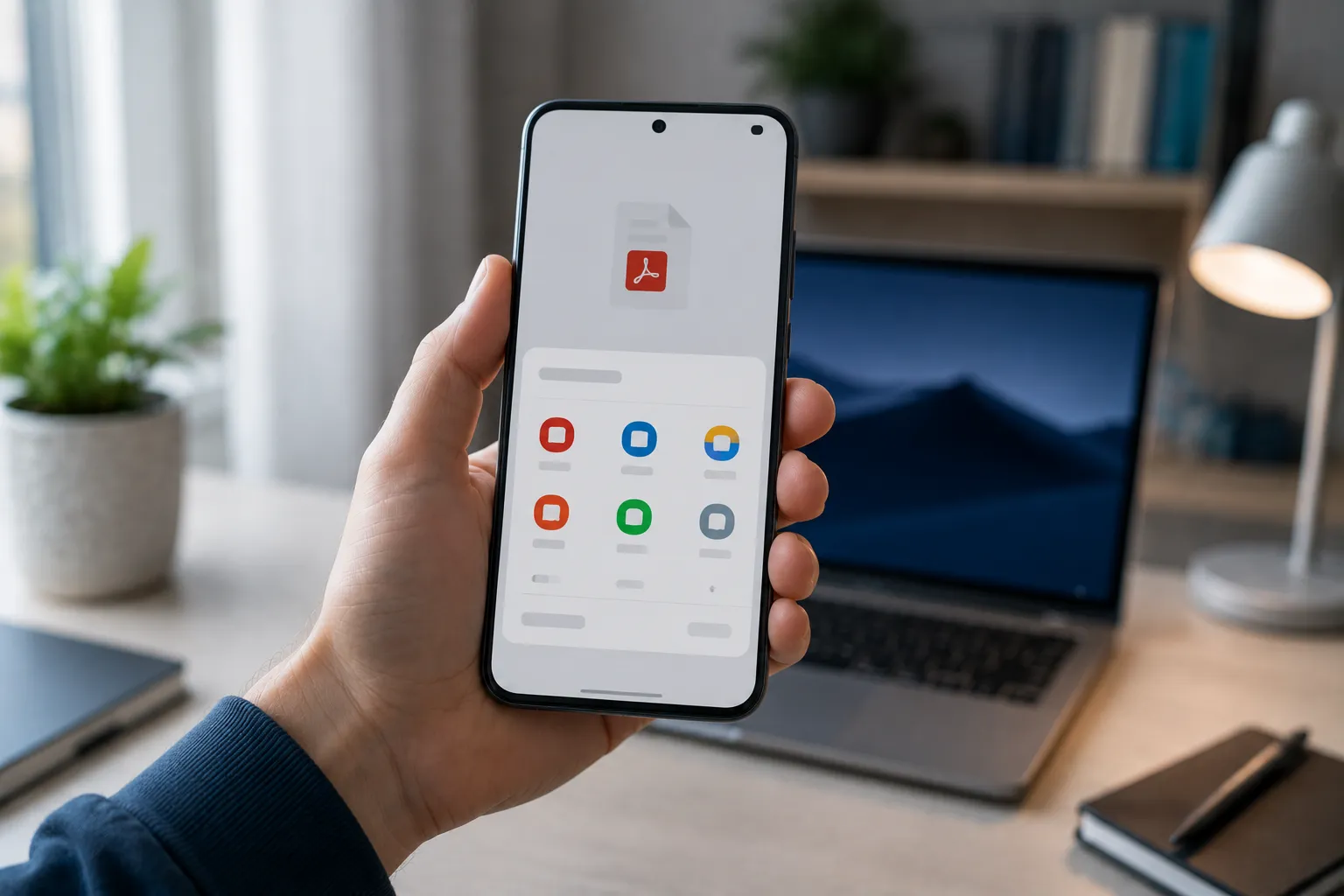
Se um documento começou a abrir automaticamente no aplicativo errado, é possível mudar app padrão PDF Android sem apagar seus arquivos ou fazer alterações drásticas no celular. Na maioria dos casos, o objetivo é retirar a preferência que ficou associada ao aplicativo atual e permitir que o sistema pergunte novamente qual leitor deve ser usado.
Revisado em 25 de agosto de 2026: conferimos os passos deste guia e confirmamos que continuam válidos nas versões atuais dos aplicativos e sistemas mencionados.
O detalhe importante é que o Android não oferece necessariamente uma categoria global chamada “PDF” dentro de “Apps padrão”. A associação pode ficar ligada às preferências do próprio aplicativo que está abrindo o documento. Além disso, os nomes e a posição das opções podem variar conforme a versão do Android e o fabricante do aparelho.
Por isso, o procedimento abaixo começa identificando o aplicativo envolvido e altera somente as preferências relacionadas a ele. Não é necessário restaurar o celular, redefinir todos os aplicativos nem modificar outras configurações do sistema.
Verifique qual aplicativo está abrindo o PDF
O primeiro passo para mudar app padrão PDF Android é descobrir qual aplicativo está recebendo o arquivo atualmente. Abra um PDF que você já tenha no celular e observe em qual app o conteúdo aparece. Pode ser um leitor de documentos, o Google Drive ou outro aplicativo capaz de lidar com esse tipo de arquivo.
Essa identificação é importante porque a alteração costuma ser feita nas configurações do aplicativo que está associado à abertura do documento. Portanto, para mudar app padrão PDF Android, não é recomendado procurar diretamente uma opção chamada “Leitor de PDF” dentro da lista geral de apps padrão.
Também não presuma que exista um aplicativo separado chamado “Google Drive PDF Viewer” na lista de aplicativos instalados. Se o documento estiver sendo aberto pelo Google Drive, procure o próprio Drive nas configurações do Android. Dependendo da versão e do aparelho, a visualização de documentos pode estar integrada ao aplicativo em vez de aparecer como um componente separado acessível ao usuário.
Acesse as configurações de aplicativos do sistema
Depois de identificar o aplicativo atual, abra Configurações no Android e entre na área de Apps. A Central de Ajuda do Android usa esse caminho como ponto de partida para acessar configurações individuais dos aplicativos. Caso o app desejado não apareça imediatamente, procure uma opção semelhante a Ver todos os apps ou Mostrar todos os apps.
Localize o aplicativo que está abrindo os PDFs e toque nele para acessar as informações e preferências disponíveis. Dependendo do fabricante e da versão do Android, o caminho exato ou o nome dos menus pode variar ligeiramente. Opções relacionadas a associações podem aparecer com nomes como Abrir por padrão, Definir como padrão ou outra descrição semelhante.
Essa variação de nomenclatura é normal. A própria documentação oficial do Android mostra que determinados menus podem receber nomes diferentes, como “Apps padrão” ou “Escolher apps padrão”. Portanto, para mudar app padrão PDF Android, o mais importante é localizar as configurações do aplicativo envolvido, e não depender de um nome de menu idêntico em todos os celulares.
Limpe as preferências do aplicativo atual
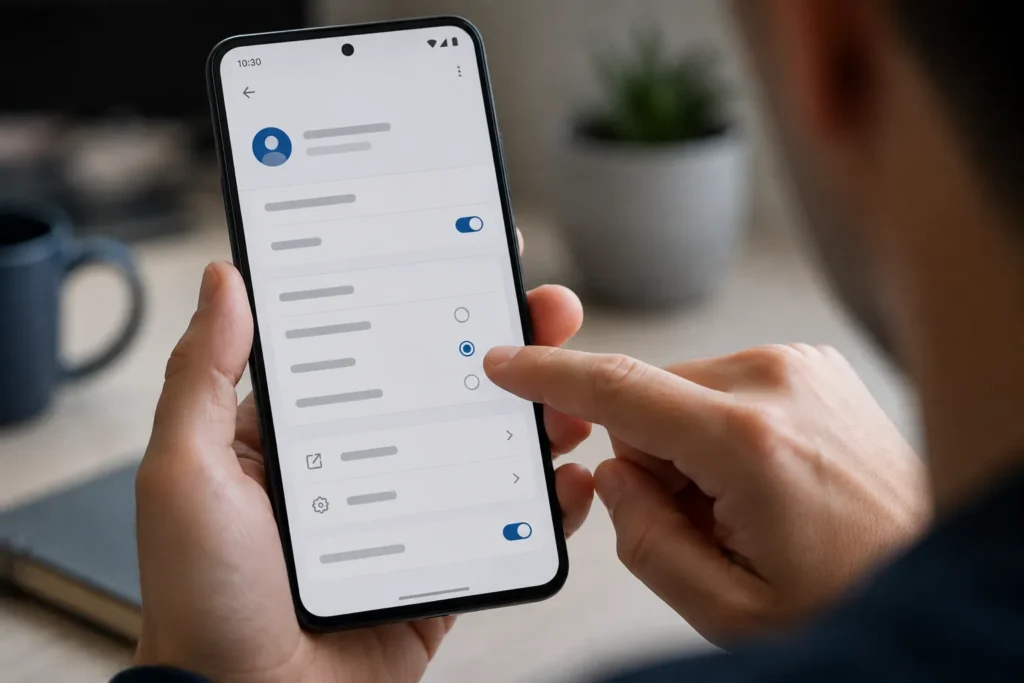
Dentro das informações do aplicativo, procure a seção que controla como ele abre conteúdos por padrão. Em aparelhos que exibem a opção Abrir por padrão ou equivalente, verifique se existe um comando para remover ou limpar as preferências previamente escolhidas. O objetivo é desfazer a associação que faz o PDF ir automaticamente para aquele aplicativo.
Não confunda essa ação com apagar dados do aplicativo, limpar vários caches ou redefinir todas as preferências de todos os apps do celular. Para mudar app padrão PDF Android, a abordagem mais cautelosa é mexer somente no aplicativo que está envolvido na abertura do documento. Uma redefinição global pode alterar outras escolhas que você fez no aparelho e é desnecessariamente ampla para esse objetivo.
Se o seu celular não mostrar exatamente o botão esperado, não conclua que existe um defeito. A disponibilidade e o nome dessas opções podem variar entre fabricantes. Volte à tela de informações do aplicativo e procure menus relacionados a padrões, abertura de links, arquivos ou ações compatíveis. Se o app atual for o Google Drive, faça essa verificação nas configurações do próprio Drive em vez de procurar obrigatoriamente um “PDF Viewer” separado.
Depois de remover a preferência disponível, feche as Configurações e volte ao arquivo PDF. O resultado esperado é que o sistema deixe de encaminhar automaticamente aquela ação para o leitor anterior. Em aparelhos que implementam o seletor padrão do Android para essa situação, uma nova escolha poderá ser solicitada na próxima abertura.
Abra o PDF e selecione o novo leitor desejado
Localize novamente um documento PDF e toque nele. Se o Android apresentar uma lista de aplicativos compatíveis, escolha o leitor que deseja utilizar. Em versões e aparelhos que exibem as opções Apenas uma vez e Sempre, a primeira opção serve para fazer uma escolha temporária, enquanto a segunda registra aquele aplicativo para as próximas vezes em que a mesma ação for realizada.
Se ainda estiver testando leitores, prefira Apenas uma vez quando essa alternativa aparecer. Assim, você pode abrir outro PDF depois e verificar novamente as opções disponíveis. Quando tiver certeza da escolha, use Sempre se o seu Android oferecer esse botão. Esse cuidado evita ter que mudar app padrão PDF Android novamente caso você perceba logo depois que selecionou o aplicativo errado.
É importante tratar essa tela como um comportamento que pode variar, e não como algo garantido em todos os aparelhos. Alguns fabricantes modificam o seletor de aplicativos, enquanto determinados gerenciadores de arquivos podem abrir documentos internamente ou apresentar suas próprias opções. Se a lista de leitores aparecer, escolha apenas entre os aplicativos que o próprio sistema mostrar como compatíveis com o arquivo.
O procedimento também não deve ser confundido com a escolha do navegador padrão do aparelho. Essa é outra configuração, relacionada à abertura de links da web. Se essa for a sua necessidade, consulte o guia sobre mudar o navegador padrão no Android.
Ajuste a abertura no gerenciador de arquivos (se necessário)
Se você tentou mudar app padrão PDF Android limpando a preferência do aplicativo anterior, mas o menu para escolher outro leitor não apareceu, observe de onde o documento está sendo aberto. Alguns gerenciadores de arquivos e aplicativos que exibem documentos podem oferecer uma visualização própria ou controles específicos para encaminhar o arquivo a outro app.
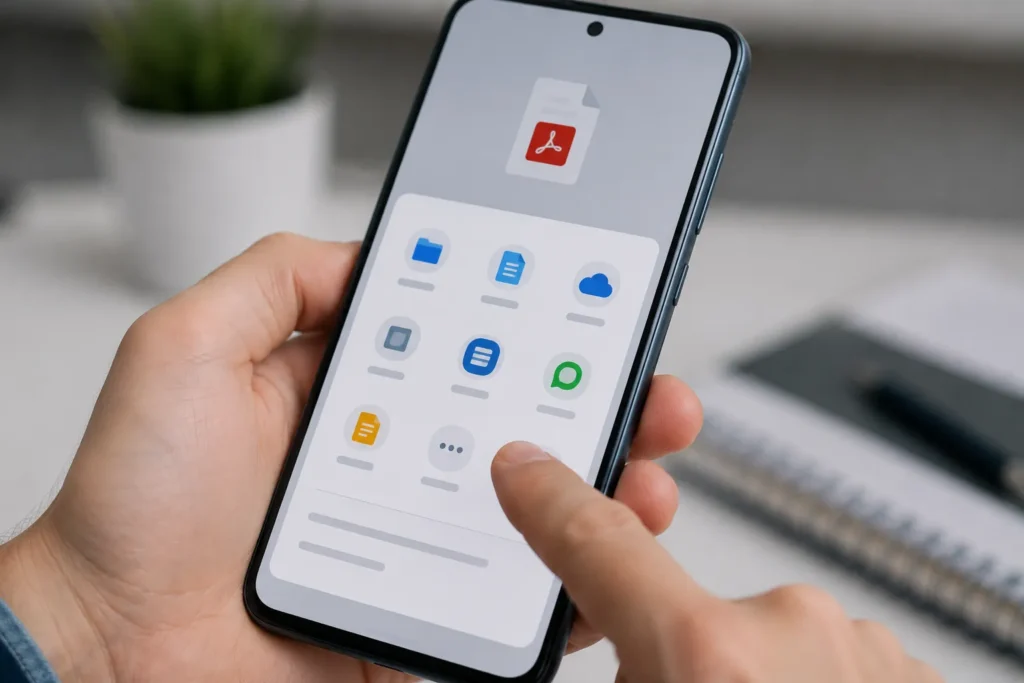
Procure no gerenciador usado por uma opção como Abrir com, Abrir em outro app ou equivalente, caso ela esteja disponível. Não existe garantia de que esses nomes apareçam em todos os aparelhos. Se houver uma lista de aplicativos, escolha o leitor desejado e observe se o sistema oferece uma decisão temporária ou permanente. Essa é uma alternativa útil quando o seletor não surge simplesmente ao tocar no arquivo.
Para mudar app padrão PDF Android com segurança, evite soluções desproporcionais. Restaurar o celular para as configurações de fábrica não é uma medida adequada para trocar um leitor de documentos: segundo o suporte oficial do Android, esse procedimento apaga os dados armazenados no aparelho. Também não há motivo para redefinir globalmente todos os aplicativos quando a intenção é alterar apenas a associação relacionada ao PDF.
Se mesmo após remover a preferência do leitor anterior o arquivo continuar abrindo no mesmo lugar, confira novamente qual aplicativo aparece na tela durante a abertura. É possível que outro app esteja participando do processo. Faça a alteração somente na configuração do aplicativo identificado, repetindo a verificação antes de mexer em outras preferências do sistema.
Em resumo, mudar app padrão PDF Android envolve três ideias principais: descobrir qual aplicativo assumiu a abertura, remover a preferência específica dele quando essa opção estiver disponível e abrir novamente um documento para escolher outro leitor. O caminho visual pode mudar entre marcas e versões, mas evitar alterações globais reduz o risco de desconfigurar outras escolhas do celular.
Perguntas frequentes
Por que o Android não pergunta mais qual app usar para abrir PDF?
Uma possibilidade é que um aplicativo já tenha sido escolhido como padrão anteriormente. Se isso aconteceu, abra as informações desse app nas Configurações e procure as opções relacionadas a abertura ou preferências padrão. Depois de remover a associação disponível, tente abrir o PDF novamente. Os nomes dos menus podem variar conforme o aparelho.
Existe uma opção “PDF” dentro de Apps padrão no Android?
Não é seguro contar com uma categoria universal chamada “PDF”. O Android possui uma área de aplicativos padrão para determinadas ações, mas a documentação oficial consultada não confirma uma categoria exclusiva de leitor de PDF presente em todos os aparelhos. Por isso, para mudar app padrão PDF Android, o caminho mais adequado é começar pelo aplicativo que já está abrindo o documento.
Como desfazer uma escolha feita em “Sempre”?
Identifique o aplicativo escolhido anteriormente e abra sua tela de informações em Configurações > Apps. Em aparelhos que disponibilizam esse controle, procure uma opção semelhante a “Abrir por padrão” e remova a preferência registrada. Depois, abra novamente um documento. A posição e o nome exato da opção podem variar entre versões e fabricantes.
Preciso restaurar o celular para trocar o leitor de PDF?
Não. Uma restauração de fábrica é uma medida muito mais ampla e apaga dados do dispositivo. Para trocar o aplicativo que abre PDFs, concentre-se nas preferências do app envolvido. Da mesma forma, evite redefinir todos os aplicativos apenas para corrigir uma associação específica de arquivo.
Fontes
- Ajuda do Android — Aprenda a mudar seu navegador padrão — referência oficial para o funcionamento da área de aplicativos padrão e para a variação “Apps padrão” ou “Escolher apps padrão”.
- Ajuda do Android — Mudar permissões de apps no smartphone Android — referência para acesso às configurações individuais de aplicativos pela área Configurações > Apps.
- Ajuda do Android — Redefinir o dispositivo Android para a configuração original — referência para o alerta de que a restauração de fábrica apaga os dados do aparelho.

Trabalhei anos em assistência técnica de celular e vi de perto o quanto as pessoas se sentiam perdidas com problemas que têm solução em minutos. Criei o Dicionário Tech pra ser aquele amigo que entende de tecnologia e explica sem enrolação. Cada artigo que publico aqui foi testado na prática, com o problema real na frente.

Deixe um comentário