

Assistir a um vídeo com áudio em inglês, legenda em inglês e tradução em português ajuda a relacionar som, escrita e significado. Netflix e YouTube não oferecem duas faixas de legenda simultâneas em todas as situações, mas uma extensão de navegador pode acrescentar esse recurso no computador.
Este artigo não contém links de afiliados. O Language Reactor oferece recursos gratuitos e opções pagas; confirme as condições atuais na página oficial antes de assinar.
O que você precisa para usar legendas duplas
O método mais simples usa o Google Chrome no computador e a extensão Language Reactor. Ela acrescenta ferramentas de aprendizagem aos sites da Netflix e do YouTube, incluindo duas legendas, dicionário contextual e controles de repetição. A extensão era conhecida anteriormente como Language Learning with Netflix; ela não é o programa Subtitle Edit.
Esse método é voltado ao navegador no computador. Instalar a extensão no Chrome do notebook não faz a função aparecer automaticamente no aplicativo da Smart TV, no celular ou no console. Também é necessário que o vídeo tenha as faixas de legenda desejadas.
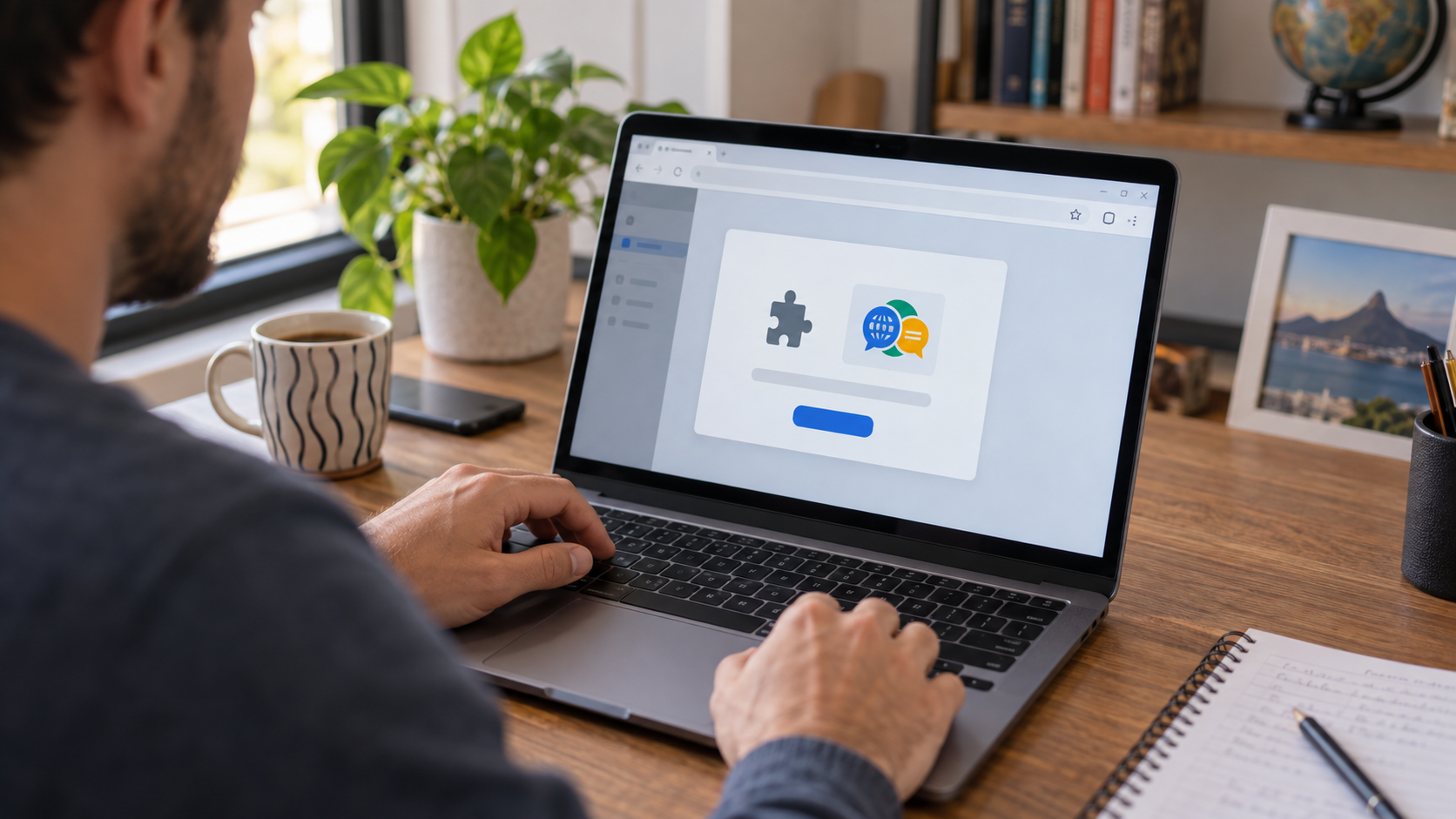
Como instalar o Language Reactor com segurança
- Abra a Chrome Web Store pelo navegador.
- Pesquise por Language Reactor e confira o nome do desenvolvedor e a página oficial.
- Leia as permissões solicitadas antes de clicar em adicionar ao Chrome.
- Depois da instalação, abra o menu de extensões e fixe o ícone se quiser encontrá-lo com facilidade.
Evite baixar arquivos de sites que prometem uma “versão desbloqueada”. Extensões conseguem interagir com páginas abertas, então devem vir da loja oficial e receber somente as permissões necessárias. Se parar de usar, remova-a no gerenciador de extensões.
Como usar legendas duplas na Netflix
- Entre na Netflix pelo Chrome no computador e escolha um título que tenha áudio e legendas nos idiomas desejados.
- Inicie a reprodução. O painel do Language Reactor deve aparecer junto ao player.
- Escolha o idioma principal, normalmente inglês, e ative a tradução em português.
- Ajuste o tamanho e a posição para que as duas linhas não cubram elementos importantes.
- Use pausa automática ou repetição somente quando estiver estudando uma frase difícil.
O catálogo e as legendas disponíveis variam por título, país e perfil. Se português não aparecer, a extensão não consegue criar uma faixa oficial que não esteja disponível. Em alguns conteúdos, pode haver tradução automática ou recursos diferentes; trate traduções automáticas como apoio, não como referência perfeita.
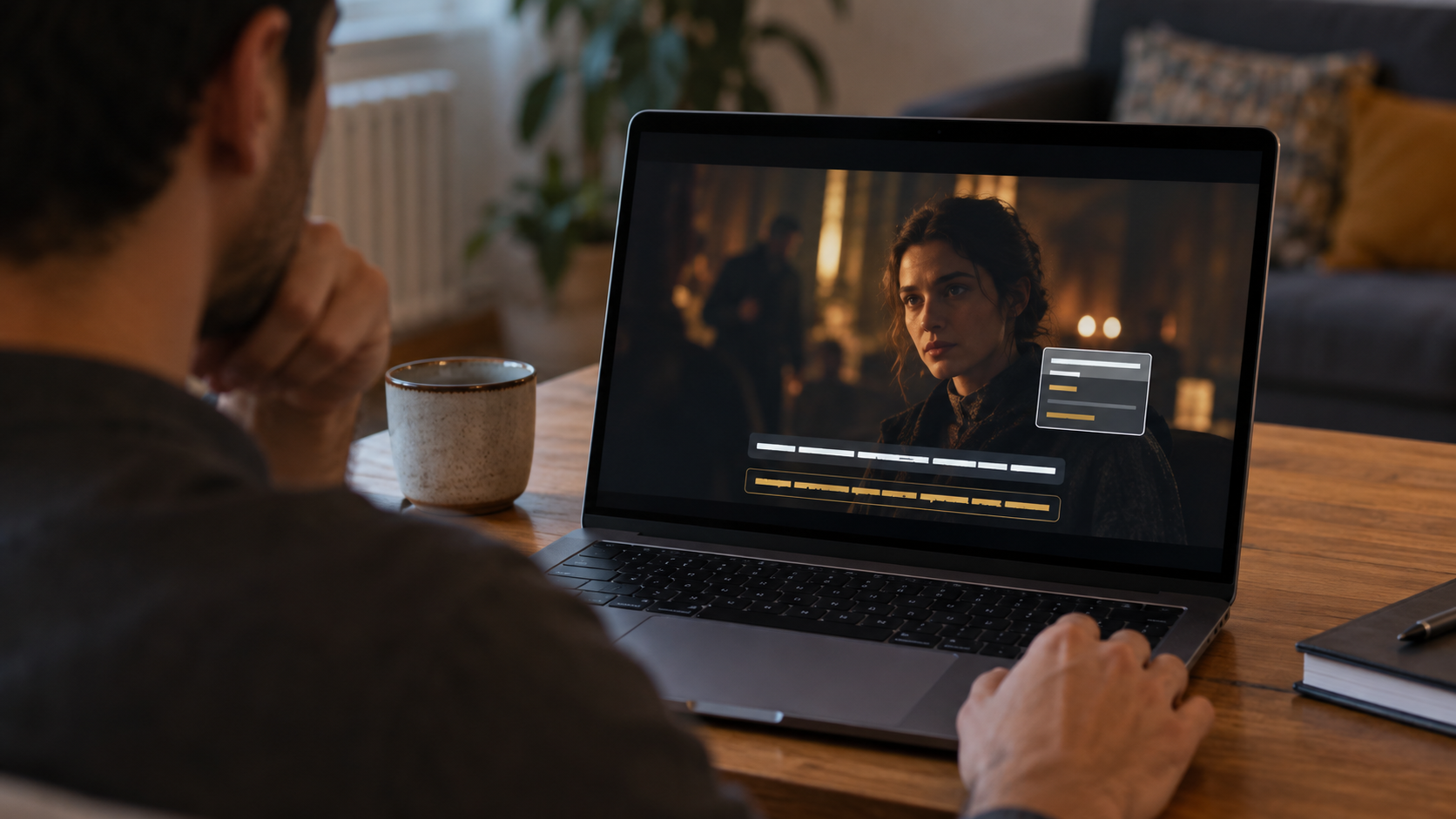
Como usar duas legendas no YouTube
Abra um vídeo com legendas no site do YouTube pelo Chrome. Ative o painel da extensão e escolha a legenda original e a tradução. Vídeos com legendas criadas pelo autor costumam oferecer uma base melhor que transcrições automáticas, especialmente quando há música, sotaque forte ou ruído.
Se o painel não aparecer, atualize a página depois de instalar a extensão, confirme se ela está ativada e teste outro vídeo com legenda. Mudanças nos sites podem afetar temporariamente uma extensão; confira a ajuda oficial em vez de instalar cópias com nome parecido.
Como estudar sem ficar dependente da tradução
Comece com a legenda em inglês e consulte o português quando uma frase impedir a compreensão. Se você mantiver os olhos apenas na tradução, ouvirá o áudio sem criar ligação com as palavras do idioma original. Uma rotina útil é assistir a um trecho curto, rever com apoio e repetir uma terceira vez sem português.
O dicionário contextual ajuda a explorar uma palavra, mas a primeira tradução nem sempre corresponde ao sentido daquela frase. Observe a cena e a construção completa. Anote expressões curtas, não listas enormes de palavras isoladas.

Recursos que valem a pena conhecer
- Repetição de frase: volta ao mesmo trecho para treinar compreensão e pronúncia.
- Pausa ao final da legenda: oferece tempo para ler antes da cena seguinte.
- Dicionário ao passar o mouse: reduz interrupções durante o vídeo.
- Painel de transcrição: permite localizar uma fala específica.
- Ocultar tradução: transforma o português em uma ajuda sob demanda.
Alguns recursos podem depender de conta ou plano. Não assine por impulso: teste o fluxo gratuito e veja se você realmente usa as ferramentas durante algumas sessões.
Problemas comuns e como resolver
Quando as duas legendas ficam sobrepostas, diminua a fonte ou altere a posição no painel. Se uma faixa está fora de sincronia, teste a legenda oficial do próprio conteúdo. Tradução diferente do áudio pode ser adaptação, não erro: legendas precisam caber no tempo da cena.
Se a Netflix exibir tela preta, travamento ou aviso de reprodução, desative temporariamente outras extensões para identificar conflito. Atualize Chrome e Language Reactor. Não desative proteções de segurança nem instale programas desconhecidos para contornar o player.
Uma rotina de 20 minutos com legendas duplas
Escolha uma cena curta, de dois a quatro minutos, com fala clara. Primeiro, assista sem pausar e tente entender a situação. Na segunda passagem, use a legenda em inglês e consulte a tradução apenas nas frases que impedem a compreensão. Na terceira, repita as falas em voz alta e esconda o português.
Anote no máximo cinco expressões úteis. Escreva a frase inteira e um exemplo criado por você. No dia seguinte, reveja o trecho sem tradução. Esse processo é mais produtivo que assistir a um episódio inteiro parando em cada palavra, porque mantém contexto e cria repetição deliberada.
Como escolher vídeos adequados ao seu nível
Iniciantes podem começar com vídeos curtos, apresentadores que falam de frente para a câmera e temas conhecidos. Conteúdo infantil nem sempre é mais fácil: vozes caricatas e trocadilhos podem complicar. No nível intermediário, entrevistas e séries cotidianas ajudam a observar ritmo e expressões. Conteúdo técnico exige vocabulário específico e pode ser deixado para depois.
Use a velocidade de reprodução com equilíbrio. Reduzir um pouco pode ajudar a identificar sons, mas uma velocidade muito baixa distorce a fala. Volte gradualmente ao ritmo normal e teste a compreensão sem olhar para as legendas.
Privacidade e permissões da extensão
Antes de instalar, leia quais sites a extensão pode acessar e a política de privacidade. Mantenha somente extensões que você utiliza. Se preferir não permitir acesso durante toda a navegação, verifique no Chrome se é possível restringir a execução aos sites necessários. Remova a ferramenta se notar comportamento inesperado.
Vídeo relacionado
O tutorial abaixo apresenta o uso de duas legendas na Netflix com a ferramenta que hoje se chama Language Reactor.
Perguntas frequentes
Dá para colocar duas legendas na Netflix pela TV?
O método descrito funciona no navegador Chrome do computador. O aplicativo da Smart TV normalmente não aceita extensões desse tipo.
O Language Reactor funciona no celular?
A experiência principal é uma extensão de navegador para computador. Recursos móveis podem ser diferentes; confirme nas páginas oficiais antes de instalar qualquer aplicativo.
A extensão é gratuita?
Há recursos gratuitos e funções que podem fazer parte de um plano pago. A oferta pode mudar, então consulte a página oficial.
Funciona em qualquer vídeo do YouTube?
É preciso que o vídeo tenha uma faixa de legenda disponível. A qualidade é melhor quando o criador revisou a transcrição.
Duas legendas ajudam a aprender inglês?
Podem ajudar quando o português funciona como apoio pontual. Para desenvolver compreensão, tente reduzir gradualmente a dependência da tradução.
Conteúdos relacionados para conferir no Dicionário Tech
- 5 canais do YouTube para aprender inglês de graça
- YouTube Premium vale a pena? 4 vantagens além dos anúncios
- Como cancelar a Netflix e conhecer novas opções de streaming
Fontes consultadas
Conclusão
Para usar legendas duplas na Netflix e no YouTube, instale a extensão oficial no Chrome do computador, escolha um conteúdo com legendas e configure inglês como faixa principal e português como apoio. Use repetição e dicionário para entender trechos difíceis, mas esconda a tradução aos poucos para avançar.

Trabalhei anos em assistência técnica de celular e vi de perto o quanto as pessoas se sentiam perdidas com problemas que têm solução em minutos. Criei o Dicionário Tech pra ser aquele amigo que entende de tecnologia e explica sem enrolação. Cada artigo que publico aqui foi testado na prática, com o problema real na frente.

Deixe um comentário