

Pop-ups que cobrem a tela, abas que abrem sozinhas e avisos falsos de vírus deixam a navegação no celular irritante e perigosa. É possível reduzir esse problema com as configurações do navegador, mas primeiro você precisa descobrir se a propaganda vem do site, de uma notificação autorizada ou de um aplicativo suspeito.
Este artigo não contém links de afiliados. Os navegadores e aplicativos citados servem como exemplos; escolha apenas ferramentas oficiais e leia as permissões antes de instalar.
Como bloquear anúncios no navegador do celular
Comece pela proteção nativa contra pop-ups e redirecionamentos. No Chrome para Android, abra o menu de três pontos, entre em Configurações, depois em Configurações do site e procure Pop-ups e redirecionamentos. Deixe a opção bloqueada. Os nomes podem variar um pouco conforme a versão, mas a área de permissões do site continua sendo o lugar certo.
Essa configuração impede janelas invasivas, porém não remove todos os anúncios exibidos dentro de uma página. Alguns anúncios financiam o conteúdo e seguem padrões aceitáveis; outros tentam enganar o leitor ou atrapalham a leitura.
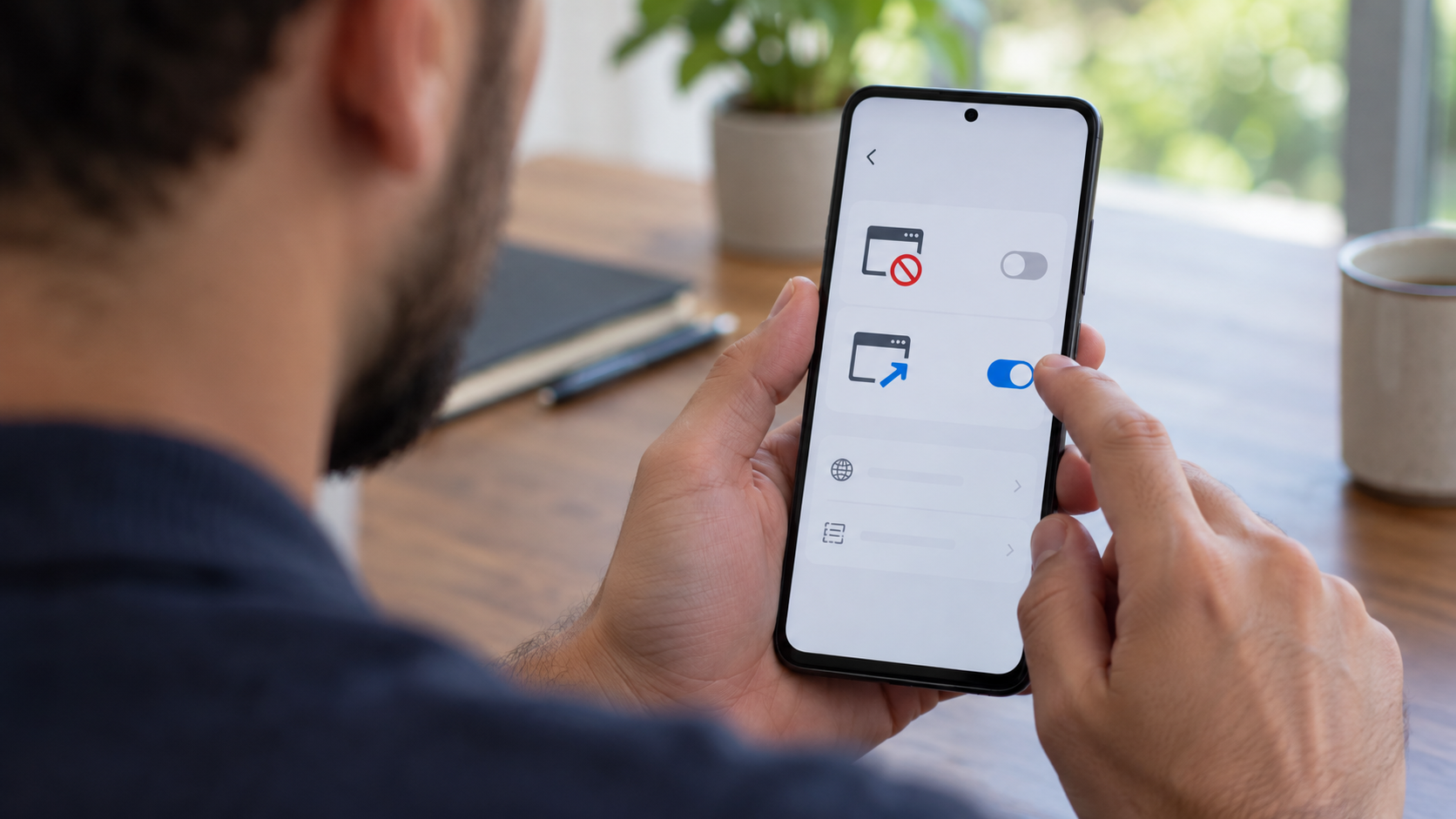
Se a propaganda aparece fora do navegador
Um anúncio na tela inicial, na tela de bloqueio ou por cima de outros aplicativos não costuma ser um simples anúncio do site. Verifique qual aplicativo enviou a notificação: pressione o aviso por alguns segundos para abrir os detalhes. Desative a permissão ou remova o aplicativo se ele for desconhecido ou desnecessário.
Revise os apps instalados recentemente, especialmente limpadores, lanternas, teclados, papéis de parede e instaladores obtidos fora da loja oficial. No Android, execute também uma verificação pelo Google Play Protect. Não instale outro “antivírus milagroso” anunciado na própria janela que assustou você.
Como retirar notificações de um site
Muitos sites pedem permissão para enviar alertas. Depois de aceitar, as notificações podem continuar mesmo quando o navegador está fechado. No Chrome, entre nas configurações de sites, abra Notificações e remova ou bloqueie endereços que você não reconhece. Também é possível abrir as informações do site e alterar somente aquela permissão.
Uma notificação maliciosa pode dizer que o celular está infectado, que você ganhou um prêmio ou que precisa atualizar um aplicativo. Não toque no botão. Remova a permissão e faça atualizações pela Play Store ou pela loja oficial do aparelho.
Navegadores com bloqueio integrado
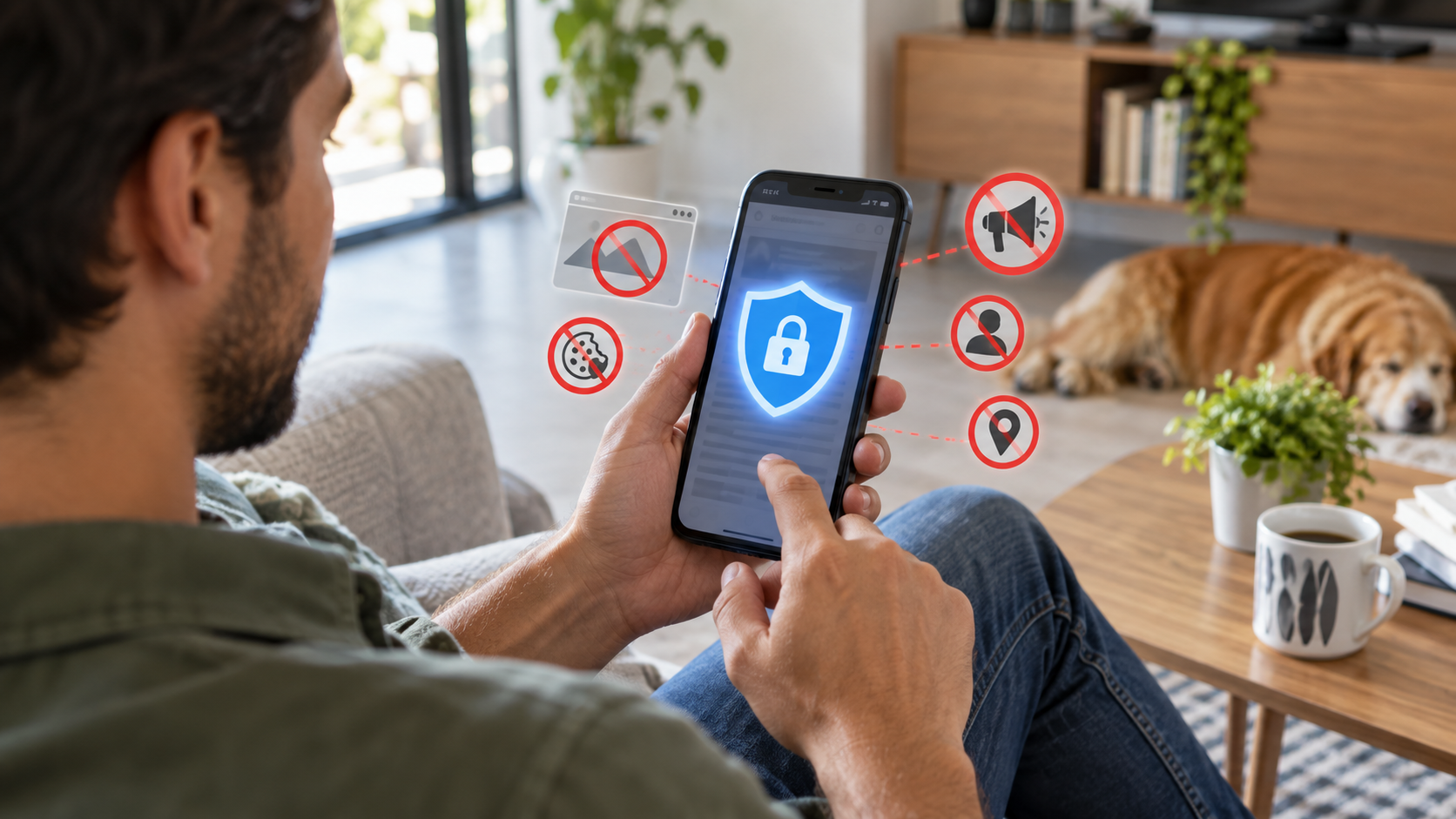
O Brave oferece o recurso Shields, que bloqueia anúncios e rastreadores em páginas por padrão. Firefox para Android permite instalar extensões compatíveis, incluindo bloqueadores conhecidos. Essa abordagem costuma ser mais segura do que baixar um aplicativo desconhecido que promete bloquear tudo no sistema.
Baixe o navegador somente pela loja oficial, confira o desenvolvedor e mantenha-o atualizado. Um bloqueador precisa analisar elementos da página; por isso, a origem e as permissões importam. Evite arquivos APK enviados por anúncios ou grupos.
Bloqueio por DNS: quando faz sentido
Alguns serviços de DNS privado filtram domínios conhecidos por anúncios e rastreamento em vários aplicativos. É uma opção mais abrangente, mas pode quebrar vídeos, login, cupons ou outras funções. Além disso, o provedor de DNS passa a participar da resolução dos endereços acessados.
Use apenas um serviço confiável, leia a política de privacidade e anote como voltar à configuração automática. DNS não remove espaços vazios de uma página nem bloqueia propaganda servida pelo mesmo domínio do conteúdo.
Por que alguns sites param de funcionar
Bloqueadores podem impedir scripts necessários para comentários, pagamento, player de vídeo ou consentimento. Quando um site confiável não carrega, desative a proteção apenas para aquele endereço, atualize a página e veja se a função volta. Não desligue tudo permanentemente por causa de um único caso.
Se o site apresenta anúncios aceitáveis e produz conteúdo que você usa, permitir anúncios nele é uma forma de apoio. Você pode manter o bloqueio ativo em páginas agressivas e criar exceções pontuais para publicadores confiáveis.
O que não fazer
- Não toque em avisos que dizem “seu celular tem vários vírus”.
- Não conceda acesso de acessibilidade a um bloqueador desconhecido.
- Não instale APK oferecido por uma propaganda.
- Não apague todos os dados do celular antes de identificar a origem.
- Não confunda anúncio de site com notificação ou adware.
Checklist para resolver sem perder dados
- Feche a aba problemática sem interagir com o anúncio.
- Bloqueie pop-ups e redirecionamentos no navegador.
- Revogue notificações de sites suspeitos.
- Remova aplicativos instalados perto do início do problema.
- Atualize navegador e Android pela fonte oficial.
- Execute o Play Protect.
- Se quiser proteção adicional, use um navegador reconhecido com bloqueio integrado.
Limpar cache pode corrigir uma página travada, mas não remove um aplicativo malicioso. Apagar cookies encerra sessões e preferências; faça isso somente quando houver motivo.
Como descobrir qual aplicativo está mostrando anúncios
Quando a propaganda surge sobre outros aplicativos, observe o momento em que começou e liste as instalações recentes. Abra a tela de aplicativos do Android e ordene por data de instalação, quando essa opção existir. Desinstale primeiro o que você não reconhece ou não usa. Reinicie o aparelho e acompanhe se o comportamento parou.
Também revise permissões especiais, como “aparecer sobre outros apps”, acesso a notificações e acessibilidade. Essas permissões podem ser legítimas em ferramentas conhecidas, mas são poderosas. Um aplicativo simples de papel de parede ou lanterna raramente precisa controlar a tela inteira. Revogue o acesso antes de remover o app suspeito.
Bloqueador não substitui navegação segura
Nenhuma ferramenta identifica todos os golpes. Um site pode apresentar um formulário falso sem usar pop-up, e uma mensagem pode levar a uma página muito parecida com a original. Confira o endereço, use favoritos para acessar bancos e nunca informe código de verificação depois de seguir um link inesperado.
Mantenha a Navegação Segura ativada. Ela compara páginas e downloads com sinais de risco conhecidos, embora não seja infalível. Atualizações do navegador corrigem falhas que um bloqueador de anúncios não consegue resolver.
Quando redefinir o navegador
Se permissões e cache continuam corrompidos, você pode limpar os dados do aplicativo do navegador nas configurações do Android. Essa ação pode apagar sessões, abas e preferências locais. Sincronize ou anote o que precisa preservar antes. Redefinir o aparelho inteiro deve ser o último recurso, depois de fazer backup e confirmar que medidas menos drásticas falharam.
Vídeo relacionado
O tutorial abaixo mostra onde bloquear ou permitir pop-ups no Chrome e ajuda a reconhecer a configuração correta no navegador.
Perguntas frequentes
O Chrome do celular tem bloqueador de anúncios?
Ele bloqueia pop-ups, redirecionamentos e experiências consideradas invasivas, mas não funciona como um bloqueador completo de todos os anúncios.
Por que aparece propaganda na tela inicial?
Geralmente a origem é uma notificação autorizada ou um aplicativo com comportamento abusivo. Confira os detalhes do aviso e os apps instalados recentemente.
Adblock para Android é seguro?
Depende da origem e das permissões. Prefira navegador reconhecido, extensão oficial compatível ou serviço com política clara. Não instale APK oferecido por anúncios.
Bloquear anúncios deixa o celular mais rápido?
Pode reduzir carregamentos e consumo de dados em páginas pesadas, mas não corrige falta de espaço, bateria degradada ou aplicativo malicioso.
É possível liberar anúncios em um único site?
Sim. Navegadores e extensões costumam permitir desativar a proteção somente no endereço atual, mantendo o bloqueio nos demais.
Conteúdos relacionados para conferir no Dicionário Tech
- Como saber se o celular está com vírus e remover no Android
- Como limpar o cache do navegador no celular: Chrome e Safari
- Como organizar as abas do navegador e acabar com a poluição visual no PC
Fontes consultadas
- Google: bloquear ou permitir pop-ups no Chrome
- Google: alterar permissões de sites no Android
- Google: usar o Play Protect
- Brave: como funciona o Shields
Conclusão
Para bloquear anúncios no celular com segurança, ajuste primeiro pop-ups e notificações, identifique aplicativos suspeitos e mantenha o sistema atualizado. Se precisar de mais proteção, escolha um navegador reconhecido com bloqueio integrado. Faça exceções apenas para sites em que confia e nunca instale ferramentas sugeridas por alertas assustadores.

Trabalhei anos em assistência técnica de celular e vi de perto o quanto as pessoas se sentiam perdidas com problemas que têm solução em minutos. Criei o Dicionário Tech pra ser aquele amigo que entende de tecnologia e explica sem enrolação. Cada artigo que publico aqui foi testado na prática, com o problema real na frente.

Deixe um comentário