
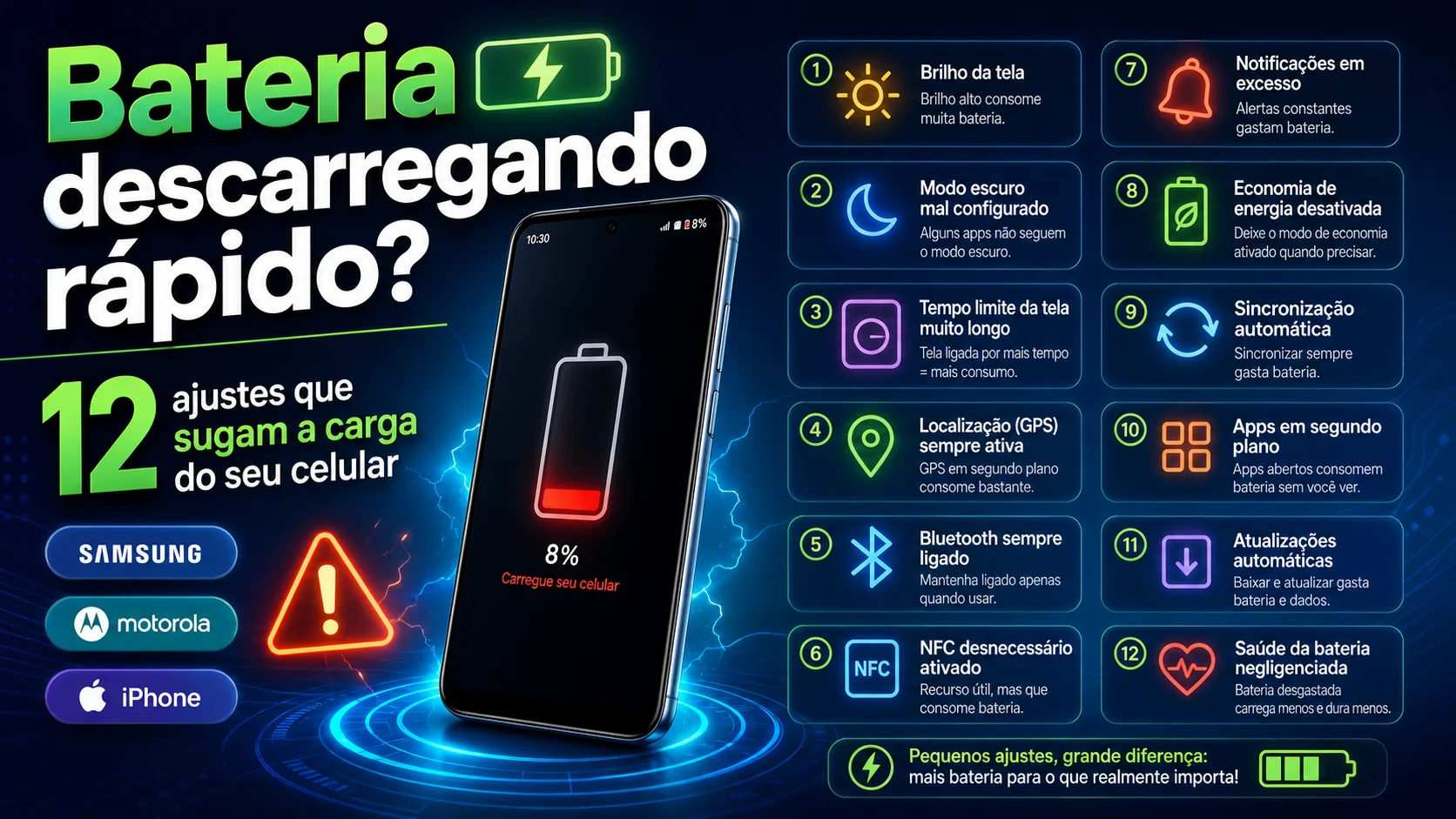
Se a bateria descarregando rápido virou rotina, o problema nem sempre é uma bateria viciada. Na maioria dos casos, o celular está gastando energia em silêncio: brilho alto, apps rodando em segundo plano, localização ativada o tempo todo, notificações demais e sincronizações que você não pediu.
Neste guia você vai ver os 12 ajustes que mais drenam a bateria e como corrigir cada um — com configurações específicas para Samsung, Motorola, Android em geral e iPhone.
Como identificar o que está consumindo sua bateria
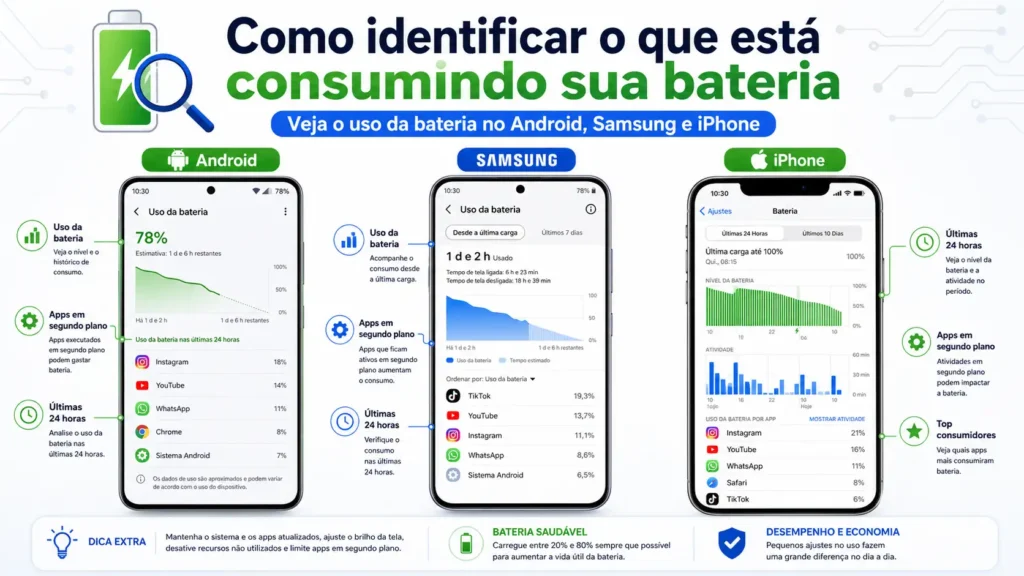
Antes de mudar qualquer configuração, vale descobrir quais apps e recursos estão puxando mais carga. O próprio celular mostra um relatório de consumo por aplicativo, tempo de tela e atividade em segundo plano.
No Android: vá em Configurações > Bateria > Uso da bateria. Veja o gráfico de consumo e a lista de apps por porcentagem. Se um app que você quase não usa aparece no topo, é sinal de alerta. O Google também orienta como aproveitar melhor a duração da bateria no Android, incluindo o uso da Economia de bateria e a limitação de atividades em segundo plano.
No Samsung: vá em Configurações > Assistência do aparelho e bateria > Bateria > Uso da bateria por app. Em modelos Galaxy, a Samsung também oferece recursos de otimização do tempo de uso da bateria para reduzir consumo em segundo plano.
No Motorola: vá em Configurar > Bateria > Uso da bateria ou Detalhes de uso. A Motorola explica em sua central oficial como estender a duração da bateria identificando apps e recursos que mais consomem energia.
No iPhone: vá em Ajustes > Bateria. Veja o consumo nas últimas 24 horas e nos últimos 10 dias. Toque em cada app para ver o consumo em tela e em segundo plano. A Apple também mostra como entender o uso e a saúde da bateria do iPhone.
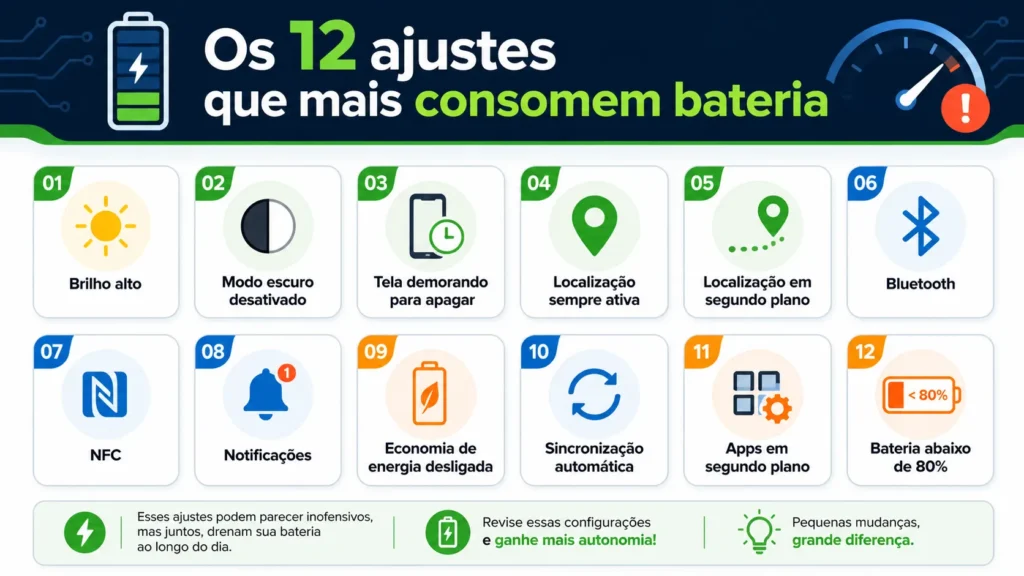
Os 12 ajustes que mais consomem a bateria
1. Brilho da tela alto demais
A tela é um dos componentes que mais consomem energia no celular. Com brilho alto o tempo todo, a bateria pode cair muito mais rápido, principalmente em ambientes internos, onde não há necessidade de usar o brilho no máximo.
Reduza o brilho para uma faixa confortável no uso diário e ative o ajuste automático. Assim, o celular aumenta o brilho apenas quando necessário e reduz quando você está em ambientes mais escuros.
Android/Samsung: Configurações > Tela > Brilho > ative “Brilho adaptável”.
iPhone: Ajustes > Acessibilidade > Tela e Tamanho do Texto > ative “Brilho Automático”. A Apple também informa que o Modo Pouca Energia no iPhone pode reduzir o brilho da tela e limitar atividades para economizar bateria.
2. Modo escuro desativado
Em celulares com tela OLED ou AMOLED, muito comuns em modelos Samsung, Motorola, Xiaomi e iPhone mais recentes, o modo escuro pode ajudar a reduzir o consumo, especialmente se você usa muitos apps com fundo branco.
Android: Configurações > Tela > Modo escuro > Ativar.
Samsung: Configurações > Visor > Escuro.
iPhone: Ajustes > Tela e Brilho > Escuro.
Além de economizar bateria em alguns tipos de tela, o modo escuro também pode tornar o uso mais confortável à noite.
3. Tela demorando para apagar
Cada segundo de tela acesa sem uso é energia desperdiçada. Se o seu celular demora 2, 5 ou 10 minutos para apagar a tela, ele pode estar consumindo bateria mesmo quando está parado sobre a mesa.
Configure o tempo de bloqueio para 30 segundos ou 1 minuto. Esse ajuste é simples e costuma fazer diferença no fim do dia.
Android: Configurações > Tela > Tempo limite da tela > 30 segundos.
Samsung: Configurações > Visor > Duração da luz de fundo ou Tempo limite da tela > 30 segundos.
iPhone: Ajustes > Tela e Brilho > Bloqueio Automático > 30 segundos.
4. Localização ativada o tempo todo
GPS e serviços de localização são úteis para mapas, transporte, clima e apps de entrega. Mas deixar todos os apps acessando localização o tempo inteiro pode aumentar o consumo de bateria e também reduzir sua privacidade.
Android: Configurações > Localização > desative quando não estiver usando ou revise as permissões de cada app. O Google explica como gerenciar as configurações de localização do Android, incluindo modos que usam menos bateria.
iPhone: Ajustes > Privacidade e Segurança > Serviços de Localização > configure cada app para “Ao usar o app” em vez de “Sempre”. A Apple também mostra como controlar os Serviços de Localização no iPhone.
5. Apps com acesso à localização em segundo plano
Redes sociais, apps de entrega, clima, transporte e jogos costumam pedir acesso permanente à localização mesmo quando você não está usando. Em muitos casos, isso não é necessário.
Revise app por app e mantenha a opção “Sempre” apenas para serviços realmente importantes. Para a maioria dos aplicativos, a opção “Somente ao usar o app” é suficiente.
👉 Leia também: Como saber se seu celular foi hackeado — apps espiões também usam localização
6. Bluetooth e NFC sempre ligados
Bluetooth e NFC são úteis para fones sem fio, relógios inteligentes, carros, caixas de som e pagamentos por aproximação. Mas, quando ficam ligados o dia inteiro sem necessidade, podem contribuir para o consumo de bateria.
Desative o Bluetooth quando não estiver usando acessórios. Faça o mesmo com o NFC se você não usa pagamento por aproximação com frequência.
Android/Samsung/Motorola: deslize a barra de atalhos e toque nos ícones de Bluetooth e NFC para desligar.
iPhone: o Bluetooth pode ser gerenciado pela Central de Controle ou por Ajustes > Bluetooth.
7. Notificações de apps desnecessários
Cada notificação pode acender a tela, ativar o processador, vibrar o aparelho e puxar dados em segundo plano. Se você recebe dezenas de alertas de lojas, jogos, redes sociais e apps que quase não usa, isso pesa na bateria.
Android: Configurações > Notificações > veja a lista de apps e desative os desnecessários.
Samsung: Configurações > Notificações > Notificações de aplicativos > desative o que não precisa.
iPhone: Ajustes > Notificações > selecione cada app > desative “Permitir Notificações” para os apps que não são importantes.
8. Modo economia de energia desativado
O modo de economia de energia é uma das formas mais rápidas de prolongar a bateria quando ela está acabando. Ele reduz atividades em segundo plano, sincronizações, efeitos visuais e outros recursos que consomem energia.
Android: Configurações > Bateria > Economia de bateria. O Google informa que a Economia de bateria no Android pode limitar atividades em segundo plano e alguns recursos para prolongar a carga.
Samsung: Configurações > Assistência do aparelho e bateria > Bateria > Economia de energia. Segundo a Samsung, o Modo de Economia de Energia do Galaxy ajuda a prolongar a bateria ao desativar ou limitar funções e aplicativos.
Motorola: Configurações > Bateria > Economia de bateria. A Motorola também explica que o modo de economia de bateria reduz atividades em segundo plano e pode trocar o aparelho para o modo escuro.
iPhone: Ajustes > Bateria > Modo Pouca Energia. A Apple informa que o Modo Pouca Energia reduz a atividade de fundo para prolongar a duração da bateria.
9. Sincronização automática de todos os apps
E-mail, calendário, redes sociais, armazenamento em nuvem e apps de notícias podem ficar atualizando dados o tempo todo. Isso consome bateria, internet e processamento.
No Android, vá em Configurações > Contas > desative “Sincronizar automaticamente os dados do app” ou configure app por app.
No iPhone, revise Ajustes > Mail > Contas > Obter Novos Dados e reduza a frequência de busca automática, se você não precisa receber tudo em tempo real.
10. Apps pesados rodando em segundo plano
Apps como Instagram, TikTok, Facebook, YouTube, jogos e aplicativos de compras podem continuar carregando conteúdo, enviando notificações e consumindo dados mesmo depois que você sai da tela principal.
Entre no relatório de uso da bateria e veja quais apps aparecem no topo. Se um app está consumindo demais sem necessidade, limite a atividade em segundo plano ou desinstale se não for importante.
👉 Leia também: Celular com memória cheia? Apps em segundo plano também lotam o armazenamento
11. Sistema e apps desatualizados
Versões antigas do sistema ou de aplicativos podem ter bugs que causam consumo anormal de bateria. Atualizações geralmente corrigem falhas, melhoram estabilidade e otimizam o uso de energia.
Android: Configurações > Sistema > Atualização do sistema.
Samsung: Configurações > Atualização de software > Baixar e instalar.
iPhone: Ajustes > Geral > Atualização de Software.
Também atualize os apps pela Play Store ou App Store, principalmente aqueles que aparecem consumindo muita bateria.
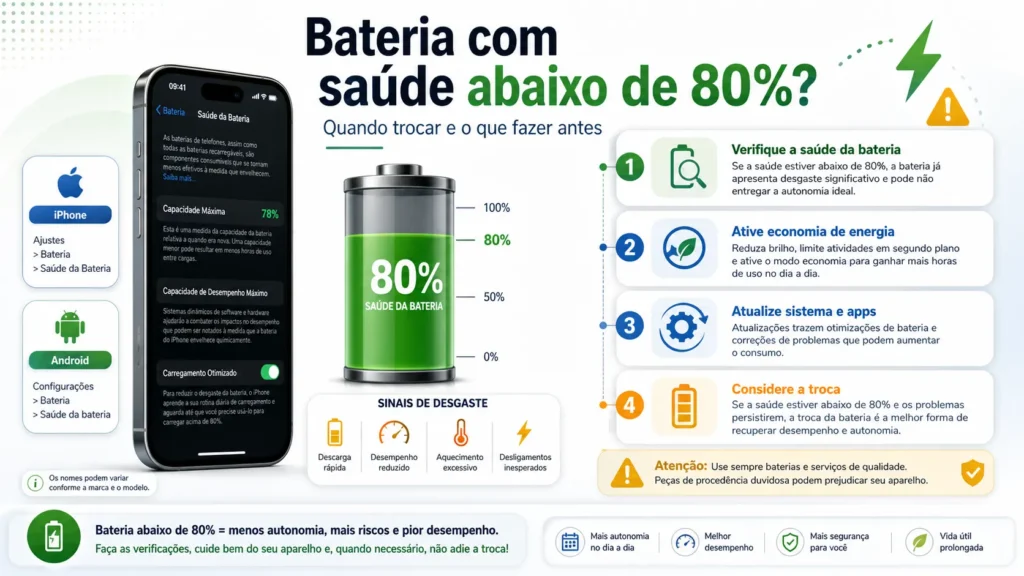
12. Bateria com saúde abaixo de 80%
Baterias envelhecidas perdem capacidade com o tempo. Isso significa que o celular pode descarregar mais rápido mesmo que você use pouco. Se a saúde da bateria estiver baixa, nenhum ajuste vai fazer milagre.
iPhone: Ajustes > Bateria > Saúde e Carregamento da Bateria. A Apple explica que, à medida que a saúde da bateria do iPhone diminui, a capacidade de fornecer desempenho máximo também pode diminuir.
Android/Samsung: Configurações > Assistência do aparelho e bateria > Bateria > Diagnósticos de bateria, quando disponível. Em alguns modelos, também é possível verificar a bateria pelo app de diagnóstico da própria fabricante.
Se o celular descarrega rápido, desliga sozinho ou esquenta muito mesmo com poucos apps abertos, pode ser hora de procurar uma assistência técnica confiável para avaliar a troca da bateria.
👉 Leia também: Celular lento e travando? Bateria degradada também causa lentidão
Perguntas frequentes sobre bateria descarregando rápido
Bateria do celular tem conserto?
Na maioria dos casos, a bateria não é “consertada”; ela é substituída por uma nova. Isso deve ser feito em assistência técnica confiável, de preferência autorizada ou especializada no modelo do aparelho.
Trocar a bateria vale a pena?
Geralmente sim, se o celular ainda está rápido, recebe atualizações e não tem outros defeitos importantes. Uma bateria nova costuma ser mais barata do que trocar de aparelho e pode prolongar bastante a vida útil do celular.
Deixar carregando a noite inteira estraga a bateria?
Celulares modernos têm sistemas de proteção para reduzir riscos ao chegar em 100%. Mesmo assim, calor excessivo, carregadores ruins e ciclos de carga muito agressivos podem acelerar o desgaste ao longo do tempo.
Modo avião economiza bateria?
Sim. Com o modo avião ativado, o celular para de buscar sinal de rede móvel e pode reduzir bastante o consumo. É útil em emergências, viagens, locais sem sinal ou durante o sono, se você não precisa receber chamadas.
Por que a bateria do iPhone dura menos com o tempo?
Porque baterias recarregáveis envelhecem quimicamente. Com o tempo, elas perdem capacidade e podem entregar menos desempenho. No iPhone, vá em Ajustes > Bateria > Saúde e Carregamento da Bateria para verificar o estado atual.
Aplicativo de economia de bateria funciona?
Na maioria dos casos, não é necessário instalar apps de terceiros. O próprio Android, Samsung, Motorola e iPhone já têm ferramentas nativas para economia de energia, controle de apps em segundo plano e análise de consumo.
Conclusão: economizar bateria começa pelos ajustes certos
Quando a bateria descarrega rápido, nem sempre o problema está na peça física. Muitas vezes, o celular está apenas trabalhando demais sem você perceber: tela acesa por muito tempo, brilho alto, localização em segundo plano, notificações excessivas e apps pesados consumindo energia.
Comece pelo básico: reduza o brilho, diminua o tempo de bloqueio da tela, revise a localização, desative notificações desnecessárias e ative o modo de economia de energia quando a carga estiver baixa. Depois, verifique quais apps aparecem no topo do consumo e limite o que estiver gastando demais.
Se mesmo após todos esses ajustes a bateria continuar acabando muito rápido, aí sim vale investigar a saúde da bateria. Em celulares mais antigos, a troca pode ser a solução mais econômica para recuperar autonomia sem precisar comprar um aparelho novo.
Salve este guia e revise os 12 ajustes no seu celular agora. Em poucos minutos, você pode reduzir o consumo diário e fazer a bateria durar muito mais até o fim do dia.

Trabalhei anos em assistência técnica de celular e vi de perto o quanto as pessoas se sentiam perdidas com problemas que têm solução em minutos. Criei o Dicionário Tech pra ser aquele amigo que entende de tecnologia e explica sem enrolação. Cada artigo que publico aqui foi testado na prática, com o problema real na frente.

Deixe um comentário