


Wi-Fi conectado mas sem internet no celular é um problema comum: o ícone aparece normal, a senha está certa, mas nada carrega. O WhatsApp não envia mensagem. O navegador não abre sites. O Instagram fica girando. E o mais irritante: às vezes outros aparelhos na mesma rede funcionam normalmente.
Esse problema tem várias causas possíveis: pode ser o roteador, a configuração da rede no celular, a data e hora do aparelho, o DNS ou até o provedor de internet. Neste guia você vai seguir uma sequência lógica que resolve a maioria dos casos em poucos minutos.
Ao longo deste passo a passo, você vai entender por que aparece Wi-Fi conectado mas sem internet no celular e como testar cada solução sem precisar trocar de aparelho ou mexer em configurações avançadas logo de cara.
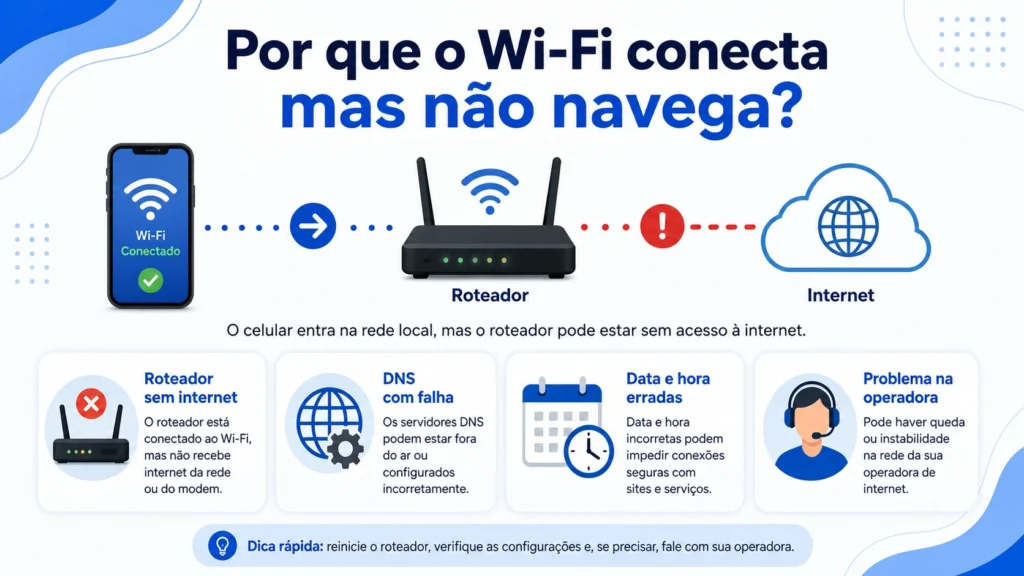
Por que o Wi-Fi fica conectado mas sem internet?
O celular pode estar conectado à rede local do roteador, mas o roteador pode ter perdido a conexão com a internet da operadora. É como estar dentro de casa, mas com a porta da rua trancada. Por isso o ícone de Wi-Fi aparece — mas a internet não funciona de verdade.
Na prática, quando você vê Wi-Fi conectado mas sem internet no celular, isso não significa necessariamente que o Wi-Fi está errado; muitas vezes, o problema está entre o roteador e a operadora.
Outras causas comuns incluem IP conflitante na rede, configuração de DNS incorreta, data e hora errada no celular, falha temporária no roteador ou instabilidade no serviço da operadora. Em alguns casos, o problema está só no aparelho; em outros, afeta todos os dispositivos conectados à mesma rede.
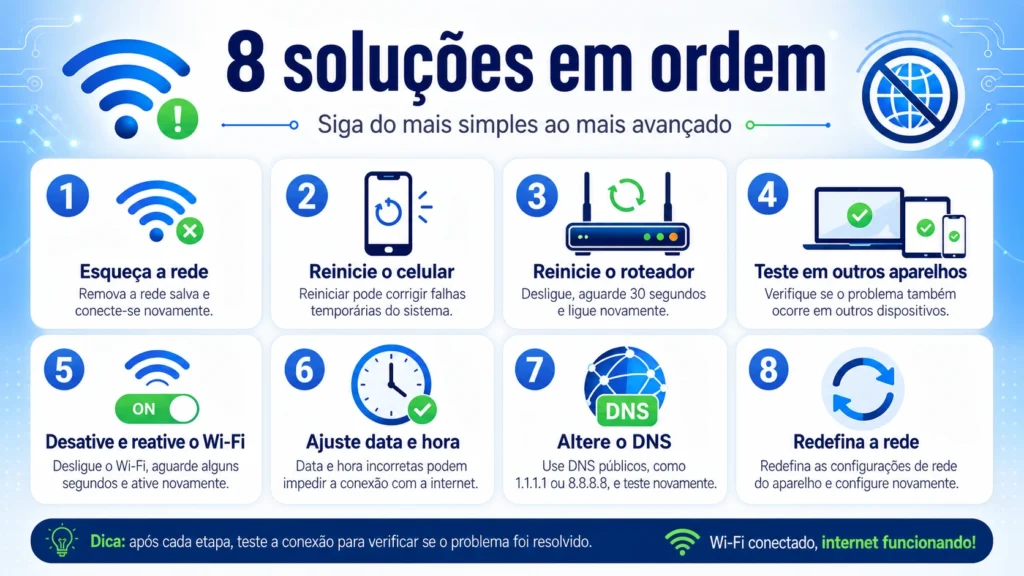
Por isso, para resolver Wi-Fi conectado mas sem internet no celular, o ideal é seguir uma ordem simples: primeiro testar o celular, depois o roteador e, por fim, verificar a operadora.
8 soluções em ordem — siga assim
Solução 1 — Esqueça a rede e reconecte
Esse é um dos primeiros testes que você deve fazer quando o Wi-Fi aparece conectado, mas a internet não funciona. Ao esquecer a rede, o celular apaga as configurações salvas daquela conexão e cria uma nova tentativa de acesso.
No Android: abra Configurações > Wi-Fi ou Rede e Internet > toque na rede conectada > escolha Esquecer ou Remover rede > toque novamente na rede e insira a senha.
No iPhone: abra Ajustes > Wi-Fi > toque no botão de informação ao lado da rede > toque em “Esquecer Esta Rede” > conecte novamente com a senha. A própria Apple explica como esquecer uma rede Wi-Fi no iPhone.
No Android, o caminho pode mudar um pouco conforme a marca do celular, mas a página oficial de ajuda do Google mostra como conectar e gerenciar redes Wi-Fi no Android.
Solução 2 — Reinicie o celular
Simples e eficaz. O reinício fecha processos travados que podem estar impedindo a conexão real com a internet. Desligue completamente o celular, aguarde cerca de 10 segundos e ligue novamente.
Depois que o aparelho reiniciar, conecte-se ao Wi-Fi e teste abrindo um site no navegador. Se voltar a funcionar, o problema provavelmente era temporário no sistema ou no adaptador Wi-Fi do celular.
👉 Leia também: Celular lento e travando? Reiniciar é o primeiro passo em qualquer diagnóstico
Solução 3 — Reinicie o roteador
Desconecte o cabo de energia do roteador. Aguarde 30 segundos completos. Conecte novamente e espere pelo menos 1 minuto para o equipamento estabilizar. Depois, teste a internet no celular.
Esse é um dos passos mais eficazes quando o problema está no roteador ou na conexão da operadora. O roteador pode estar ligado e transmitindo Wi-Fi, mas sem conseguir entregar acesso à internet.
Se o roteador tiver luzes indicadoras, observe se os sinais de internet, WAN ou fibra estão normais. Luz vermelha, piscando sem parar ou apagada pode indicar falha no link da operadora.
Solução 4 — Verifique se outros aparelhos funcionam
Teste a internet em outro celular, computador, tablet ou Smart TV conectada à mesma rede Wi-Fi.
Se a internet funcionar em todos os aparelhos, menos no seu celular, o problema provavelmente está no aparelho. Nesse caso, siga com as próximas soluções: desativar e reativar o Wi-Fi, verificar data e hora, alterar DNS ou redefinir as configurações de rede.
Se nenhum aparelho funcionar, o problema provavelmente está no roteador ou no provedor de internet. Nesse caso, reinicie o roteador e consulte o aplicativo, site ou atendimento da sua operadora.
Solução 5 — Desative e reative o Wi-Fi
Deslize a barra de notificações para baixo e desative o Wi-Fi. Aguarde 10 segundos. Reative o Wi-Fi e conecte novamente à rede.
Às vezes o adaptador Wi-Fi do celular trava, mesmo com o ícone aparecendo como conectado. Esse ciclo simples força o aparelho a renovar a conexão com o roteador.
Se quiser testar mais rápido, você também pode ativar o modo avião por alguns segundos, desativar em seguida e tentar conectar novamente ao Wi-Fi.
Solução 6 — Verifique a data e hora do celular
Data ou hora errada pode causar falhas em sites e aplicativos, principalmente por causa dos certificados de segurança usados em conexões HTTPS. Na prática, o celular até conecta ao Wi-Fi, mas muitos serviços não carregam corretamente.
No Android: vá em Configurações > Sistema ou Gerenciamento geral > Data e hora > ative “Data e hora automáticas”. O Google também orienta como definir data, hora e fuso horário no Android.
No iPhone: vá em Ajustes > Geral > Data e Hora > ative “Definir Automaticamente”. A Apple também recomenda verificar a data e a hora quando há falhas de conexão com serviços online, como mostra a orientação sobre data e hora automáticas no iPhone.
Solução 7 — Altere o DNS para o Google
O DNS funciona como uma espécie de “agenda” da internet: ele traduz nomes de sites em endereços que o celular consegue acessar. Quando o DNS da operadora falha, o Wi-Fi pode parecer conectado, mas páginas e aplicativos não carregam.
Uma alternativa é usar o DNS público do Google, que usa os endereços 8.8.8.8 e 8.8.4.4.
No Android: vá em Configurações > Wi-Fi > toque e segure na rede > Modificar rede > Avançado > Configurações de IP > mude para “Estático” > em DNS 1 insira 8.8.8.8 > em DNS 2 insira 8.8.4.4 > salve.
O caminho pode variar dependendo da marca do celular. Em alguns aparelhos, também existe a opção “DNS privado”, mas ela funciona de forma diferente e pode pedir um nome de host, não apenas números.
Solução 8 — Redefina as configurações de rede
Use esta opção apenas se as soluções anteriores não funcionarem. Redefinir as configurações de rede apaga redes Wi-Fi salvas, senhas de Wi-Fi, configurações de VPN e alguns ajustes de conexão. Depois, você precisará conectar novamente às redes que usa.
No Android: vá em Configurações > Sistema ou Gerenciamento geral > Redefinir > Redefinir configurações de rede. Em alguns modelos, o nome pode aparecer como “Redefinir Wi-Fi, rede móvel e Bluetooth”. O suporte do Google mostra como redefinir as configurações de rede no Android.
No iPhone: vá em Ajustes > Geral > Transferir ou Redefinir iPhone > Redefinir > Redefinir Ajustes de Rede. Segundo a Apple, essa opção apaga redes Wi-Fi e senhas salvas, ajustes celulares e configurações de VPN e APN usadas anteriormente. Veja a orientação oficial sobre redefinir os ajustes de rede no iPhone.
👉 Leia também: WhatsApp não baixa áudio nem imagem? Pode ser a conexão
👉 Leia também: Bateria descarregando rápido? Wi-Fi buscando sinal também consome
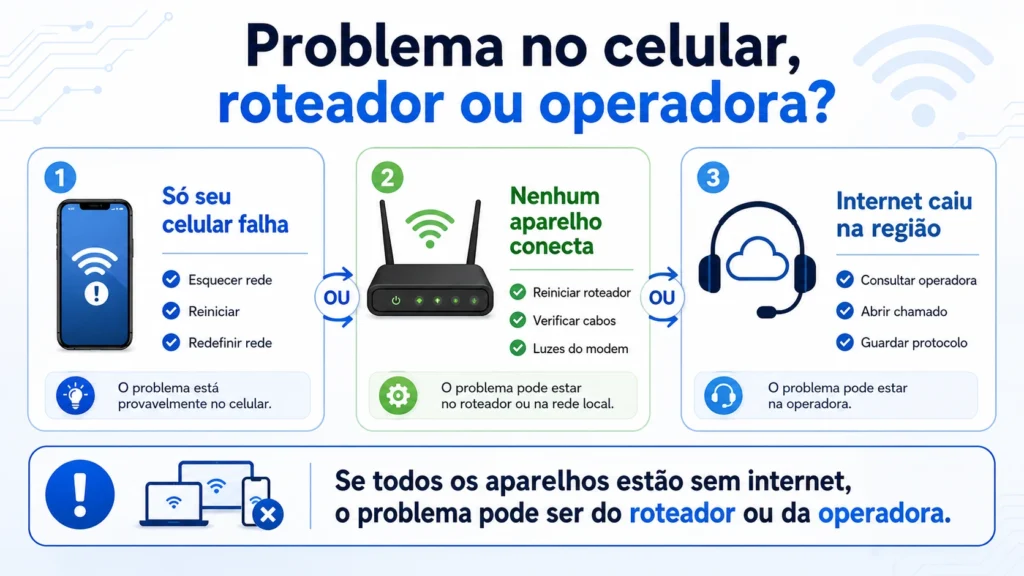
Quando o problema pode ser da operadora?
Se todos os aparelhos da casa estão conectados ao Wi-Fi, mas nenhum acessa a internet, há grande chance de o problema estar no roteador, no modem, no cabo de fibra ou no serviço da operadora.
Nesse caso, teste primeiro reiniciar o roteador. Se não resolver, acesse o aplicativo da operadora, consulte se há instabilidade na região e abra um chamado de suporte. Se o problema não for resolvido pela operadora, a Anatel orienta o consumidor a falar primeiro com a prestadora, guardar o protocolo e, se necessário, registrar uma reclamação no Anatel Consumidor.
Perguntas frequentes sobre Wi-Fi sem internet
Por que o Wi-Fi diz conectado mas não funciona?
Porque o celular pode estar conectado ao roteador, mas o roteador pode estar sem acesso à internet. O ícone de Wi-Fi indica conexão com a rede local, não garante que a internet da operadora esteja funcionando.
Como redefinir as configurações de rede no iPhone?
Abra Ajustes > Geral > Transferir ou Redefinir iPhone > Redefinir > Redefinir Ajustes de Rede. Isso apaga redes Wi-Fi salvas, senhas, VPNs e alguns ajustes celulares. Depois, você precisará reconectar ao Wi-Fi.
Dá para resolver sem mexer no roteador?
Sim, em muitos casos. Esquecer a rede, reiniciar o celular, desativar e reativar o Wi-Fi, corrigir data e hora, alterar o DNS ou redefinir as configurações de rede pode resolver o problema sem mexer no roteador.
O problema pode ser da operadora de internet?
Sim. Se todos os aparelhos conectados à mesma rede estão sem internet, o problema provavelmente está no roteador, no modem, no cabeamento ou na operadora. Consulte o app ou site da empresa e abra um chamado se a conexão não voltar.
Wi-Fi funciona em outros lugares, mas não em casa — o que fazer?
Se o celular conecta normalmente em outras redes, mas não funciona bem na sua casa, o problema tende a estar no roteador ou na configuração da rede doméstica. Reinicie o roteador, esqueça a rede no celular e reconecte. Se persistir, entre em contato com a operadora.
Alterar o DNS resolve internet lenta?
Pode ajudar quando o problema está na resolução de nomes de sites, mas não aumenta a velocidade contratada da internet. Se a conexão está lenta por sinal fraco, roteador antigo, muitas pessoas conectadas ou instabilidade da operadora, mudar o DNS pode não resolver.
Conclusão: siga a ordem e descubra onde está o problema
Quando aparece Wi-Fi conectado mas sem internet no celular, o segredo é testar em ordem: primeiro o aparelho, depois a rede e, por último, a operadora. Comece esquecendo a rede, reiniciando o celular e desligando o roteador por alguns segundos. Esses passos simples resolvem boa parte dos casos.
Se o problema continuar, verifique se outros dispositivos funcionam na mesma rede. Esse teste mostra rapidamente se a falha está no celular ou no Wi-Fi da casa. Depois, confira data e hora, teste outro DNS e, se necessário, redefina as configurações de rede.
Se nada funcionar e todos os aparelhos estiverem sem internet, o próximo passo é falar com a operadora. Guarde o protocolo de atendimento e acompanhe a solução. Na maioria das vezes, seguir esse checklist evita perda de tempo e ajuda você a identificar exatamente onde está a falha.
Salve este guia nos favoritos para usar sempre que o Wi-Fi conectar, mas a internet parar de funcionar. E se alguém da sua casa vive passando por esse problema, envie este passo a passo para ajudar a resolver mais rápido.
Fontes
- Ajuda do Smartphone Pixel — Como corrigir problemas de conexão Wi-Fi
- Avast — Por que meu Android não se conecta ao Wi-Fi e como corrigir

Trabalhei anos em assistência técnica de celular e vi de perto o quanto as pessoas se sentiam perdidas com problemas que têm solução em minutos. Criei o Dicionário Tech pra ser aquele amigo que entende de tecnologia e explica sem enrolação. Cada artigo que publico aqui foi testado na prática, com o problema real na frente.

Deixe um comentário