
iPhone com tela preta mas ligado é quando o aparelho continua vibrando, tocando, recebendo notificações ou sendo reconhecido pelo computador, mas a tela permanece apagada. Em muitos casos, o iPhone não está quebrado: o sistema pode ter travado, a bateria pode ter descarregado de forma inesperada ou o iOS pode ter congelado durante uma atualização.
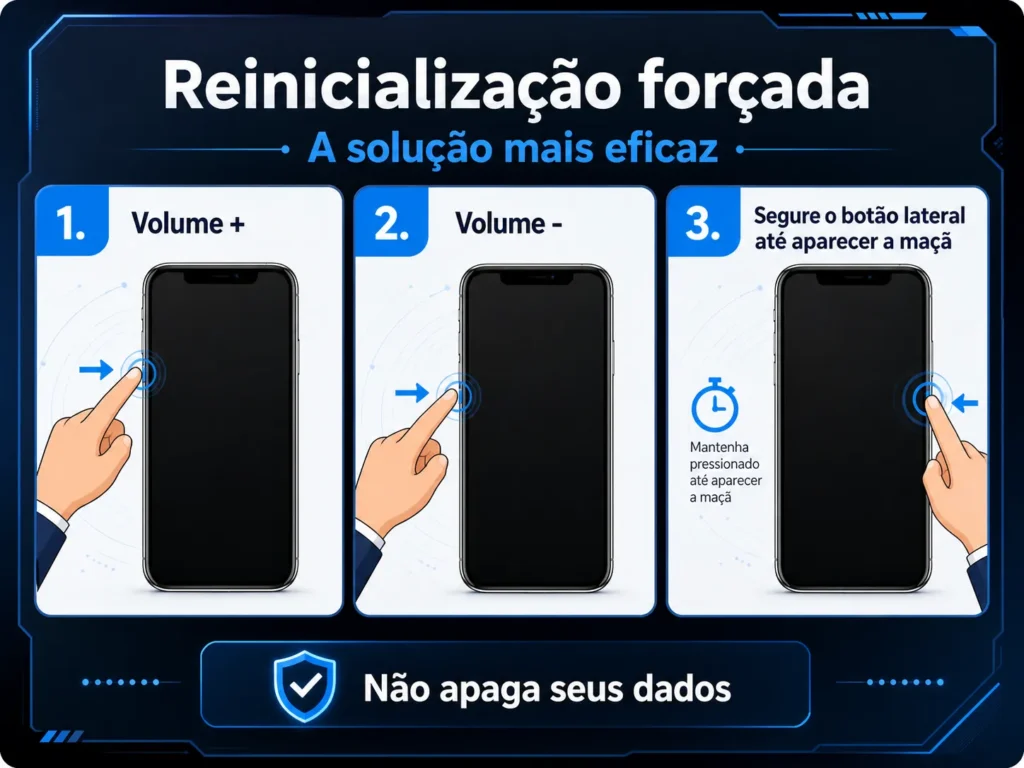
Esse problema assusta porque parece defeito físico, mas a solução mais eficaz costuma ser a reinicialização forçada. Ela reinicia o aparelho mesmo quando a tela não responde, sem apagar fotos, apps, conversas ou configurações.
Reinicialização forçada — a solução mais eficaz
A reinicialização forçada é diferente de desligar e ligar normalmente. Ela serve para reiniciar o hardware quando o software trava e a tela fica preta. A Apple também orienta usar esse procedimento quando o iPhone não responde ou precisa ser reiniciado de forma emergencial. Veja a orientação oficial sobre forçar a reinicialização do iPhone.
Escolha abaixo o modelo do seu iPhone e siga exatamente a sequência indicada.
iPhone X, 11, 12, 13, 14, 15 e modelos mais recentes
- Pressione e solte rapidamente o botão de Volume +.
- Pressione e solte rapidamente o botão de Volume -.
- Pressione e segure o botão lateral, no lado direito do aparelho.
- Continue segurando até aparecer o logo da Apple.
- Solte o botão quando a maçã aparecer.
Se a tela continuar preta, conecte o iPhone ao carregador por pelo menos 30 minutos e repita o processo.
iPhone 8 e iPhone SE 2ª ou 3ª geração
- Pressione e solte rapidamente o botão de Volume +.
- Pressione e solte rapidamente o botão de Volume -.
- Pressione e segure o botão lateral até aparecer o logo da Apple.
- Solte o botão quando a maçã aparecer.
Esse procedimento não apaga dados. Ele apenas força o iPhone a reiniciar quando o sistema não responde.
iPhone 7 e iPhone 7 Plus
- Pressione e segure ao mesmo tempo o botão Volume – e o botão lateral.
- Mantenha os dois pressionados por cerca de 10 segundos.
- Solte os botões quando o logo da Apple aparecer.
iPhone 6s, iPhone SE 1ª geração e modelos anteriores
- Pressione e segure ao mesmo tempo o botão Home e o botão lateral ou superior.
- Mantenha pressionado por cerca de 10 segundos.
- Solte os botões quando aparecer o logo da Apple.
E se a reinicialização forçada não funcionar?
Se o iPhone com tela preta mas ligado não voltou após a reinicialização forçada, siga os próximos testes em ordem. A ideia é descobrir se o problema está na bateria, no iOS ou no próprio display.
Verifique se é problema de bateria
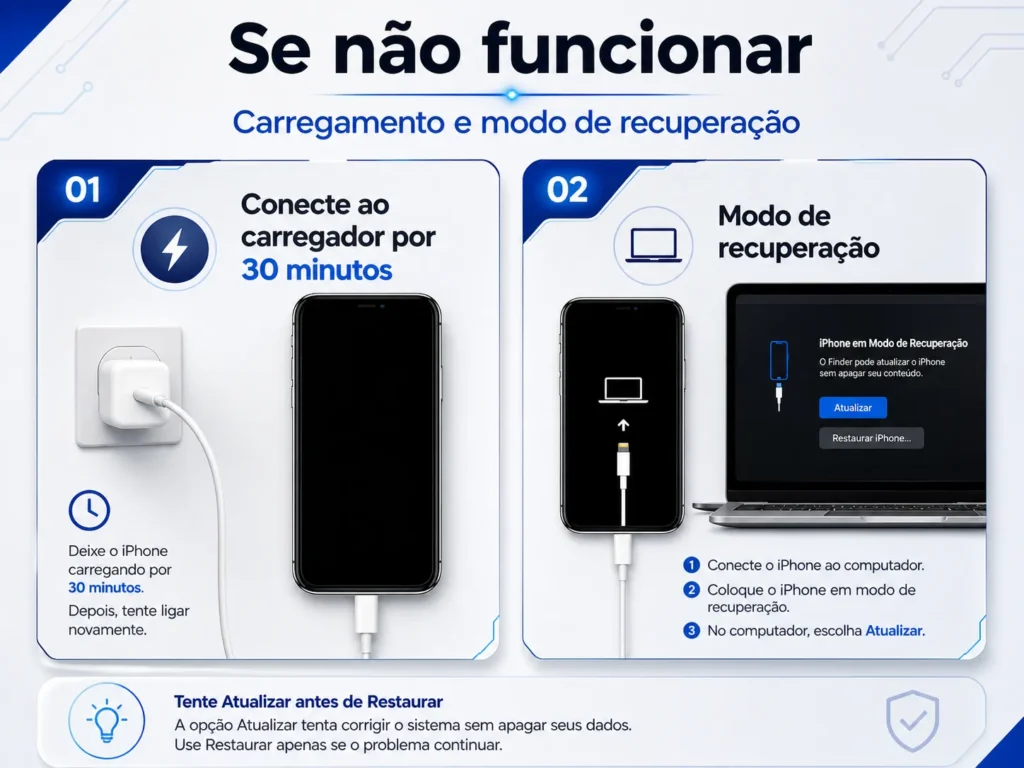
Conecte o iPhone no carregador original ou em um carregador confiável e aguarde pelo menos 15 a 30 minutos antes de tentar ligar novamente. Se a bateria chegou a zero de forma abrupta, o aparelho pode precisar de alguns minutos de carga antes de responder.
Depois desse tempo, tente novamente a reinicialização forçada do seu modelo. Se aparecer o ícone de bateria ou o logo da Apple, aguarde o carregamento antes de desconectar.
👉 Leia também: Bateria descarregando rápido? Veja os 12 ajustes que mais consomem
Tente o modo de recuperação pelo computador
Se a reinicialização forçada não funcionou e o iPhone não responde ao carregador, o próximo passo é tentar o modo de recuperação pelo computador. Esse recurso pode reinstalar o iOS quando o sistema trava, sem apagar os dados se você escolher a opção “Atualizar”. A Apple explica esse processo na página oficial sobre atualizar ou restaurar o iPhone em modo de recuperação.
- Conecte o iPhone ao computador com um cabo confiável.
- No Mac, abra o Finder. No Windows, abra o iTunes ou o app Dispositivos Apple, se disponível.
- Execute a sequência de reinicialização forçada do seu modelo.
- Continue segurando o botão lateral mesmo depois que a tela tentar mudar.
- Aguarde aparecer a tela de recuperação, com a imagem de um cabo e um computador.
- No Finder, iTunes ou app Dispositivos Apple, escolha Atualizar.
Importante: escolha “Atualizar” primeiro. Essa opção tenta reinstalar o iOS sem apagar seus dados. Use “Restaurar” apenas em último caso, porque a restauração de fábrica apaga as informações e ajustes do aparelho, como explica a Apple em sua orientação sobre restaurar o iPhone para os ajustes de fábrica.
Tela preta após atualização do iOS
Se a tela preta apareceu logo depois de uma atualização do iOS, é possível que o processo tenha travado. Isso pode acontecer por falha de energia, cabo desconectado, pouco armazenamento livre ou interrupção durante a instalação.
Nesse caso, conecte o iPhone ao computador e tente o modo de recuperação. Quando aparecer a opção no Finder, iTunes ou app Dispositivos Apple, escolha Atualizar, não “Restaurar”. Assim, o sistema tenta concluir a instalação do iOS sem apagar seus dados.
Se a atualização falhar repetidas vezes, verifique se o computador está conectado à internet, se o cabo está funcionando corretamente e se há espaço disponível no próprio computador para baixar o pacote do iOS.

Quando é problema de hardware
Se nenhuma das soluções acima funcionou, pode ser problema físico. O iPhone pode continuar ligado, vibrando, tocando e recebendo chamadas, mas a imagem não aparece porque o display, o conector da tela, a bateria ou algum componente interno foi danificado.
Isso é mais provável quando o iPhone caiu, molhou, sofreu pressão na tela, esquentou demais ou já vinha apresentando falhas como linhas, manchas, toques fantasmas ou brilho irregular.
Nesse cenário, o ideal é procurar uma Apple Store, o Suporte da Apple ou um serviço autorizado. Você pode começar pela página oficial de Suporte do iPhone para encontrar opções de reparo e atendimento.
Evite abrir o aparelho por conta própria ou levar a locais sem procedência, principalmente se o iPhone ainda estiver na garantia. Uma tentativa de reparo mal feita pode piorar o problema e dificultar um conserto posterior.
👉 Leia também: Celular lento e travando? Guia completo para recuperar o desempenho
Perguntas frequentes sobre iPhone com tela preta
iPhone com tela preta e não liga — é a bateria?
Pode ser. Conecte o iPhone ao carregador por pelo menos 15 a 30 minutos antes de tentar ligar novamente. Se não aparecer nenhum sinal de carga, teste outro cabo, outra fonte e outra tomada. Se continuar sem resposta, pode ser problema de hardware.
Forçar reinicialização apaga dados do iPhone?
Não. A reinicialização forçada não apaga fotos, apps, contatos, mensagens ou configurações. Ela apenas reinicia o aparelho quando o sistema trava e a tela não responde.
Tela preta depois de atualizar o iOS — o que fazer?
Conecte o iPhone ao computador, abra o Finder, iTunes ou app Dispositivos Apple, coloque o aparelho em modo de recuperação e escolha “Atualizar”. Essa opção tenta reinstalar o iOS sem apagar os dados.
Tela preta mas o iPhone vibra e recebe ligações — o que é?
Isso indica que o aparelho continua funcionando, mas a imagem não está chegando à tela. Pode ser falha de software, mas também pode ser display desconectado, tela danificada ou problema interno após queda ou umidade.
Precisa ir à assistência técnica?
Procure assistência se a reinicialização forçada, o carregamento por 30 minutos e o modo de recuperação não resolverem. Também procure suporte se o problema começou depois de queda, contato com água ou dano visível na tela.
Devo escolher Atualizar ou Restaurar no computador?
Escolha “Atualizar” primeiro, porque essa opção tenta reinstalar o iOS sem apagar seus dados. A opção “Restaurar” deve ser usada apenas em último caso, pois apaga o conteúdo e os ajustes do iPhone.
Conclusão: comece pela reinicialização forçada antes de pensar em conserto
Quando o iPhone fica com a tela preta, mas continua ligado, o primeiro passo é não entrar em pânico. Na maioria dos casos, a reinicialização forçada resolve porque o problema está no sistema travado, não necessariamente na tela quebrada.
Siga o comando correto para o seu modelo de iPhone. Se não funcionar, conecte o aparelho ao carregador por pelo menos 30 minutos e tente novamente. Depois disso, use o modo de recuperação pelo computador e escolha “Atualizar” para tentar reinstalar o iOS sem apagar seus dados.
Se mesmo assim a tela continuar preta, especialmente após queda, umidade ou dano físico, aí sim pode ser caso de assistência técnica. Prefira canais oficiais ou autorizados para evitar perda de garantia e reduzir o risco de um reparo mal feito.
Salve este guia para consultar sempre que o iPhone travar com a tela preta. Em poucos passos, você consegue descobrir se o problema é software, bateria ou hardware antes de gastar com assistência.
Se o problema for espaço de armazenamento no iCloud cheio, veja como liberar espaço no iCloud sem perder suas fotos.

Trabalhei anos em assistência técnica de celular e vi de perto o quanto as pessoas se sentiam perdidas com problemas que têm solução em minutos. Criei o Dicionário Tech pra ser aquele amigo que entende de tecnologia e explica sem enrolação. Cada artigo que publico aqui foi testado na prática, com o problema real na frente.

Deixe um comentário