
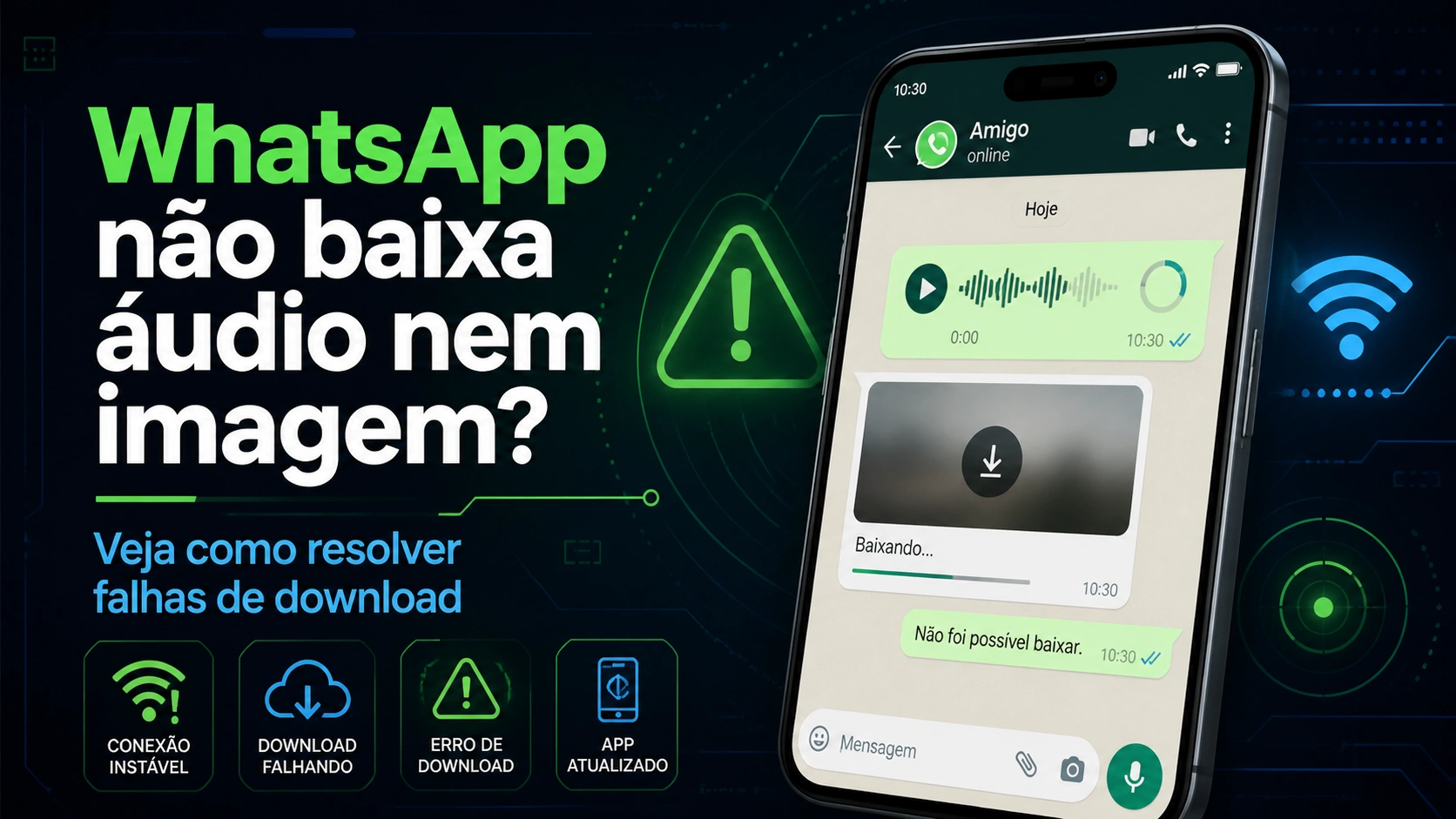
WhatsApp não baixa áudio nem imagem é um problema comum quando alguém te manda um áudio importante, você toca para ouvir e ele fica carregando. A imagem também não abre, o ícone de download aparece, você toca, e o arquivo simplesmente não baixa.
A causa pode ser a conexão, o armazenamento cheio, o cache do app corrompido, permissões bloqueadas ou as configurações de download automático de mídia. Veja a sequência de soluções abaixo e teste na ordem, começando pelo que é mais simples.
Ao longo deste guia, você vai entender por que WhatsApp não baixa áudio nem imagem no Wi-Fi, nos dados móveis e até quando o celular parece estar funcionando normalmente.

O problema é diferente no Wi-Fi e nos dados móveis
WhatsApp não baixa no Wi-Fi
Se o WhatsApp não baixa áudio nem imagem apenas no Wi-Fi, mas funciona nos dados móveis, o problema provavelmente está na rede. O celular pode estar conectado ao roteador, mas a internet pode estar instável, lenta ou sem acesso real aos servidores.
Comece esquecendo a rede Wi-Fi e conectando novamente. Se não resolver, reinicie o roteador: desligue da tomada, aguarde 30 segundos e ligue outra vez. Depois, abra o WhatsApp e tente baixar o áudio ou a imagem novamente.
👉 Leia também: Wi-Fi conectado mas sem internet? Veja 8 soluções
WhatsApp não baixa nos dados móveis
Se o problema acontece apenas nos dados móveis, verifique se o WhatsApp tem permissão para usar internet móvel. Em alguns celulares Android, o app pode estar bloqueado para economizar dados ou bateria.
No Android: vá em Configurações > Apps > WhatsApp > Dados móveis > ative “Permitir uso de dados em segundo plano”, se essa opção aparecer.
Também confira se você não atingiu o limite do plano de dados da operadora. Quando o pacote acaba, algumas redes ficam muito lentas e arquivos de mídia podem não baixar.

Para resolver WhatsApp não baixa áudio nem imagem, siga as soluções abaixo na ordem indicada, começando por armazenamento, cache e configurações de mídia.
Soluções em ordem de eficácia
1. Verifique o armazenamento do celular
Se o armazenamento estiver cheio, o WhatsApp pode não conseguir salvar áudios, imagens, vídeos e documentos recebidos. O app até tenta baixar, mas o arquivo fica parado, falha ou não abre.
Caminho: Configurações > Armazenamento.
Se o armazenamento estiver acima de 80%, libere espaço antes de continuar. Apague arquivos duplicados, vídeos pesados, downloads antigos e apps que você não usa. O Google também mostra orientações oficiais para liberar espaço no Android.
👉 Leia também: Celular com memória cheia? Como liberar espaço sem apagar fotos
2. Limpe o cache do WhatsApp
O cache guarda arquivos temporários que ajudam o app a funcionar mais rápido. Porém, quando esses arquivos ficam corrompidos, o WhatsApp pode apresentar falhas para baixar ou abrir mídias.
No Android/Samsung: Configurações > Apps > WhatsApp > Armazenamento > Limpar cache.
Essa opção remove arquivos temporários sem apagar suas conversas, fotos, áudios ou vídeos já baixados. Evite tocar em “Limpar dados” sem necessidade, porque essa opção pode remover configurações internas e exigir novo login.
3. Verifique as configurações de download automático
O WhatsApp permite configurar quais mídias baixam automaticamente no Wi-Fi, nos dados móveis e em roaming. Se o download automático estiver desativado, você precisará tocar em cada arquivo para baixar manualmente.
Caminho: WhatsApp > Configurações > Armazenamento e dados > Download automático de mídia.
Configure separadamente o que deve baixar em cada tipo de conexão. Em geral, fotos e áudios podem ser liberados nos dados móveis, enquanto vídeos e documentos pesados são melhores apenas no Wi-Fi para evitar gasto de franquia.
4. Force o encerramento do WhatsApp e reabra
Às vezes, o processo de download do WhatsApp trava em segundo plano. Forçar o encerramento fecha o app completamente e faz o sistema iniciar uma nova sessão quando você abre novamente.
Caminho: Configurações > Apps > WhatsApp > Forçar encerramento.
Aguarde cerca de 5 segundos, abra o WhatsApp e tente baixar o áudio ou a imagem outra vez. Essa ação é segura e não apaga conversas.
5. Atualize o WhatsApp
Versões antigas do WhatsApp podem ter bugs que afetam download de mídia, envio de arquivos, backup ou funcionamento geral do app. Por isso, verifique se há atualização disponível.
No Android: abra a Play Store > pesquise WhatsApp > toque em Atualizar, se aparecer.
No iPhone: abra a App Store > pesquise WhatsApp > toque em Atualizar, se aparecer.
Também vale manter o sistema do celular atualizado, porque versões antigas do Android ou iOS podem causar incompatibilidades com apps mais recentes.
6. Reinstale o WhatsApp
Use esta opção apenas se as etapas anteriores não resolverem. Reinstalar o WhatsApp cria uma instalação limpa e pode corrigir falhas persistentes de download, cache e arquivos internos.
Atenção: antes de desinstalar, faça backup das conversas. O caminho é WhatsApp > Configurações > Conversas > Backup de conversas > Fazer backup agora. Veja também a orientação oficial sobre como fazer backup do histórico de conversas no WhatsApp.
Depois do backup, desinstale o app e reinstale pela Play Store ou App Store. Ao abrir novamente, siga as instruções para restaurar suas conversas.

Como ativar o download automático no WhatsApp
Se você quer que fotos, áudios, vídeos e documentos baixem automaticamente, ajuste as preferências dentro do próprio WhatsApp.
Caminho: WhatsApp > Configurações > Armazenamento e dados > Download automático de mídia.
- Ao usar dados móveis: selecione o que pode baixar fora do Wi-Fi, como fotos e áudios.
- Ao usar Wi-Fi: geralmente é seguro ativar fotos, áudio, vídeos e documentos.
- Em roaming: o ideal é deixar tudo desativado para evitar custos extras.
Se você recebe muitos vídeos em grupos, evite ativar download automático de vídeos nos dados móveis. Isso pode consumir muita internet e também encher o armazenamento rapidamente.
👉 Leia também: Como saber se seu WhatsApp foi clonado — às vezes o problema é acesso remoto
👉 Leia também: Celular lento e travando? Pode estar relacionado com o problema
Quando o problema pode ser do próprio WhatsApp?
Em alguns casos, o erro não está no seu celular. Pode haver instabilidade temporária no WhatsApp, falha em uma atualização recente ou problema nos servidores do app.
Se o WhatsApp não baixa áudio nem imagem mesmo com internet funcionando, espaço livre e app atualizado, aguarde alguns minutos e teste novamente. Também vale perguntar se outras pessoas estão com o mesmo problema.
Se apenas uma conversa ou um arquivo específico falha, o problema pode estar naquele envio. Peça para a pessoa reenviar o áudio, imagem ou documento.
Perguntas frequentes sobre WhatsApp não baixando
Por que o WhatsApp não baixa só nos dados móveis?
O WhatsApp pode estar configurado para baixar mídias apenas no Wi-Fi ou pode estar sem permissão para usar dados móveis em segundo plano. Vá em WhatsApp > Configurações > Armazenamento e dados > Download automático de mídia e revise as opções em “Dados móveis”.
Áudio do WhatsApp aparece mas não toca — o que é?
Geralmente é falha de download, problema de armazenamento, cache corrompido ou erro temporário no app. Limpe o cache, verifique espaço livre e tente baixar o áudio novamente.
Como ativar o download automático de mídias no WhatsApp?
Abra o WhatsApp e vá em Configurações > Armazenamento e dados > Download automático de mídia. Configure separadamente as opções para dados móveis, Wi-Fi e roaming.
WhatsApp ocupa muito espaço — como resolver sem perder conversas?
Vá em WhatsApp > Configurações > Armazenamento e dados > Gerenciar armazenamento. Ali você pode apagar arquivos grandes por conversa sem excluir as mensagens de texto.
Download fica em 0% no WhatsApp e não avança?
Cancele o download, feche o WhatsApp completamente, limpe o cache em Configurações > Apps > WhatsApp > Armazenamento > Limpar cache e abra novamente. Se continuar, verifique o espaço disponível no celular e teste outra conexão.
Limpar cache do WhatsApp apaga conversas?
Não. Limpar cache remove arquivos temporários. Suas conversas e mídias já baixadas normalmente continuam no aparelho. O cuidado maior é com “Limpar dados”, que pode apagar configurações internas do app.
Conclusão: teste conexão, espaço e cache antes de reinstalar
Quando o WhatsApp não baixa áudio nem imagem, o melhor caminho é investigar em ordem. Primeiro, veja se o problema acontece no Wi-Fi, nos dados móveis ou nos dois. Esse teste já mostra se a falha está na rede, nas permissões do app ou no próprio celular.
Depois, verifique o armazenamento. Se o celular estiver cheio, o WhatsApp pode não conseguir salvar arquivos novos. Em seguida, limpe o cache, force o encerramento do app e revise as configurações de download automático de mídia.
Se nada resolver, atualize o WhatsApp e considere reinstalar o aplicativo, sempre fazendo backup antes. Na maioria dos casos, seguir essa sequência evita perda de tempo e resolve o problema sem apagar conversas importantes.
Salve este guia e siga os passos na ordem sempre que o WhatsApp travar ao baixar áudio, imagem ou vídeo. Assim você resolve o problema com mais segurança e evita mexer em configurações desnecessárias.
Outro problema comum é quando um link de aplicativo simplesmente não abre no celular. Veja o guia completo sobre o que fazer quando isso acontece.
Perguntas Frequentes
Limpar o cache do WhatsApp apaga minhas conversas ou fotos?
Não, desde que você toque em “Limpar cache” e não em “Limpar dados”. Limpar cache remove apenas arquivos temporários e não afeta conversas, fotos ou áudios já baixados. Já “Limpar dados” pode remover configurações internas e exigir novo login.
Por que o problema acontece só no Wi-Fi e não nos dados móveis (ou o contrário)?
Porque a causa provável muda conforme a rede. Se falha só no Wi-Fi, o problema costuma estar no roteador ou na conexão do celular com ele. Se falha só nos dados móveis, geralmente é sinal fraco, chip com pouco crédito de internet ou economia de dados ativada.
Quanto de espaço livre o celular precisa ter para baixar mídias no WhatsApp?
Não existe um valor fixo, mas quando o armazenamento passa de 80% de uso, é comum o WhatsApp apresentar falhas para baixar áudios e imagens. Verificar em Configurações > Armazenamento e liberar espaço é um dos primeiros passos recomendados.
O download automático de mídia pode estar causando o problema?
Sim. Se as configurações de download automático estiverem desativadas para o tipo de rede em uso (Wi-Fi ou dados móveis), o WhatsApp mostra o arquivo mas não baixa até você tocar manualmente — e mesmo assim pode falhar se a configuração estiver bloqueando o tipo de mídia.

Trabalhei anos em assistência técnica de celular e vi de perto o quanto as pessoas se sentiam perdidas com problemas que têm solução em minutos. Criei o Dicionário Tech pra ser aquele amigo que entende de tecnologia e explica sem enrolação. Cada artigo que publico aqui foi testado na prática, com o problema real na frente.

Deixe um comentário