
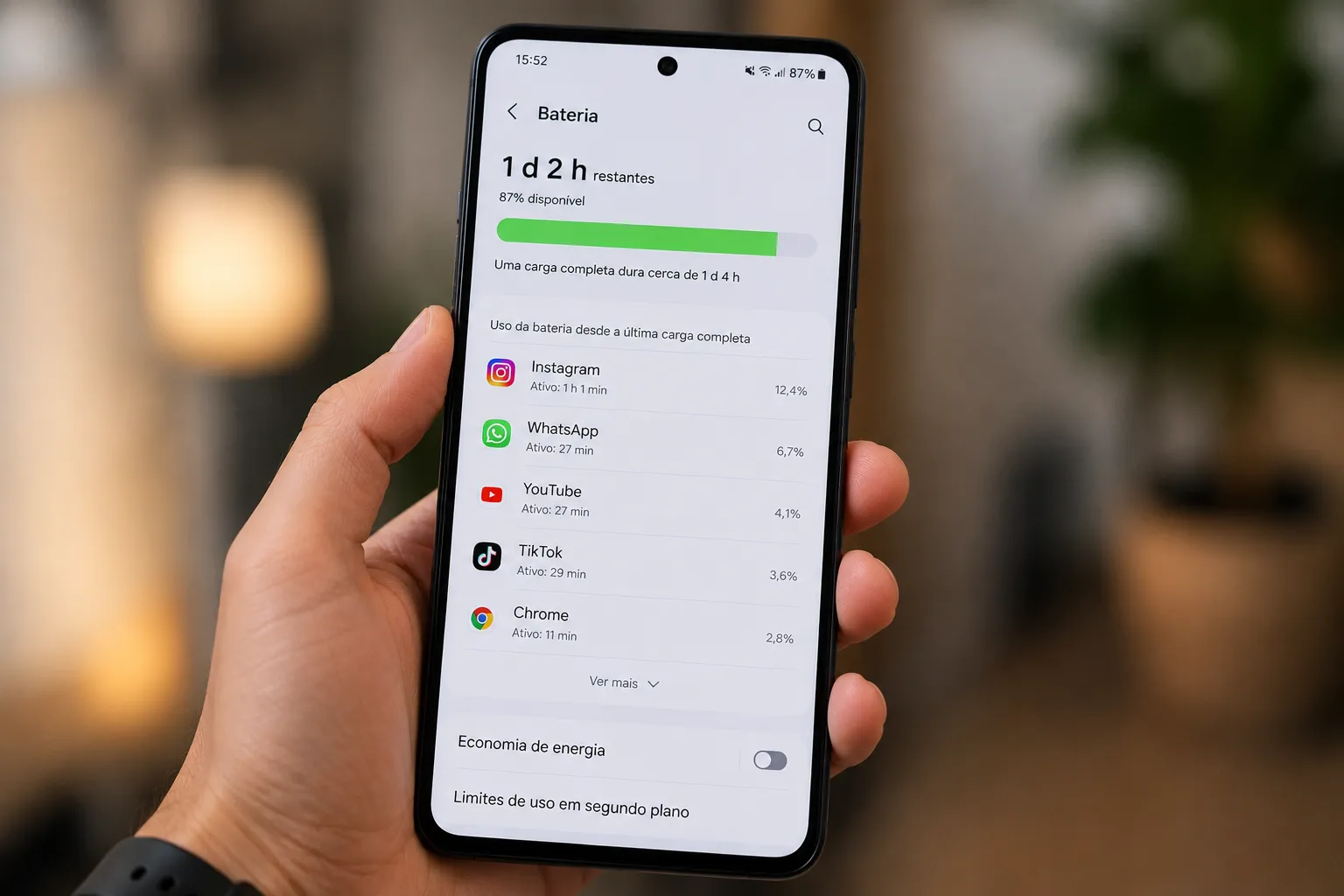
A bateria some rápido demais, mesmo sem você ter usado o celular intensamente, e a suspeita recai sobre algum app específico rodando em segundo plano sem parar. Descobrir quais apps mais consomem bateria é simples — o próprio sistema já rastreia isso, sem precisar instalar nenhum app externo.
Separei os 3 passos diretos, além do que fazer depois de identificar o culpado.
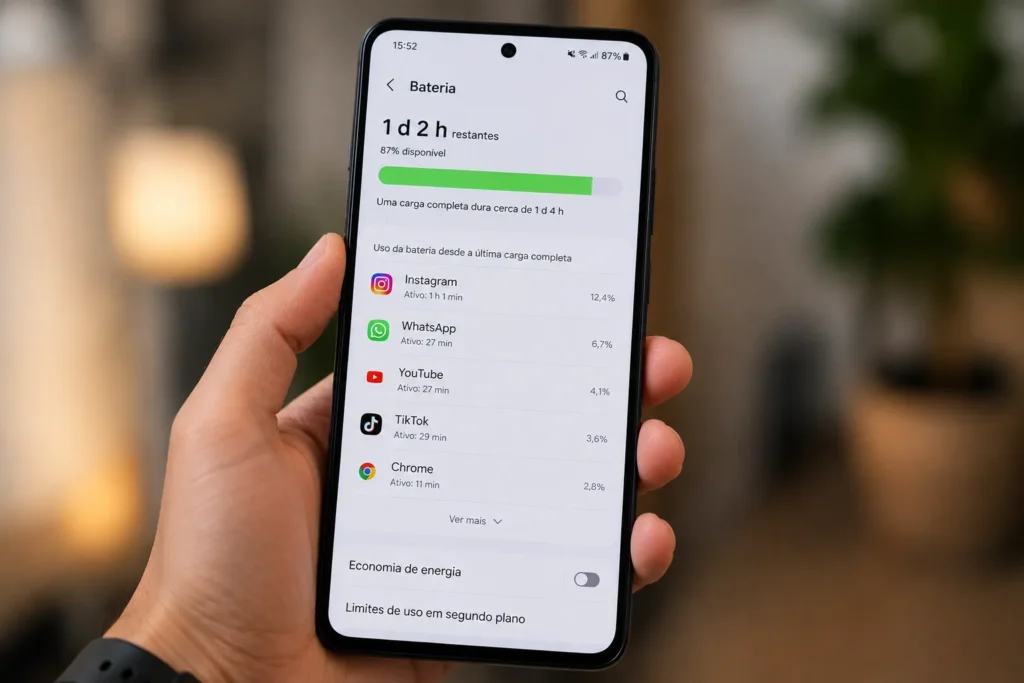
Acesse o menu de uso de bateria
No Android: vá em Configurações → Bateria → Uso da Bateria (o nome exato pode variar levemente por fabricante — Samsung costuma chamar de “Cuidados com o dispositivo”).
No iPhone: vá em Ajustes → Bateria, e role até “Uso de Bateria por App”.
Identifique os maiores consumidores
Você verá uma lista ordenada, do app que mais consumiu pro que menos consumiu, geralmente cobrindo as últimas 24 horas ou desde a última carga completa.
O que observar: preste atenção especial a apps que aparecem no topo da lista, mas que você mal abriu — um app de compras consumindo 10% da bateria sem uso ativo é sinal claro de comportamento anômalo em segundo plano.
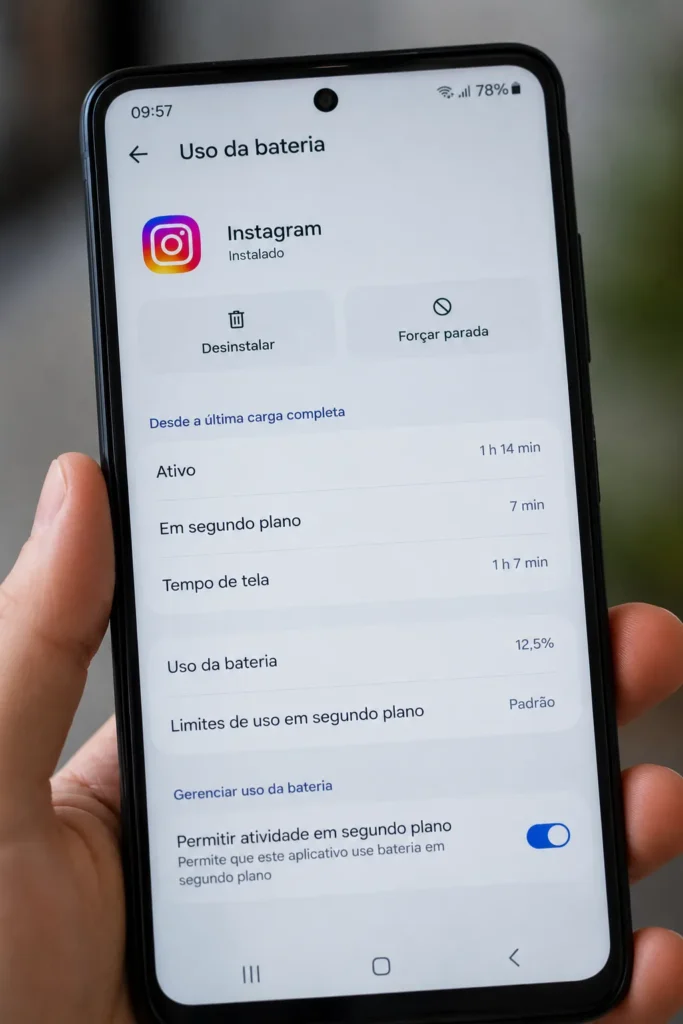
Analise o detalhamento de cada app
Ao tocar num app específico da lista, o sistema mostra a divisão entre:
- Tempo de tela: uso real, com a tela acesa — se for alto, o ajuste está no seu próprio tempo de uso, não num bug
- Tempo em segundo plano: o app trabalhando enquanto você fazia outra coisa — esse é o principal alvo pra restringir
- Uso de dados/rede: downloads e uploads constantes, frequentemente ligado a sincronização ou streaming automático
No iPhone, o detalhamento funciona um pouco diferente
Assim como no Android, o iPhone também separa o consumo em categorias, mas com nomenclatura própria. Ao tocar num app específico dentro de Ajustes → Bateria, você vê a divisão entre “Tela ligada” (uso ativo, com a tela acesa) e “Tela desligada” (atividade em segundo plano, com o aparelho bloqueado). Um app que consome muito na categoria “Tela desligada” é o equivalente direto ao “tempo em segundo plano” do Android — o alvo principal quando você está tentando descobrir quais apps mais consomem bateria sem uso ativo de verdade.
Vale também tocar no ícone de relógio ao lado de cada app na lista principal — ele alterna a visualização entre “Últimas 24 Horas” e “Últimos 10 Dias”, o que ajuda a confirmar se o consumo alto foi um caso isolado (por exemplo, um dia de uso mais pesado) ou um padrão recorrente que realmente merece atenção.
O que fazer depois de identificar quais apps mais consomem bateria
Depois de saber quais apps mais consomem bateria de forma anormal, você pode restringir a atividade em segundo plano especificamente deles, sem precisar desinstalar:
No Android: toque no app dentro da lista de bateria → “Restrição em segundo plano” ou “Otimizar uso da bateria” → confirme a restrição.
No iPhone: vá em Ajustes → Geral → Atualização em Segundo Plano, e desative individualmente pros apps identificados.
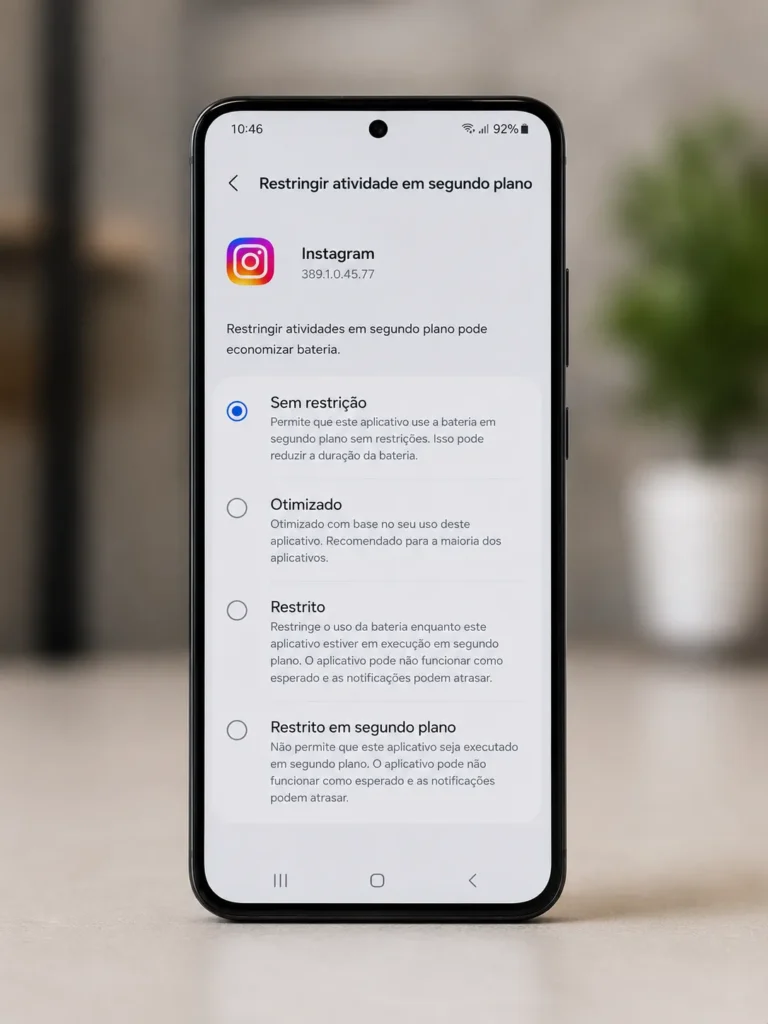
Cuidado ao restringir apps essenciais
Antes de restringir tudo que aparece na lista, tome cuidado com apps que precisam continuar ativos em segundo plano por função — bancos, apps de segurança, ou de saúde que monitoram algo continuamente. Restringir esses pode fazer com que notificações importantes atrasem ou parem de chegar completamente.
Quando isso está ligado a um problema maior de bateria
Se depois de identificar e restringir quais apps mais consomem bateria o problema de duração continuar praticamente igual, a causa pode não ser mais de app específico, e sim da própria bateria física do aparelho. Nesse caso, vale conferir nosso guia completo de bateria descarregando rápido, que cobre causas mais amplas, incluindo saúde da bateria e configurações gerais do sistema.
Perguntas frequentes
O Google Play Services aparece consumindo muita bateria, é normal?
Sim, é esperado — ele é um serviço central do sistema Android e não pode ser desinstalado ou forçado a parar, mas raramente é a causa real de esgotamento anormal.
Restringir um app impede totalmente as notificações dele?
Depende do nível de restrição escolhido — restrição total pode atrasar ou impedir notificações; a opção “Otimizado” costuma ser um meio-termo mais seguro.
Esse recurso existe em qualquer celular Android?
Sim, é nativo do sistema desde versões bem antigas do Android, embora o design da tela varie por fabricante.
Fontes e referências:

Trabalhei anos em assistência técnica de celular e vi de perto o quanto as pessoas se sentiam perdidas com problemas que têm solução em minutos. Criei o Dicionário Tech pra ser aquele amigo que entende de tecnologia e explica sem enrolação. Cada artigo que publico aqui foi testado na prática, com o problema real na frente.

Deixe um comentário