
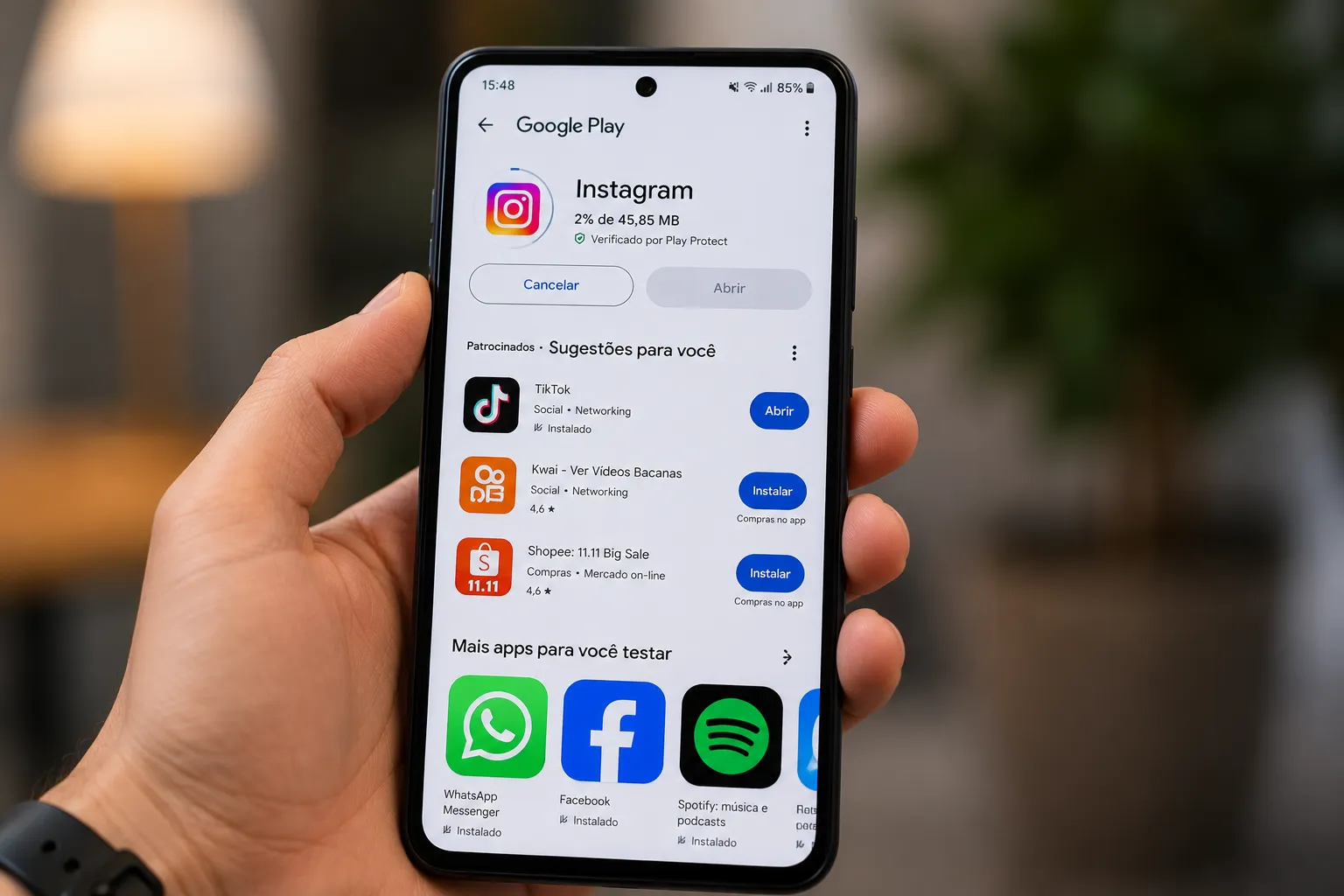
Se um app está se atualizando sozinho e consumindo dados móveis sem você perceber, geralmente é porque a atualização automática está ativada nas configurações da Google Play Store — não é um comportamento indevido do aparelho, mas algo que dá para controlar. Veja como funciona e como ajustar.
1. Entenda como funciona a atualização automática
Por padrão, o Android atualiza os aplicativos automaticamente em segundo plano assim que uma nova versão fica disponível na Play Store. Segundo o Google, isso é feito para manter os apps seguros e funcionando corretamente, mas o comportamento pode ser ajustado.
2. Desative a atualização automática por Wi-Fi apenas
A forma mais simples de parar o consumo de dados móveis com atualizações é restringi-las para acontecer somente quando o celular estiver conectado ao Wi-Fi. O caminho oficial é: abra a Google Play Store → toque no ícone de perfil no canto superior direito → Settings → Network preferences → Auto-update apps → escolha “Update over Wi-Fi only”.
3. Desative completamente as atualizações automáticas
Se preferir atualizar manualmente sempre que quiser, no mesmo menu (Network preferences → Auto-update apps) escolha a opção “Don’t auto-update apps”. Com essa configuração, nenhum app é atualizado sozinho — você precisa entrar na Play Store e atualizar manualmente quando desejar.
4. Controle a atualização automática app por app
Também é possível ativar ou desativar a atualização automática individualmente para cada aplicativo. Acesse Manage apps & device na Play Store, selecione o app desejado, toque no menu (três pontinhos) e ative ou desative a opção “Enable auto update”. Isso é útil quando você quer manter a maioria dos apps atualizados automaticamente, mas controlar manualmente um app específico que consome muitos dados a cada atualização.
5. Atualizações forçadas por segurança são uma exceção
Vale saber que, segundo o Google, algumas atualizações críticas de segurança podem ser aplicadas independentemente das configurações de atualização automática do usuário. Isso é intencional e existe para proteger o aparelho contra vulnerabilidades graves — não é um bug nem uma falha de configuração.
6. Verifique se outro app (não a Play Store) está causando o consumo
Se mesmo com as atualizações automáticas desativadas o consumo de dados continuar alto, o problema pode não ser atualização de apps, mas sim sincronização de dados em segundo plano (backup de fotos, e-mail, redes sociais). Vale checar em Ajustes → Rede e internet → Uso de dados quais apps estão consumindo mais dados no período.
Perguntas frequentes
Desativar a atualização automática deixa o celular mais vulnerável?
Não significativamente, já que atualizações críticas de segurança continuam sendo aplicadas mesmo com a opção desativada, segundo o Google. Mas vale o hábito de atualizar os apps manualmente com alguma regularidade.
Por que alguns apps atualizam mesmo com a opção “Wi-Fi only” ativada?
Isso pode acontecer se o app tiver sua própria configuração interna de atualização (fora do controle da Play Store) ou se a configuração de rede não tiver sido salva corretamente — nesse caso, vale reabrir o menu e confirmar se a opção ainda está marcada.
Essa configuração é a mesma no iPhone?
Não. No iPhone, o controle equivalente fica em Ajustes → App Store → Dados Móveis, com uma opção específica para permitir ou não atualizações automáticas usando dados móveis.
Fontes

Trabalhei anos em assistência técnica de celular e vi de perto o quanto as pessoas se sentiam perdidas com problemas que têm solução em minutos. Criei o Dicionário Tech pra ser aquele amigo que entende de tecnologia e explica sem enrolação. Cada artigo que publico aqui foi testado na prática, com o problema real na frente.

Deixe um comentário