
A Apple mudou o nome “ID Apple” para “Conta Apple”. O endereço de e-mail ou número de telefone e a senha continuam os mesmos. Por isso, neste guia sobre como redefinir senha ID Apple, os dois nomes aparecem para facilitar a identificação das opções mostradas no iPhone e nas páginas de suporte.
Na maioria dos casos, a forma mais rápida de redefinir senha ID Apple é usar um iPhone confiável, já conectado à conta e protegido por código de acesso. Quando isso não for possível, existem alternativas oficiais pela internet, por um aparelho emprestado ou em uma Apple Store.
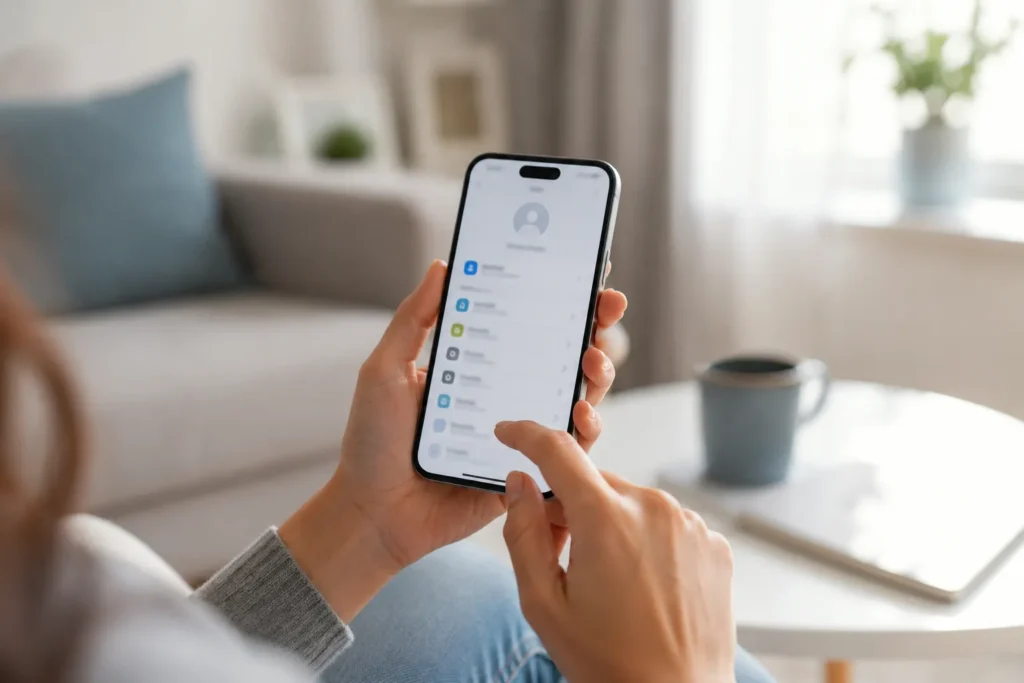
Como redefinir senha ID Apple no iPhone em 4 passos
Use este caminho quando o iPhone já estiver com a sua Conta Apple iniciada. Nesse procedimento, o sistema normalmente pede o código usado para desbloquear o aparelho. Não confunda esse código com o código de verificação de seis dígitos da autenticação de dois fatores.
- Abra o aplicativo Ajustes e toque no seu nome, na parte superior da tela.
- Toque em Início de Sessão e Segurança.
- Selecione Alterar Senha.
- Digite o código de acesso do iPhone e siga as instruções para cadastrar a nova senha da Conta Apple.
Por que o iPhone pode exigir uma espera de uma hora?
Em alguns casos, a Proteção de Dispositivo Roubado aplica um atraso de segurança antes da alteração da senha ou de outros ajustes importantes. Isso pode acontecer principalmente quando o iPhone está longe de um local conhecido. O aparelho pode solicitar autenticação biométrica, iniciar uma espera de uma hora e pedir uma nova confirmação antes de liberar a mudança.
Essa espera é uma proteção adicional, não um bloqueio da conta. Siga as mensagens exibidas e tente novamente quando o período terminar.
Como redefinir a senha sem acesso a um iPhone próprio
Sem acesso ao próprio aparelho, você ainda pode redefinir senha ID Apple por métodos oficiais. Acesse iforgot.apple.com, informe o e-mail ou telefone associado à conta e siga as etapas. O navegador pode direcionar a confirmação para um dispositivo confiável disponível.
Outra alternativa é usar o app Suporte da Apple em um iPhone ou iPad emprestado. Em Ferramentas de suporte, toque em Redefinir a senha, escolha Ajude Uma Pessoa e informe os dados da conta. A Apple diz que as informações não ficam armazenadas no aparelho.
Também é possível ir a uma Apple Store e pedir para usar um dispositivo disponível no local.
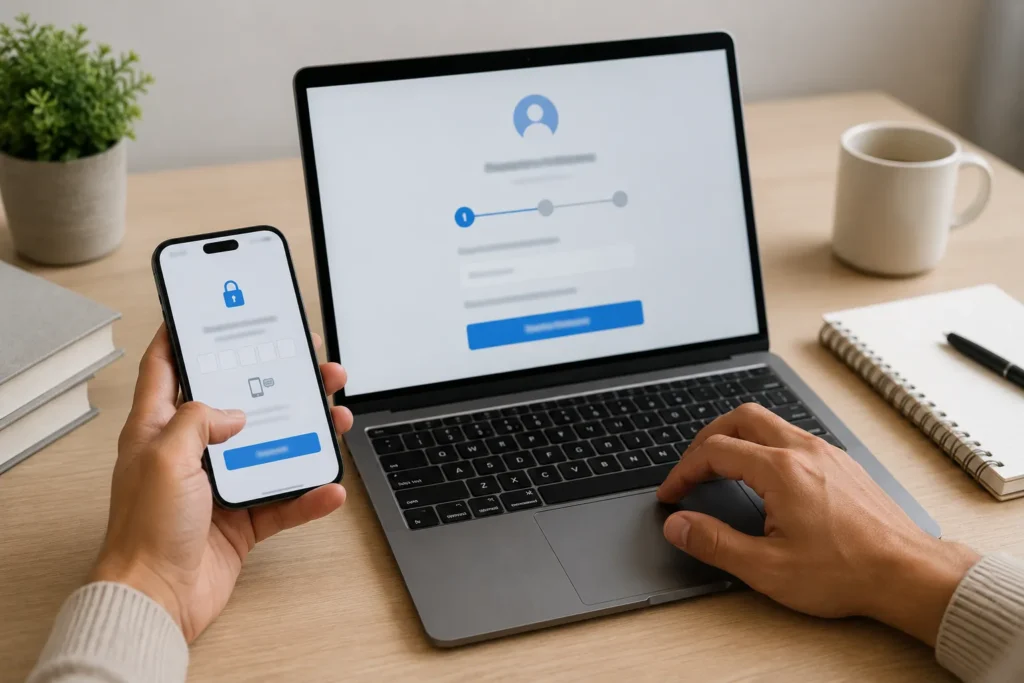
Redefinir a senha não é o mesmo que usar a autenticação de dois fatores
A senha é a credencial principal da Conta Apple. Já a autenticação de dois fatores acrescenta uma segunda verificação ao iniciar sessão em um novo dispositivo ou navegador. Nessa situação, a Apple pode pedir a senha e um código de verificação de seis dígitos.
Um dispositivo confiável é um aparelho Apple com a conta iniciada, capaz de exibir códigos ou autorizar mudanças. Um número de telefone confiável recebe códigos por mensagem ou ligação.
Ao redefinir senha ID Apple diretamente em um iPhone confiável, o procedimento oficial pede o código de acesso do próprio aparelho. O código de seis dígitos não deve ser apresentado como uma exigência automática nesse fluxo. Ele é usado principalmente para confirmar novos inícios de sessão e pode ser enviado a outro dispositivo confiável ou ao telefone cadastrado.
O que acontece com os outros aparelhos depois da troca?
A Apple não declara que todos os dispositivos conectados sejam desconectados automaticamente quando a senha muda. Portanto, não conte com a troca da senha como uma forma garantida de encerrar todas as sessões existentes.
Depois de redefinir senha ID Apple, alguns aparelhos ou serviços podem pedir a senha nova. Se houver um dispositivo desconhecido, acesse a lista de dispositivos da Conta Apple e remova-o manualmente. Revise também os números confiáveis.
Se depois de redefinir senha ID Apple você notar falhas na sincronização com o iCloud, veja também o guia sobre iPhone não faz backup no iCloud.
O que fazer se você também perdeu o e-mail ou o número confiável
Primeiro, identifique o e-mail ou telefone associado. Em um aparelho conectado, consulte a Conta Apple nos Ajustes. Procure também na App Store, no FaceTime e no app Mensagens.
Se você participa do Compartilhamento Familiar, peça a outro integrante para verificar seu perfil. Procure também recibos, cobranças e mensagens de suporte da Apple, que podem mostrar o endereço usado na conta.
Se o número confiável foi desativado, escolha Não recebeu um código?, Não está com os seus dispositivos? ou Não é possível usar este número, conforme a tela. Sem outro método confiável, talvez seja necessário iniciar a recuperação da conta.
Contato de recuperação e chave reserva
Um contato de recuperação previamente configurado pode fornecer um código para ajudar você a recuperar o acesso. Essa pessoa não recebe acesso aos seus dados; ela apenas gera e informa o código solicitado pelo processo da Apple.
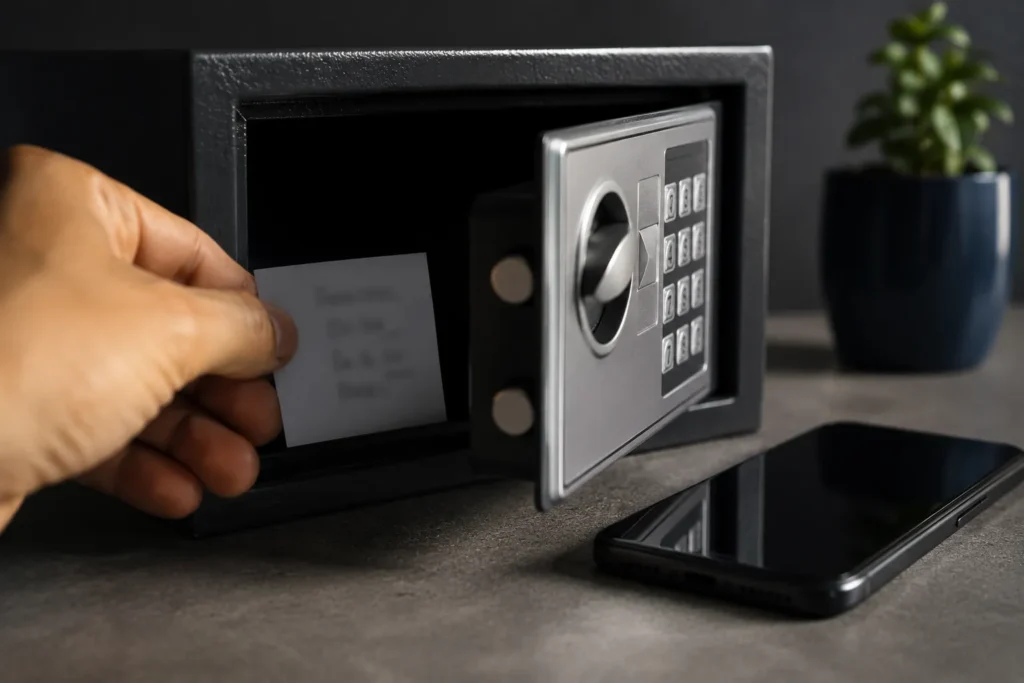
A chave reserva é um código secreto de 28 caracteres que, quando ativado, desabilita a recuperação padrão. Para redefinir senha ID Apple nesse cenário, você precisará de um dispositivo confiável ou da chave reserva.
Atenção: se você não souber a senha, não tiver um dispositivo confiável e também não conseguir fornecer a chave reserva, a Apple informa que a conta poderá ficar permanentemente bloqueada. Por isso, a chave deve ser guardada fora dos serviços que dependem da própria Conta Apple.
Como funciona a recuperação de conta pelo iforgot.apple.com
A recuperação de conta é o último recurso para quem não conseguiu confirmar a identidade pelos métodos mais rápidos. Acesse iforgot.apple.com, escolha a opção de redefinição e siga as instruções para iniciar a solicitação.
Depois de começar pela internet, evite usar dispositivos conectados à conta. A Apple informa que esse uso pode cancelar a solicitação. Se possível, desligue os outros aparelhos até a conclusão.
O e-mail de confirmação da solicitação, com uma previsão de data e horário, chega em até 72 horas. Esse prazo de 72 horas é apenas para a confirmação inicial, e não a duração total da recuperação. O acesso pode levar vários dias ou mais, dependendo das verificações necessárias.
Entrar em contato com o Suporte da Apple não reduz o período de espera. Para acompanhar o andamento, volte ao iforgot.apple.com e informe o mesmo e-mail ou número utilizado no início. Quando o período terminar, a Apple poderá enviar uma mensagem de texto ou fazer uma ligação automática com as próximas instruções.
Perguntas frequentes
É possível redefinir a senha usando apenas o código do iPhone?
Em um iPhone confiável e já conectado, o fluxo oficial solicita o código de acesso do aparelho para autorizar a mudança. Depois disso, basta seguir as instruções mostradas para criar a nova senha.
Trocar a senha desconecta todos os aparelhos?
A Apple não afirma que todos sejam desconectados automaticamente. Alguns serviços podem pedir uma nova autenticação, mas dispositivos desconhecidos devem ser revisados e removidos manualmente da conta.
A recuperação da conta sempre termina em 72 horas?
Não. A confirmação inicial chega em até 72 horas, mas o processo completo pode levar vários dias ou mais. O prazo varia conforme as informações usadas para confirmar a identidade.
O Suporte da Apple pode acelerar a recuperação?
Não. A própria Apple informa que o atendimento não consegue reduzir o período de espera definido para a recuperação da conta.
Conclusão
O caminho mais simples para redefinir senha ID Apple é usar um iPhone confiável em Ajustes, tocando no nome do usuário, em Início de Sessão e Segurança e em Alterar Senha. Sem o aparelho, use os métodos oficiais e deixe a recuperação de conta como última alternativa.
Fontes
- Se você esqueceu a senha da Conta Apple
- Como usar a recuperação de conta quando você não consegue redefinir a senha da Conta Apple
- Obter um código de verificação e iniciar uma sessão com a autenticação de dois fatores
- Configurar uma chave reserva para a Conta Apple

Trabalhei anos em assistência técnica de celular e vi de perto o quanto as pessoas se sentiam perdidas com problemas que têm solução em minutos. Criei o Dicionário Tech pra ser aquele amigo que entende de tecnologia e explica sem enrolação. Cada artigo que publico aqui foi testado na prática, com o problema real na frente.

Deixe um comentário