
Para mudar navegador padrão Android, o primeiro ponto é conferir se o navegador desejado já está instalado no celular. Ele só poderá aparecer entre as opções do sistema quando estiver instalado, ativado e reconhecido pelo Android como um aplicativo de navegação.
Revisado em 25 de agosto de 2026: conferimos os passos deste guia e confirmamos que continuam válidos nas versões atuais dos aplicativos e sistemas mencionados.
O processo para mudar navegador padrão Android é simples e pode ser concluído em poucos toques. A sequência oficial passa por Configurações, Apps, Apps padrão, App de navegador e, por fim, pela escolha do aplicativo desejado. Os nomes podem variar ligeiramente conforme a versão do sistema e a marca do aparelho.
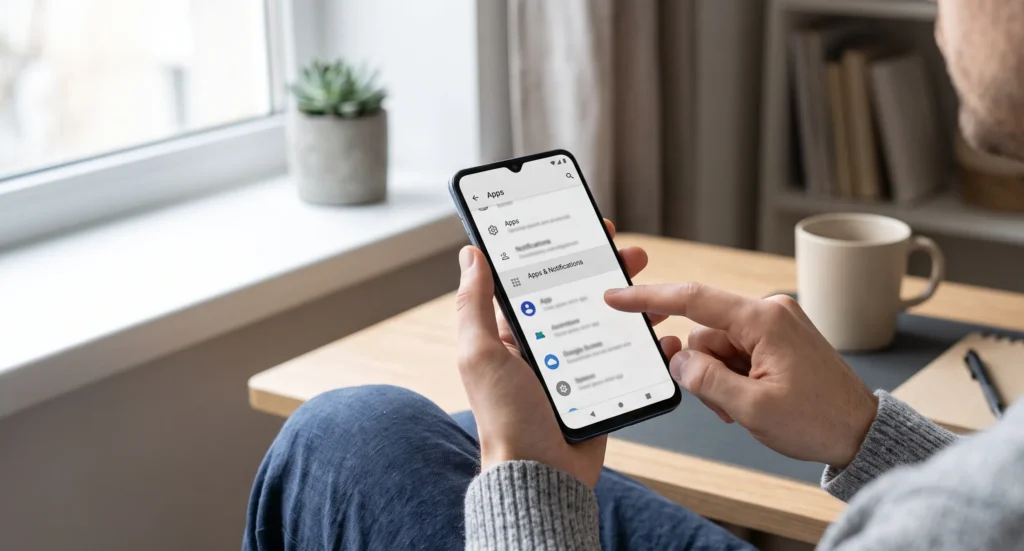
Abra Configurações
Abra o aplicativo Configurações do seu celular ou tablet Android. Normalmente, ele é identificado por um ícone de engrenagem e pode ser encontrado na tela inicial, na gaveta de aplicativos ou no painel de atalhos rápidos.
Toque em Apps
Dentro de Configurações, toque em Apps. Dependendo da interface do fabricante, essa opção também pode aparecer como Aplicativos, Gerenciador de apps ou outro nome semelhante.
Toque em Apps padrão
Na seção de aplicativos, toque em Apps padrão. A própria Central de Ajuda do Android informa que esse menu também pode aparecer com o nome Escolher apps padrão. As duas nomenclaturas se referem à área em que o usuário seleciona os aplicativos usados por padrão para determinadas funções.
Toque em App de navegador
Na lista de categorias, toque em App de navegador. Essa opção controla qual navegador o sistema deve usar quando um link da web é encaminhado ao Android para ser aberto externamente.
Selecione o navegador desejado
Toque no navegador que deseja usar como padrão. Só aparecem nessa lista os navegadores que já estão instalados e que o sistema reconhece como aplicativos capazes de exercer essa função.
Depois da seleção, a alteração é aplicada sem precisar reiniciar o aparelho. Para confirmar, toque em um link que seja encaminhado ao sistema por uma mensagem, documento ou e-mail. Se o aplicativo de origem usar um navegador interno próprio, o teste poderá ter um resultado diferente, como explicado mais adiante.
Com isso, a sequência principal para mudar navegador padrão Android está concluída em exatamente cinco passos.
O navegador precisa estar instalado antes de mudar navegador padrão Android
O navegador desejado precisa estar instalado antes de ser escolhido como padrão. Para instalar um novo aplicativo, abra a Google Play Store, pesquise pelo nome do navegador, entre na página correspondente e toque em Instalar.
Navegadores como Firefox e Microsoft Edge estão disponíveis na Google Play. Após a instalação, volte a Configurações e repita o caminho dos cinco passos. Se o download não começar ou ficar travado, consulte também o guia sobre quando a Play Store não baixa aplicativos.
O que acontece com os links depois da troca
A Central de Ajuda do Android informa que o navegador padrão passa a abrir “os links em que você tocar”. Na prática, isso vale para links que mensagens, e-mails, documentos e outros aplicativos repassam ao sistema Android para abertura externa.
Existe, porém, uma ressalva importante: não é correto prometer que todo link tocado dentro de WhatsApp, Instagram, Facebook, Gmail ou qualquer outro aplicativo será aberto automaticamente no novo navegador. Alguns apps usam um navegador interno, também chamado de navegador incorporado ou in-app browser.
Nesse caso, a página pode continuar aparecendo dentro do próprio aplicativo, mesmo depois de mudar navegador padrão Android. Outros apps oferecem uma configuração própria para abrir links externamente. Esse comportamento varia conforme o aplicativo, a versão instalada e as regras aplicadas a cada tipo de link.
Navegador padrão x “Abrir com”: qual a diferença
Definir o navegador padrão é uma escolha persistente. O Android passa a usar aquele aplicativo sempre que uma ação compatível for encaminhada à categoria de navegador, até que o usuário altere novamente a preferência.
Já a janela Abrir com, quando aparece, serve para escolher um aplicativo para uma ação específica ou criar uma nova preferência. A aparência e os textos dessa janela variam por versão do Android e fabricante. Por isso, não é seguro afirmar que todos os aparelhos sempre mostram os botões “Só uma vez” e “Sempre”.
Também é possível limpar a preferência de um aplicativo específico. O caminho documentado em aparelhos Pixel é: Configurações > Apps > selecionar o app > Abrir por padrão > Limpar preferências padrão. Depois disso, o Android pode voltar a perguntar qual app usar em ações compatíveis.
Navegador não aparece na lista? Veja o que verificar
- Confirme se o aplicativo está instalado e ativado: abra a Google Play, toque no ícone do perfil e acesse Gerenciar apps e dispositivos > Gerenciar. Reinstale ou reative o navegador, se necessário.
- Procure em Mostrar todos os apps: nas Configurações, abra Apps e toque em Mostrar todos os apps para confirmar se o navegador aparece na relação completa.
- Abra o navegador manualmente como teste: inicie o app uma vez e conclua eventuais telas de configuração inicial. Essa é uma hipótese prática, não uma solução oficial documentada e não há garantia de que fará o aplicativo aparecer.
- Considere a compatibilidade do aplicativo: o app pode não estar registrado no Android como navegador selecionável. Essa característica depende do desenvolvimento do aplicativo e não é algo que o usuário consiga ativar manualmente nas Configurações.
Se o navegador estiver instalado, mas fechar ao ser aberto ou durante a configuração inicial, veja as verificações do artigo sobre aplicativos fechando sozinhos no Android antes de tentar defini-lo novamente.
Como voltar para o navegador anterior
Para desfazer e mudar navegador padrão Android novamente, repita o mesmo caminho: Configurações > Apps > Apps padrão ou Escolher apps padrão > App de navegador. Em seguida, selecione o navegador que era usado anteriormente.
Não é necessário restaurar o celular, apagar dados ou desinstalar o novo navegador. A troca pode ser feita quantas vezes forem necessárias. Esse procedimento também é a forma mais direta de corrigir uma escolha feita por engano ao mudar navegador padrão Android.
Em Samsung, Xiaomi e outras marcas
Ao mudar navegador padrão Android, o caminho geral é o mesmo, mas fabricantes podem mudar nomes e posições dos menus. Em um aparelho, a seção pode se chamar Apps; em outro, Aplicativos, Gerenciador de apps ou algo semelhante. O menu de padrões também pode ficar dentro de opções adicionais.
Quando não encontrar o caminho exato, abra a busca interna das Configurações e digite apps padrão ou navegador padrão. Essa pesquisa costuma levar diretamente à área correta ou mostrar a nomenclatura usada naquela interface.
Por causa dessas diferenças, não existe um único caminho visual válido para todos os modelos Samsung, Xiaomi, Motorola e de outras marcas. O roteiro oficial de cinco etapas continua sendo a referência, mas os nomes intermediários podem ser reorganizados pelo fabricante.
Perguntas frequentes
Preciso desinstalar o Chrome para usar outro navegador?
Não. Basta instalar o navegador desejado e selecioná-lo em App de navegador. Os dois aplicativos podem permanecer instalados, e você pode trocar novamente quando quiser.
Por que alguns links continuam abrindo dentro do aplicativo?
Alguns aplicativos usam um navegador interno próprio. Nessa situação, o link não é necessariamente enviado ao navegador padrão do Android. Procure no app uma opção para abrir externamente, quando ela existir.
A mudança vale imediatamente?
Em geral, sim. Depois de selecionar o novo navegador, não é preciso reiniciar o celular. O resultado pode ser testado com um link que seja repassado ao sistema.
Fontes
- Central de Ajuda do Android: como mudar o navegador padrão
- Ajuda do Google Play: como instalar aplicativos Android
- Ajuda do Google Play: como reinstalar e reativar aplicativos
- Ajuda do Smartphone Pixel: definir ou limpar aplicativos padrão
- Google Play: Firefox para Android
- Google Play: Microsoft Edge para Android

Trabalhei anos em assistência técnica de celular e vi de perto o quanto as pessoas se sentiam perdidas com problemas que têm solução em minutos. Criei o Dicionário Tech pra ser aquele amigo que entende de tecnologia e explica sem enrolação. Cada artigo que publico aqui foi testado na prática, com o problema real na frente.

Deixe um comentário