
Quando os anúncios aparecem do nada Android, o primeiro passo é observar onde eles surgem. Na maioria dos casos, há três origens comuns: uma notificação enviada por aplicativo ou site, um pop-up ou redirecionamento aberto no Chrome, ou um aplicativo instalado que exibe publicidade de forma intrusiva.
Isso não significa automaticamente que o celular foi invadido ou está com vírus. Antes de tirar essa conclusão, vale usar os controles nativos do sistema para descobrir a origem. Neste guia, você verá como identificar por que os anúncios aparecem do nada Android, bloquear notificações e pop-ups, testar aplicativos recentes e confirmar se o Google Play Protect está funcionando.
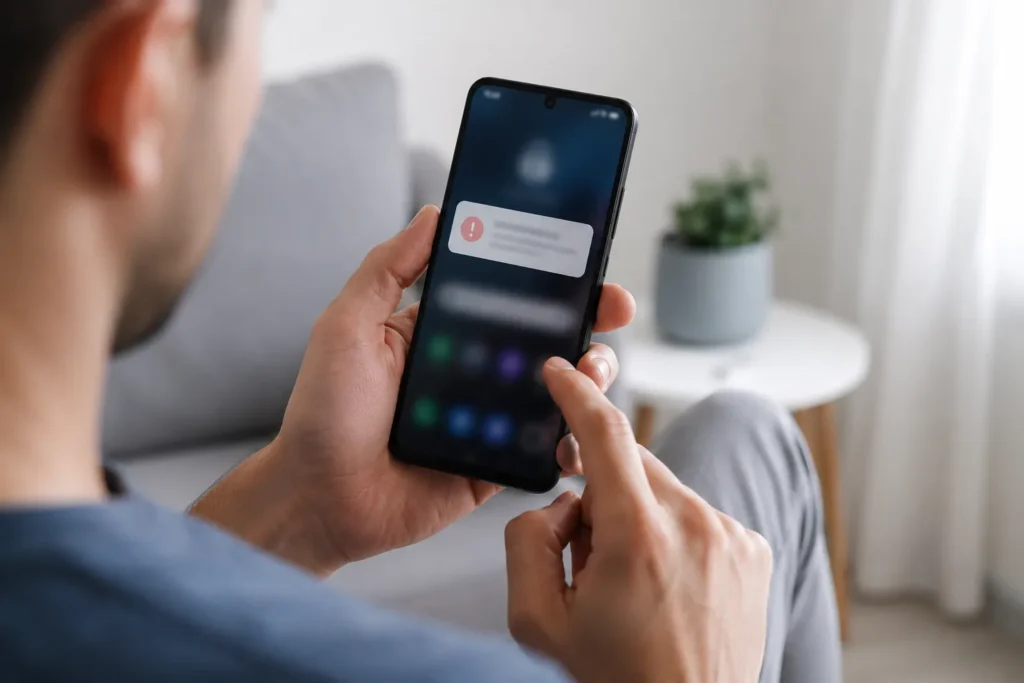
Identifique de onde vêm os anúncios que aparecem do nada Android
Comece prestando atenção no formato do anúncio. Se ele aparece na barra superior, na tela de bloqueio ou junto com outros alertas, provavelmente é uma notificação. Se surge enquanto você navega, abre outra página ou redireciona para um endereço diferente, a origem pode ser o Chrome. Se aparece por cima de vários aplicativos ou até na tela inicial, um app instalado recentemente pode estar envolvido.
Quando o anúncio estiver visível como notificação, toque e mantenha o dedo sobre ele. O Android costuma mostrar o nome do aplicativo responsável e oferece um atalho para as configurações de notificações. Essa é uma das maneiras mais rápidas de descobrir o emissor sem precisar procurar manualmente entre todos os apps.
Também é possível consultar os aplicativos que enviaram alertas recentemente:
- Abra o aplicativo Configurações do celular.
- Toque em Notificações.
- Entre em Notificações de apps.
- Confira a área de aplicativos mais recentes.
- Altere o filtro para mostrar todos os apps, caso o responsável não apareça de imediato.
Compare essa lista com o horário em que a propaganda apareceu. Aplicativos de compras, jogos, notícias, serviços gratuitos e outros tipos de app podem enviar promoções por notificação, desde que tenham permissão.
Use o histórico de notificações quando estiver disponível
Alguns aparelhos Android oferecem um histórico de notificações. Ele pode ajudar quando o anúncio desaparece antes que você consiga tocar nele. O caminho geralmente é Configurações > Notificações > Histórico de notificações.
Nem todo aparelho tem esse recurso, e os nomes dos menus podem variar conforme a marca e a versão do Android. Em alguns modelos, o histórico também precisa estar ativado previamente para registrar os alertas. Se a opção não aparecer, use a lista de emissores recentes ou espere a notificação surgir novamente para pressioná-la.
Desative as notificações do aplicativo responsável
Quando os anúncios aparecem do nada Android em forma de alerta, depois de identificar o app você pode bloquear todas as notificações dele ou apenas as mensagens promocionais. Para fazer isso, abra Configurações > Notificações > Notificações de apps, selecione o aplicativo e desative a opção principal de notificações.
Alguns aplicativos dividem os alertas em categorias. Nesse caso, podem existir opções como promoções, ofertas, novidades, lembretes, pedidos ou mensagens. Se houver uma categoria claramente comercial, desative apenas essa opção. Assim, você pode continuar recebendo avisos importantes do app sem manter a publicidade.
Os nomes das categorias não são padronizados. Cada desenvolvedor escolhe como organizar os tipos de notificação, por isso a opção promocional pode ter outro nome ou nem existir. Quando não houver categorias separadas, será necessário decidir entre manter ou bloquear todas as notificações daquele aplicativo.
Também é possível chegar a essa tela diretamente pelo anúncio: pressione a notificação e toque em Configurações, na engrenagem ou em uma opção semelhante. O visual muda entre fabricantes, mas o objetivo é abrir os controles do app que enviou o alerta.
Esse procedimento impede notificações futuras, mas não remove necessariamente os anúncios exibidos dentro do aplicativo quando ele está aberto. Se o app tiver publicidade excessiva durante o uso, considere removê-lo e procurar uma alternativa confiável.
Se o mesmo aplicativo também travar, fechar sozinho ou apresentar outros comportamentos estranhos além dos anúncios, vale conferir também o guia sobre aplicativos fechando sozinhos no Android.
Bloqueie notificações de sites específicos no Chrome
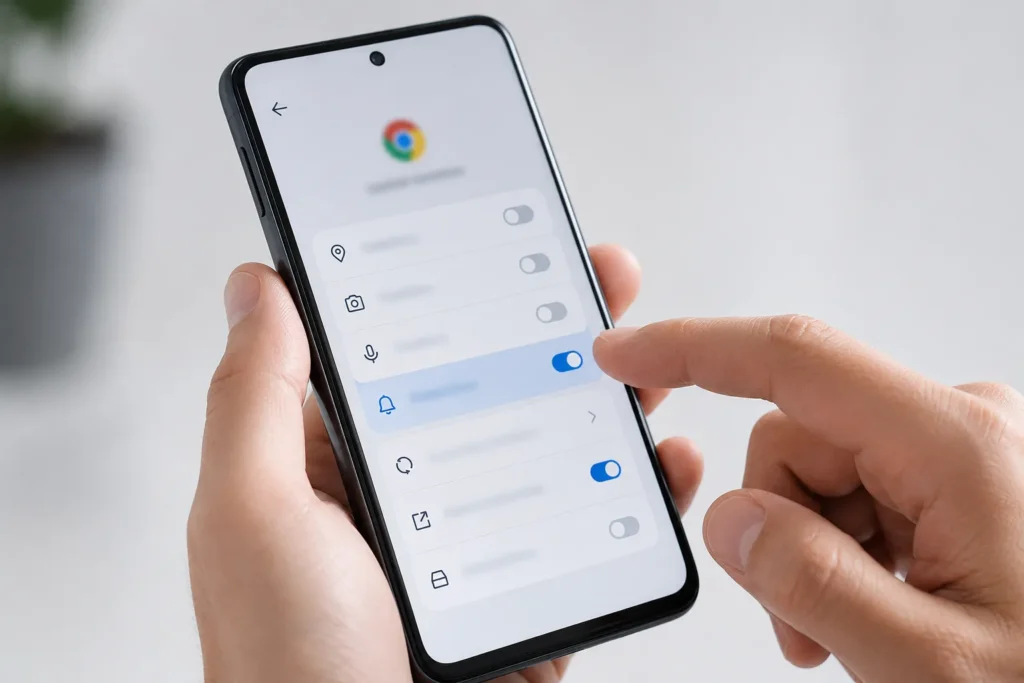
Sites também podem enviar notificações ao Android depois que recebem permissão no Chrome. Isso pode fazer parecer que os anúncios aparecem do nada Android, mesmo quando o navegador está fechado ou não está sendo usado naquele momento.
Para bloquear as notificações de um site específico:
- Abra o Chrome no Android.
- Acesse o site que está enviando as notificações.
- Toque em Informações da página, ao lado do endereço.
- Entre em Permissões.
- Toque em Notificações.
- Desative a permissão para mostrar notificações.
Se a opção Permissões não estiver disponível, isso pode indicar que aquele site não tem autorização para enviar notificações. Nesse caso, volte à lista de notificações recentes do Android e confirme se o emissor é realmente o Chrome ou outro aplicativo.
Evite tocar em “Permitir” automaticamente quando uma página pedir autorização para enviar alertas. Conceda essa permissão apenas a sites que você conhece e dos quais realmente deseja receber atualizações.
Bloqueie pop-ups e redirecionamentos no Chrome
Quando a propaganda abre durante a navegação, o controle correto pode ser o bloqueio de pop-ups e redirecionamentos. No Chrome para Android, siga este caminho:
- Abra o Chrome.
- Toque no menu de três pontos ao lado da barra de endereço.
- Entre em Configurações.
- Toque em Configurações do site.
- Abra Pop-ups e redirecionamentos.
- Mantenha a opção desativada.
O Chrome informa que os pop-ups são bloqueados por padrão. Mesmo assim, vale conferir essa configuração quando páginas extras começam a abrir, o navegador muda sozinho de endereço ou anúncios ocupam a tela durante a navegação.
Pop-up bloqueado não é o mesmo que notificação bloqueada
Esses dois recursos são diferentes. O bloqueio de pop-ups atua sobre janelas e redirecionamentos abertos por páginas durante a navegação. Já a notificação de site depende de uma permissão concedida ao domínio e pode aparecer fora do navegador.
Por isso, se os anúncios aparecem do nada Android na barra de notificações, desligar somente os pop-ups pode não resolver. Será necessário remover a permissão de notificação do site, conforme explicado na seção anterior.
Também é importante saber que nem todo pop-up é anúncio. Alguns sites legítimos usam pequenas janelas para abrir formulários, confirmar uma ação ou mostrar conteúdo necessário. Caso um recurso confiável pare de funcionar, avalie a liberação apenas para aquele site, em vez de permitir pop-ups de forma geral.
Teste no modo de segurança e remova apps recentes
Se os anúncios aparecem do nada Android sem uma origem clara nas notificações ou se a publicidade cobre outros aplicativos, teste o celular no modo de segurança. Esse modo desativa temporariamente os apps baixados pelo usuário, mantendo apenas os componentes essenciais do sistema.
A forma de entrar no modo de segurança varia conforme o fabricante. Em muitos aparelhos, é possível abrir o menu de energia e manter pressionada a opção Desligar até aparecer o convite para reiniciar em modo de segurança. Se isso não funcionar, consulte as instruções da marca do aparelho.
Use o celular por alguns minutos no modo de segurança. Se os anúncios pararem, é provável que um dos aplicativos instalados esteja causando o comportamento. Isso não identifica automaticamente qual app é o responsável, mas reduz bastante o campo de busca.
Remova um aplicativo por vez
Comece pelos apps instalados pouco antes do problema. Para desinstalar pela Play Store:
- Abra a Google Play Store.
- Toque na foto ou no ícone do perfil.
- Entre em Gerenciar apps e dispositivos.
- Toque em Gerenciar.
- Selecione o aplicativo que deseja remover.
- Toque em Desinstalar.
Remova apenas um aplicativo de cada vez. Depois, reinicie o celular no modo normal e teste novamente. Se os anúncios aparecem do nada Android continuarem, repita o procedimento com outro app recente. Quando o problema desaparecer, você terá um forte indício de qual aplicativo estava envolvido.
Esse método é mais seguro do que apagar vários apps de uma vez, pois permite identificar o responsável e reinstalar os demais, caso sejam necessários. Não desative componentes do sistema sem saber sua função. Alguns aplicativos pré-instalados não podem ser removidos e podem ser importantes para o funcionamento do aparelho.
Confira se o Google Play Protect está ativado
O Google Play Protect é uma camada de segurança do Android. Ele verifica aplicativos da Play Store antes do download, analisa os apps quando são instalados e realiza verificações periódicas no dispositivo.
O recurso também procura aplicativos potencialmente nocivos instalados por outras fontes, como arquivos baixados fora da Play Store. Além disso, pode alertar sobre software indesejado que esconde ou apresenta de forma enganosa informações importantes.
Para confirmar se a proteção está ativa:
- Abra a Google Play Store.
- Toque no ícone do perfil.
- Entre em Play Protect.
- Toque em Configurações.
- Ative Verificar apps com o Play Protect.
Se você instala aplicativos de fontes externas, também pode ativar Melhorar a detecção de apps nocivos. Essa opção permite que apps desconhecidos sejam enviados ao Google para análise de segurança.
O Play Protect pode avisar, desativar ou remover aplicativos considerados nocivos. Porém, ele não é um bloqueador de publicidade e não elimina todo anúncio exibido por apps ou sites. Um aplicativo pode ter anúncios incômodos sem ser classificado como perigoso.
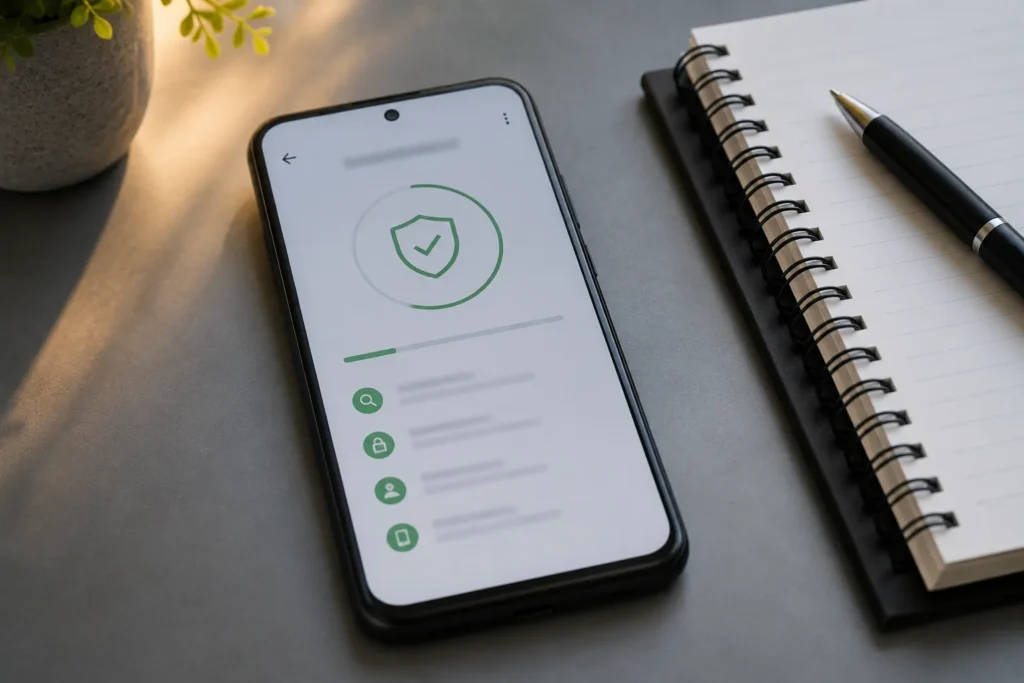
Quando os anúncios aparecem do nada Android, a solução costuma depender de identificar corretamente a origem. Notificações devem ser controladas nas configurações do aplicativo ou do site. Pop-ups e redirecionamentos devem ser bloqueados no Chrome. Já a publicidade que aparece sobre outros apps pode exigir teste no modo de segurança e remoção cuidadosa de aplicativos recentes.
Seguir essa ordem evita medidas desnecessárias e mantém o diagnóstico simples: primeiro descubra quem está exibindo o anúncio, depois retire a permissão ou remova o aplicativo responsável.
Perguntas frequentes
Por que aparecem anúncios na tela inicial do Android?
Quando os anúncios aparecem do nada Android na tela inicial, eles podem ser notificações de um aplicativo ou site, pop-ups do navegador ou publicidade exibida por um aplicativo instalado. Observe o formato do anúncio e consulte os emissores recentes em Configurações > Notificações > Notificações de apps.
Anúncios inesperados significam que o celular está com vírus?
Não necessariamente. Permissões de notificação, sites autorizados no Chrome e aplicativos com publicidade excessiva são causas comuns. Use os controles do Android e o Play Protect para investigar antes de concluir que existe um problema de segurança.
Desativar anúncios personalizados resolve o problema?
Não é a configuração indicada para notificações, pop-ups ou redirecionamentos inesperados. O caminho correto é bloquear a notificação do app ou do site, desativar pop-ups no Chrome ou remover o aplicativo responsável.
O Play Protect bloqueia anúncios no Android?
Não. O Play Protect verifica comportamentos nocivos, aplicativos de fontes externas e software indesejado. Ele ajuda na segurança do aparelho, mas não funciona como bloqueador geral de publicidade.
Fontes
- Ajuda do Android: controlar notificações no Android
- Ajuda do Chrome: bloquear ou permitir pop-ups no Android
- Ajuda do Chrome: remover pop-ups e anúncios indesejados
- Ajuda do Google Play: usar o Google Play Protect

Trabalhei anos em assistência técnica de celular e vi de perto o quanto as pessoas se sentiam perdidas com problemas que têm solução em minutos. Criei o Dicionário Tech pra ser aquele amigo que entende de tecnologia e explica sem enrolação. Cada artigo que publico aqui foi testado na prática, com o problema real na frente.

Deixe um comentário