
A verificação em duas etapas Google adiciona uma camada extra de proteção à sua conta. Depois que o recurso é ativado, saber apenas a senha pode não ser suficiente para entrar, pois o Google também solicita outra forma de confirmar que o acesso está sendo feito pelo verdadeiro titular.
Ativar a verificação em duas etapas na Conta Google é uma medida importante para proteger e-mails, arquivos, fotos, contatos e outros dados vinculados à conta. O procedimento pode ser feito pelo navegador, por um celular Android ou por um iPhone, seguindo praticamente o mesmo caminho de configuração.
Neste guia, você verá como ativar o recurso, quais métodos de confirmação estão disponíveis e o que fazer caso perca o acesso ao celular ou a outro segundo fator cadastrado.
O que é a verificação em duas etapas Google?
A verificação em duas etapas, também chamada de autenticação de dois fatores, exige uma confirmação adicional durante o login. Em um acesso tradicional, você informa a senha e conclui uma segunda etapa, como aprovar uma notificação no celular, usar uma chave de segurança ou digitar um código gerado por um aplicativo autenticador.
Essa proteção reduz o risco de alguém acessar a conta somente por ter descoberto, roubado ou obtido sua senha. Mesmo que a senha seja comprometida, a pessoa ainda precisará superar a etapa adicional de autenticação.
É importante observar que o fluxo nem sempre será obrigatoriamente “senha mais código”. A Conta Google também permite o uso de chaves de acesso. Esse método pode substituir a senha e dispensar uma segunda confirmação separada, pois utiliza o desbloqueio do dispositivo, como impressão digital, reconhecimento facial ou PIN.
Portanto, a verificação em duas etapas continua sendo uma camada essencial de segurança, mas a forma de login pode variar conforme as opções configuradas na conta.

Como ativar a verificação em duas etapas Google em 5 passos
O caminho conceitual é o mesmo no computador, no Android e no iPhone. Os nomes exatos dos menus podem mudar ligeiramente conforme o aparelho, o idioma do sistema e as atualizações feitas pelo Google.
- Abra sua Conta Google. Acesse a página de gerenciamento da conta pelo navegador ou abra as configurações da Conta Google no celular.
- Entre em “Segurança e login”. Em algumas versões da interface, essa área pode aparecer apenas como “Segurança”.
- Localize “Como você faz login no Google”. Essa seção reúne a senha, as chaves de acesso, os métodos de recuperação e as opções de autenticação.
- Selecione “Ativar a verificação em duas etapas”. O Google poderá pedir que você informe novamente a senha ou confirme sua identidade antes de continuar.
- Siga as instruções exibidas na tela. Escolha ou confirme o método de segurança solicitado e conclua a ativação.
Em contas de trabalho, escola ou organizações que utilizam o Google Workspace, a configuração pode depender das regras definidas pelo administrador. Se a opção não aparecer, pode ser necessário entrar em contato com a pessoa responsável pela conta corporativa ou educacional.
Como fazer pelo Android
No Android, abra as configurações do aparelho, procure a área relacionada ao Google e toque em “Gerenciar sua Conta Google”. Depois, acesse “Segurança” ou “Segurança e login” e siga os cinco passos apresentados acima. Ativar a verificação em duas etapas Google no Android segue exatamente o mesmo caminho, apenas dentro do menu do sistema.
Como fazer pelo iPhone
No iPhone, a configuração pode ser aberta pelo navegador ou por um aplicativo do Google conectado à conta. Entre no gerenciamento da Conta Google, acesse a área de segurança e siga o mesmo caminho. Essa configuração não fica na seção de autenticação da Conta Apple.
Como fazer pelo navegador
No computador ou no navegador do celular, abra a página da Conta Google, entre na seção de segurança e procure as opções de login. O Google poderá adaptar as telas conforme os métodos que já estiverem cadastrados.
Quais métodos de segunda etapa estão disponíveis?
Depois de ativar a verificação em duas etapas Google, é recomendável cadastrar mais de uma forma de confirmar sua identidade. Isso evita que a conta fique dependente de um único celular, número telefônico ou dispositivo.
Solicitações do Google
As Solicitações do Google são um dos métodos mais recomendados por quem já ativou a verificação em duas etapas Google. São notificações enviadas a um celular conectado à conta. Ao tentar entrar, você recebe um aviso com informações sobre o dispositivo e, quando disponível, sobre a localização aproximada da tentativa.
Você pode tocar em “Sim” para autorizar o login ou em “Não” para bloqueá-lo. O Google também pode solicitar o PIN, a biometria ou outra confirmação do aparelho.
Esse método, conhecido por algumas pessoas como Google Prompt, é recomendado pelo próprio Google quando o usuário não pretende entrar com uma chave de acesso. Ele é mais simples do que digitar códigos e oferece mais proteção contra ataques relacionados ao número telefônico.
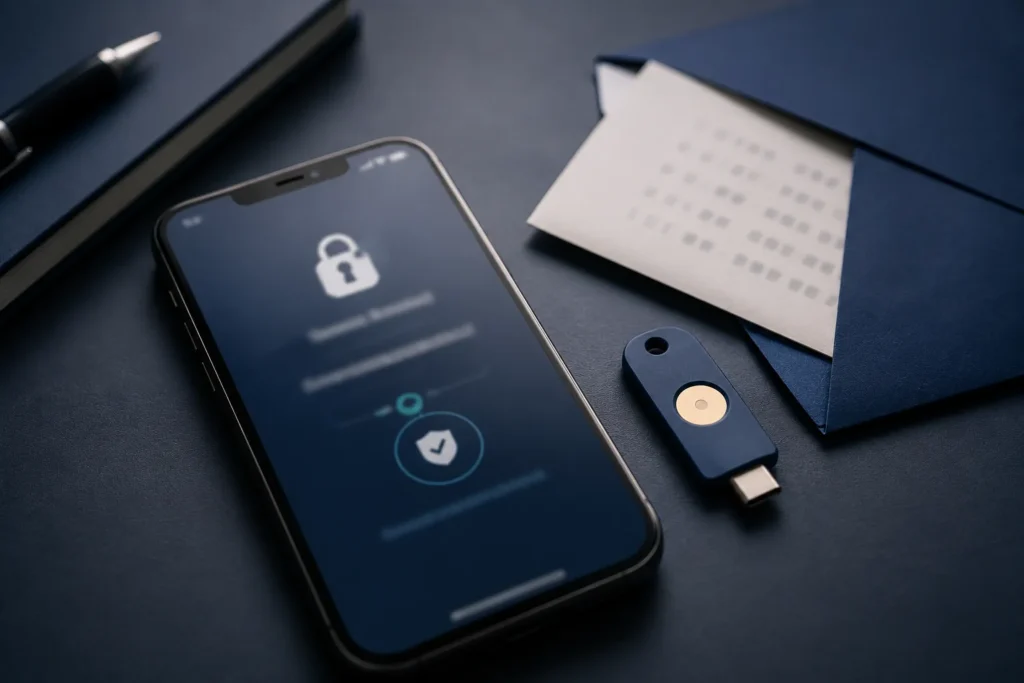
Chave de segurança física
A chave de segurança é um pequeno dispositivo físico utilizado para confirmar a identidade. Dependendo do modelo, ela pode ser conectada ao computador ou aproximada do celular.
Esse método oferece forte proteção contra phishing, pois a chave reconhece o serviço legítimo antes de confirmar o acesso. Quem optar por essa alternativa deve considerar cadastrar uma segunda chave e guardá-la em um lugar seguro.
Código por SMS ou ligação
O Google também pode enviar um código de seis dígitos por mensagem de texto ou ligação telefônica. O usuário informa esse código na tela de login para concluir a confirmação.
Embora esse método seja mais seguro do que usar somente a senha, ele é o menos recomendado entre as principais alternativas apresentadas pelo Google. Códigos por SMS ou ligação podem ser afetados por fraudes e ataques que exploram números telefônicos.
Por isso, sempre que possível, dê preferência às Solicitações do Google, às chaves de acesso, às chaves de segurança ou a um aplicativo autenticador. Nunca compartilhe códigos recebidos, mesmo que alguém afirme ser funcionário do Google.

Google Authenticator
O Google Authenticator e outros aplicativos autenticadores geram códigos temporários de uso único. Esses códigos podem funcionar mesmo quando o celular está sem internet ou sem sinal da operadora.
Para entrar na conta, abra o aplicativo, localize o código relacionado ao Google e digite-o na tela de login. O código muda periodicamente, reduzindo o tempo disponível para um uso indevido.
O Google Authenticator não é a mesma coisa que os códigos de backup. O aplicativo gera códigos temporários continuamente, enquanto os códigos de backup são criados previamente e usados apenas uma vez.
Códigos de backup
Os códigos de backup, chamados pelo Google também de códigos alternativos, são sequências de oito dígitos que podem ser baixadas ou impressas. Eles servem para entrar na conta quando o método habitual não estiver disponível.
Cada código pode ser usado uma única vez. Depois de utilizá-lo, marque-o como usado ou remova-o da lista guardada. Se os códigos forem perdidos ou expostos, entre nas configurações da verificação em duas etapas na Conta Google e gere um novo conjunto. Os anteriores deixarão de funcionar.
Guarde esses códigos em um lugar seguro e separado do celular principal. Não envie os códigos por mensagens nem os compartilhe com outras pessoas.
O que fazer se perder o acesso ao segundo fator?
Perder o celular ou trocar de número não significa necessariamente perder a conta. O Google permite tentar outros métodos que tenham sido configurados anteriormente.
- Use outro dispositivo conectado: uma solicitação pode aparecer em outro smartphone que já esteja conectado à mesma Conta Google.
- Tente outro número cadastrado: se você adicionou mais de um telefone na seção da verificação em duas etapas, selecione o número alternativo.
- Use um código de backup: escolha a opção “Tentar de outra forma” e informe um código de oito dígitos ainda não utilizado.
- Use uma chave cadastrada: uma chave de segurança física ou uma chave de acesso criada em outro dispositivo pode permitir a entrada.
- Tente um dispositivo confiável: um aparelho no qual você marcou a opção para não pedir novamente a segunda etapa talvez permita o acesso.
Depois que conseguir entrar, revise imediatamente os métodos da verificação em duas etapas Google. Remova aparelhos, números ou chaves aos quais você não tem mais acesso e adicione novas alternativas.
Telefone de recuperação e número da verificação são diferentes
O telefone de recuperação e o número usado na verificação em duas etapas cumprem funções diferentes, embora possam ser o mesmo número.
O número da verificação em duas etapas é utilizado como método de confirmação durante o login. Já o telefone de recuperação ajuda o Google a confirmar sua identidade quando você esquece a senha, perde o acesso ou precisa recuperar a conta.
Por esse motivo, não presuma que adicionar um telefone de recuperação automaticamente o transforma em um método da autenticação em duas etapas. Revise as duas áreas separadamente nas configurações da conta.
Também é importante manter o telefone de recuperação atualizado. Um número recém-adicionado pode não ficar disponível imediatamente para todas as confirmações de identidade.
Recuperação da Conta Google como último recurso
Se nenhum dispositivo, código, número ou chave cadastrada estiver disponível, use o processo oficial de recuperação da Conta Google. Essa deve ser a última alternativa, depois de tentar todas as opções previamente configuradas.
Durante o processo, o Google fará perguntas para verificar se a conta realmente pertence a você. Também poderá solicitar um endereço de e-mail ou número de telefone de contato e enviar um código para esse canal.
Responda às perguntas com o máximo de precisão. Sempre que possível, faça a tentativa em um aparelho, navegador e local que você já tenha usado anteriormente para acessar a conta.
A recuperação não é garantida. Como a verificação em duas etapas na Conta Google exige uma comprovação adicional de identidade, o Google informa que essa confirmação pode levar de três a cinco dias úteis.
O prazo se refere à análise necessária para confirmar a identidade e não representa uma promessa de que o acesso será obrigatoriamente liberado. Desconfie de pessoas ou serviços que prometem recuperar a conta mediante pagamento ou solicitam sua senha e seus códigos.
Para reforçar a proteção de contas e dispositivos, também vale consultar este guia sobre como identificar sinais de problemas de segurança no celular.
Google e Apple usam sistemas independentes
A autenticação de dois fatores da Conta Apple segue um princípio semelhante, exigindo uma confirmação adicional em dispositivos ou números confiáveis. Entretanto, ela é independente da verificação em duas etapas Google. Ativar a proteção na Conta Apple não ativa o recurso na Conta Google, e o contrário também não acontece. Cada empresa mantém seus próprios dispositivos confiáveis, números, métodos e processos de recuperação.
Boas práticas depois de ativar
Depois de ativar a verificação em duas etapas Google, alguns cuidados simples ajudam a manter a proteção funcionando corretamente:
- Cadastre mais de um método de confirmação.
- Gere os códigos de backup antes de precisar deles.
- Mantenha o telefone de recuperação atualizado.
- Não aprove solicitações de login que você não reconhece.
- Nunca informe códigos a terceiros.
- Remova dispositivos antigos que continuam conectados à conta.
- Use senhas fortes e diferentes das utilizadas em outros serviços.
O CERT.br recomenda ativar a autenticação em duas etapas sempre que um serviço oferecer esse recurso. A proteção adicional não elimina a necessidade de uma boa senha e de atenção a tentativas de fraude, mas dificulta significativamente o acesso feito somente com credenciais roubadas.
Perguntas frequentes
É possível ativar a verificação em duas etapas Google sem usar SMS?
Sim. Você pode utilizar Solicitações do Google, chave de segurança física, chave de acesso, Google Authenticator ou códigos de backup. O SMS não é obrigatório e não é o método preferencial indicado pelo Google.
O que fazer quando o código do Google não chega?
Verifique se uma Solicitação do Google foi enviada ao celular, confirme a conexão e o sinal da operadora e selecione “Tentar de outra forma”. Caso tenha solicitado vários códigos, use apenas o mais recente. Também é possível recorrer a um aplicativo autenticador, código de backup ou outro método cadastrado.
Como desativar a verificação em duas etapas?
Acesse a Conta Google, abra “Segurança e login”, entre na seção “Como você faz login no Google” e selecione a verificação em duas etapas. A opção de desativação poderá aparecer nessa área. Antes de desativar, considere manter o recurso e apenas atualizar os métodos cadastrados.
Posso usar o mesmo número como telefone de recuperação e segundo fator?
Sim, o mesmo número pode ser utilizado nas duas funções. No entanto, elas são configurações diferentes. Confirme separadamente se o telefone aparece como opção de recuperação e como método da verificação em duas etapas.
Conclusão
Ativar a verificação em duas etapas Google leva poucos minutos e adiciona uma barreira importante contra acessos não autorizados. O processo principal tem cinco passos e pode ser realizado pelo navegador, Android ou iPhone.
Para evitar problemas futuros, não dependa apenas do SMS. Configure uma Solicitação do Google ou outro método mais seguro, gere códigos de backup e mantenha as informações de recuperação atualizadas. Dessa forma, você protege a conta e também preserva alternativas legítimas para recuperar o acesso.
Fontes
- Central de Segurança do Google — ferramentas de autenticação
- Ajuda da Conta Google — ativar a verificação em duas etapas
- Ajuda da Conta Google — corrigir problemas com a verificação em duas etapas
- CERT.br — Cartilha de Segurança para Internet

Trabalhei anos em assistência técnica de celular e vi de perto o quanto as pessoas se sentiam perdidas com problemas que têm solução em minutos. Criei o Dicionário Tech pra ser aquele amigo que entende de tecnologia e explica sem enrolação. Cada artigo que publico aqui foi testado na prática, com o problema real na frente.

Deixe um comentário