
Quando a App Store não baixa aplicativos, o problema pode ter várias causas: conexão, indisponibilidade do serviço, restrições do Tempo de Uso, pendências de pagamento ou uma instalação travada. Este guia reúne as verificações diretamente ligadas à App Store, sem transformar o diagnóstico em um tutorial completo de Wi-Fi ou de atualização do iOS.
Se a App Store não baixa aplicativos no seu iPhone, siga a ordem abaixo. Começar pelas verificações mais simples evita alterar configurações desnecessárias. Caso o problema esteja ligado à versão do sistema, consulte também nosso guia sobre iPhone que não atualiza, em vez de tentar resolver tudo nesta mesma página.
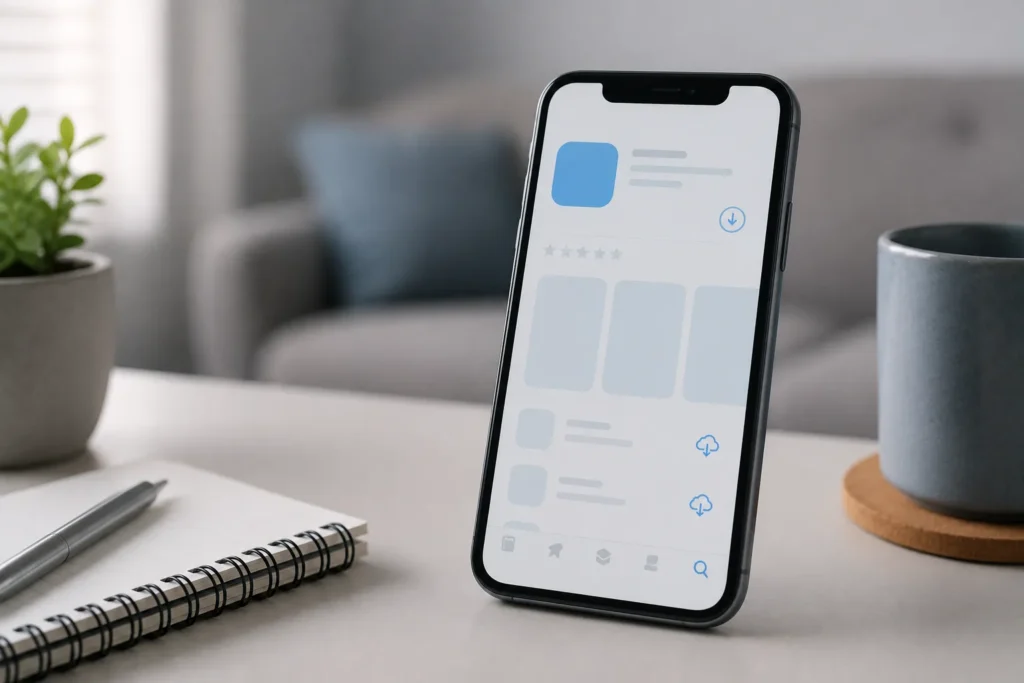
App Store não baixa aplicativos? Verifique a conexão com a internet
A App Store precisa se comunicar com os servidores da Apple para localizar, comprar, baixar e atualizar apps. Por isso, a primeira verificação é confirmar se o iPhone realmente consegue acessar a internet.
- Abra o Safari ou outro navegador instalado.
- Acesse um site que você costuma usar.
- Se a página não abrir, teste a mesma rede em outro celular, computador ou tablet.
Quando nenhum aparelho consegue navegar, o problema provavelmente está na conexão ou na rede utilizada. Quando apenas o iPhone apresenta falha, vale conferir se o acesso à internet está funcionando no aparelho antes de continuar.
Aqui, o objetivo é somente confirmar a conexão. Configurações avançadas de roteador, senha, alcance do sinal e outros problemas de Wi-Fi exigem um diagnóstico próprio e não fazem parte deste guia.
Verifique o Status do Sistema da Apple
Quando a App Store não baixa aplicativos, antes de mudar configurações da conta, consulte o painel oficial de Status do Sistema da Apple. Ele mostra se a App Store ou outro serviço da empresa está enfrentando uma interrupção.
Procure pelo item “App Store” e observe o indicador apresentado. Se houver uma indisponibilidade reconhecida pela Apple, não há uma configuração no iPhone capaz de corrigir o serviço naquele momento. O melhor é aguardar a normalização e tentar o download novamente.
Mesmo quando o painel ainda não mostra uma falha, uma interrupção pode ter começado há pouco tempo. Se a App Store não baixa aplicativos em vários aparelhos ou redes diferentes, esperar alguns minutos e testar novamente pode evitar um diagnóstico desnecessário.
Verifique as restrições do Tempo de Uso
Quando a App Store não baixa aplicativos, as restrições de conteúdo e privacidade podem ser a causa, pois podem impedir a instalação de apps. Isso é comum em iPhones configurados para crianças, aparelhos compartilhados ou dispositivos nos quais alguém ativou o Tempo de Uso e esqueceu a limitação.
Abra:
Ajustes > Tempo de Uso > Restrições de Conteúdo e Privacidade > Compras na iTunes Store e App Store.
Entre na opção relacionada à instalação de aplicativos e confirme que ela está definida como Permitir. Se estiver bloqueada, o botão de download pode não funcionar como esperado e, em algumas configurações, a própria App Store pode ficar oculta.
Depois, verifique também:
Ajustes > Tempo de Uso > Restrições de Conteúdo e Privacidade > App Store, Mídia, Web e Jogos > Apps.
Nessa área, a classificação etária permitida pode esconder ou bloquear determinados aplicativos. Se o problema acontece apenas com um app, confira se a faixa etária dele está liberada.
Os nomes e a posição desses menus podem variar conforme a versão do iOS. Em algumas versões, você pode encontrar termos ligeiramente diferentes, como “Compras no iTunes e App Store” ou “Conteúdo e Privacidade”. Procure pelas opções equivalentes de instalação e classificação de apps.
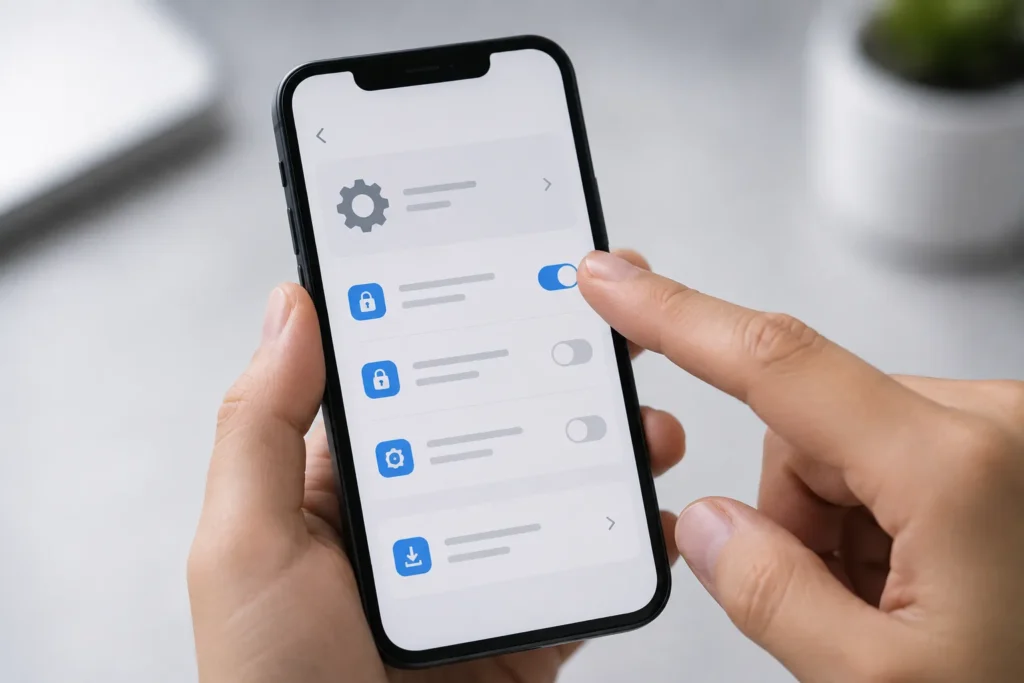
Verifique método de pagamento e pendências na Conta Apple
Se a App Store não baixa aplicativos gratuitos, a Apple informa que pode ser necessário manter um método de pagamento válido associado à Conta Apple. Para conferir, abra:
Ajustes > seu nome > Pagamento e Entrega.
Verifique se os dados do cartão ou de outro método estão corretos, se ele não venceu e se não foi recusado. Quando necessário, adicione uma forma de pagamento válida e remova a que apresenta erro.
Também preste atenção às mensagens “problema na cobrança de compra anterior” ou “verificação necessária”. Elas indicam que existe uma pendência na conta. Enquanto o saldo não for regularizado, novas compras e até downloads gratuitos podem ficar bloqueados.
Quando a opção aparecer, siga este caminho:
Ajustes > seu nome > Pagamento e Entrega > Corrigir Informações de Pagamento > Tentar Novamente.
Se a cobrança continuar falhando, confira o histórico de compras para identificar o item pendente e tente outro método de pagamento. Não compartilhe senha, código de verificação ou dados bancários com pessoas que se apresentem como suporte.
Verifique data e hora automáticas
A Apple recomenda conferir a data, a hora e o fuso horário quando existem falhas de conexão com a App Store. No iPhone, abra:
Ajustes > Geral > Data e Hora > Automaticamente.
Ative a opção e tente baixar o aplicativo novamente. Se ela já estiver ligada, confirme se a data, o horário e o fuso mostrados na tela estão corretos.
Há uma explicação técnica plausível de que um relógio incorreto possa atrapalhar validações de conexão segura. Porém, a documentação usada neste guia não apresenta essa explicação como causa confirmada. O fato documentado é mais simples: a Apple recomenda verificar data e hora em problemas de conexão com seus serviços.
Reinicie o iPhone
Reiniciar o aparelho encerra processos temporários e inicia novamente os serviços do sistema. É uma etapa simples, mas faz parte das orientações oficiais para casos em que a App Store não baixa aplicativos ou não conclui atualizações.
Desligue e ligue o iPhone pelo procedimento adequado ao seu modelo. Depois que o aparelho iniciar completamente, abra a App Store e tente fazer o download novamente.
Não é necessário apagar conteúdo, restaurar o aparelho ou fazer reparo físico para realizar esse teste. Caso você esteja enfrentando também problemas com cópias de segurança, veja separadamente o guia sobre iPhone que não faz backup no iCloud.
Quando um app específico trava em “Aguardando” ou “Instalando”
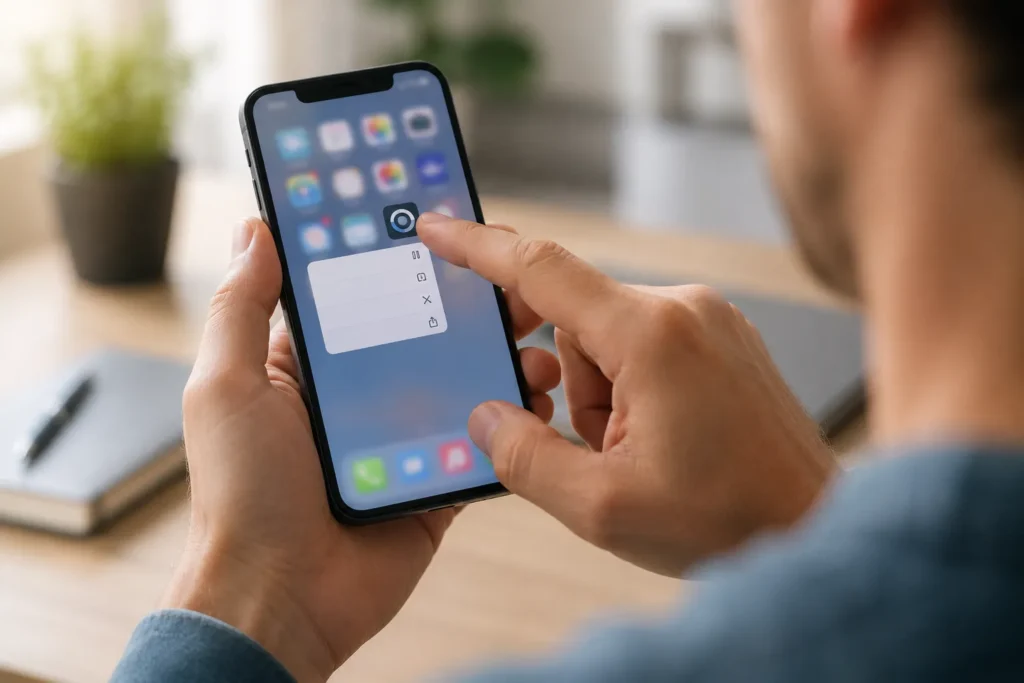
Se a App Store não baixa aplicativos e apenas um deles está parado em “Aguardando” ou “Instalando”, tente priorizar aquele download:
- Volte à Tela de Início.
- Mantenha pressionado o ícone do app travado.
- Toque em Priorizar Download.
Esse comando coloca o aplicativo à frente de outros downloads e atualizações que possam estar na fila. Aguarde um pouco e observe se o progresso volta a avançar.
Se continuar parado, reinicie o iPhone e teste novamente. A página oficial de falhas de download recomenda priorizar o download e reiniciar o aparelho. Ela não apresenta como etapas específicas tocar no ícone para pausar e retomar nem apagar o app incompleto para baixá-lo outra vez.
Como tentativa complementar, você pode sair e entrar novamente apenas em Mídia e Compras:
Ajustes > seu nome > Mídia e Compras > Finalizar Sessão.
Depois, toque novamente em “Mídia e Compras” e entre com a mesma Conta Apple. Esse procedimento é diferente de finalizar a sessão completa do iCloud. Não use o botão geral de sair da Conta Apple, pois ele pode afetar dados e serviços sincronizados.
Também é importante deixar claro que sair de Mídia e Compras é um procedimento oficial, mas não aparece documentado pela Apple especificamente como solução para um app travado em download. Portanto, trate essa ação como complementar, depois das verificações principais.
Outras verificações rápidas
Confirme a autenticação do download
Ao tocar em “Obter”, o iPhone pode pedir a confirmação com Face ID, Touch ID, senha da Conta Apple ou dois cliques no botão lateral. Se essa autenticação não for concluída, o download não começa. Apenas confirme a compra; não é necessário abrir um diagnóstico completo de Face ID para esse caso.
Confira classificação etária e disponibilidade regional
Um aplicativo específico pode estar bloqueado pela classificação etária definida no Tempo de Uso ou não estar disponível no país ou região configurado para a Conta Apple. Quando outros apps baixam normalmente, vale verificar essas duas possibilidades.
Consulte o armazenamento disponível
Abra Ajustes > Geral > Armazenamento do iPhone para conferir o espaço livre. Pouco armazenamento é uma hipótese plausível quando uma instalação não termina, principalmente em aplicativos grandes. Entretanto, a página oficial específica sobre falhas de download não declara a falta de espaço como causa direta confirmada do erro genérico. Por isso, esta é uma verificação complementar, não o diagnóstico principal.
Perguntas frequentes
Por que não consigo baixar aplicativos gratuitos no iPhone?
Downloads gratuitos também podem ser impedidos por restrições do Tempo de Uso, falha de conexão, indisponibilidade da App Store ou uma pendência de cobrança anterior. A Apple também informa que um método de pagamento válido pode ser necessário mesmo para apps gratuitos.
O que significa “verificação necessária” na App Store?
A mensagem costuma indicar que a Conta Apple precisa confirmar ou corrigir informações de pagamento. Entre em Ajustes > seu nome > Pagamento e Entrega, procure a opção de corrigir as informações e tente novamente. Verifique também se há uma compra anterior não paga.
Como destravar um aplicativo que está em “Aguardando”?
Mantenha o ícone pressionado na Tela de Início e toque em Priorizar Download. Se ele não avançar, reinicie o iPhone e faça um novo teste. Sair e entrar em Mídia e Compras pode ser usado como tentativa complementar, mas não é apresentado pela Apple como solução específica para esse erro.
A falta de espaço faz a App Store parar de baixar?
É razoável conferir o armazenamento disponível, mas a documentação oficial específica usada neste guia não confirma pouco espaço como causa direta do erro “App Store não baixa aplicativos”. Consulte Ajustes > Geral > Armazenamento do iPhone e trate essa checagem como complementar.
Fontes
- Se você não conseguir estabelecer conexão com a App Store
- Se não for possível baixar ou atualizar apps no iPhone ou iPad
- Histórico de compras da App Store
- Bloqueie apps, o download de apps, sites e compras no iPhone

Trabalhei anos em assistência técnica de celular e vi de perto o quanto as pessoas se sentiam perdidas com problemas que têm solução em minutos. Criei o Dicionário Tech pra ser aquele amigo que entende de tecnologia e explica sem enrolação. Cada artigo que publico aqui foi testado na prática, com o problema real na frente.

Deixe um comentário