
Ao buscar como desativar modo de segurança Android, é importante entender o que “desativar” significa neste contexto: sair do modo de segurança que está ativo naquele momento. Esse recurso é uma função temporária de diagnóstico do Android, e não uma configuração permanente que possa ser ligada ou desligada para sempre.
Na maioria dos casos, desativar modo de segurança Android é simples e exige apenas uma reinicialização normal. Porém, quando o aparelho volta direto para esse modo, é preciso verificar botões, acessórios e aplicativos recentes, sempre começando pelos testes mais seguros.
O que é o modo de segurança no Android?
O modo de segurança é uma função de diagnóstico usada para descobrir se um aplicativo instalado está causando travamentos, lentidão, reinicializações, falhas na tela ou outros comportamentos anormais. Quando o aparelho inicia nesse modo, os aplicativos baixados ficam temporariamente desativados.
Isso não significa que o celular funciona “somente com apps do sistema”. Componentes do fabricante, serviços essenciais e recursos necessários para o Android continuar funcionando também podem permanecer ativos. O objetivo é reduzir a interferência dos aplicativos instalados pelo usuário e facilitar o teste.
Se o problema desaparece no modo de segurança, há uma boa chance de algum aplicativo baixado estar envolvido. Nesse caso, o passo seguinte é sair do modo, identificar os apps instalados recentemente e removê-los um por um até encontrar o responsável.
A Central de Ajuda do Android também alerta que alguns widgets da tela inicial podem desaparecer temporariamente durante o teste. Antes de entrar no modo de segurança, vale tirar uma captura de tela da organização da tela. Assim, fica mais fácil recolocar os widgets depois. Ao sair do modo, eles voltam a ficar disponíveis, embora alguns possam precisar ser adicionados novamente à tela inicial.

Reinicie normalmente pelo menu de energia
O método principal para desativar modo de segurança Android é reiniciar o aparelho normalmente. Essa é a orientação da Central de Ajuda do Android e deve ser a primeira tentativa.
- Pressione o botão de energia até o menu aparecer.
- Toque em Reiniciar.
- Aguarde o celular desligar e iniciar novamente.
- Confira se a indicação “Modo de segurança” desapareceu da tela.
Em alguns aparelhos, o menu de energia pode ser aberto com uma combinação de botões, como energia e volume. Como esse procedimento muda conforme a marca e o modelo, consulte o suporte do fabricante se o menu não aparecer da forma esperada.
Evite pressionar os botões de volume durante a inicialização. Em determinados aparelhos, essas teclas participam do comando usado para entrar no modo de segurança.
Toque na notificação de modo de segurança, se ela aparecer
Alguns celulares exibem uma notificação informando que o modo de segurança está ativo. Quando esse aviso aparece, pode existir uma opção para sair do modo diretamente pela barra de notificações.
- Deslize a tela de cima para baixo.
- Procure um aviso relacionado ao modo de segurança.
- Toque na notificação.
- Selecione a opção para desativar ou reiniciar, caso ela esteja disponível.
Esse recurso não existe em todos os aparelhos e depende da interface criada pelo fabricante. Portanto, a ausência da notificação não indica defeito. Se ela não aparecer, use a reinicialização normal pelo menu de energia.

Remova a capa ou acessório que possa estar pressionando um botão
Se o telefone reinicia e volta imediatamente ao modo de segurança, vale testar o aparelho sem capa, suporte, encaixe magnético ou outro acessório que fique próximo aos botões laterais.
Essa é uma verificação prática e plausível, mas não aparece como causa oficialmente confirmada na documentação do Google consultada. A ideia é simples: uma capa mal encaixada pode manter uma tecla pressionada durante a inicialização e interferir no processo de partida.
- Desligue o celular.
- Retire a capa e os acessórios presos ao aparelho.
- Confira se os botões estão livres.
- Ligue novamente sem pressionar as teclas laterais.
Não use objetos pontiagudos, líquidos nem tente desmontar o aparelho. O teste deve se limitar à remoção dos acessórios externos e à reinicialização.
Verifique se as teclas de volume ou energia estão presas
Também vale verificar se uma tecla de volume ou o botão de energia está afundado, duro ou retornando lentamente à posição normal. Assim como no teste da capa, essa é uma hipótese prática, não uma causa única documentada pelo Google.
Pressione cada botão algumas vezes, com cuidado, para observar se ele se movimenta livremente. Depois, reinicie o aparelho sem tocar em nenhum botão de volume. Esse detalhe é importante porque alguns fabricantes usam uma tecla de volume durante a inicialização para ativar o modo de segurança.
Se o botão continuar preso ou não responder, interrompa os testes caseiros e consulte o suporte do fabricante. Este guia não cobre reparos físicos.
Force a reinicialização quando o aparelho não responde
A reinicialização forçada deve ser usada apenas quando a tela está travada, o menu de energia não abre ou o aparelho não responde aos comandos. Ela não é o primeiro método para desativar modo de segurança Android.
Na maioria dos aparelhos Android, manter o botão de energia pressionado por cerca de 30 segundos força uma reinicialização. Solte o botão quando o aparelho vibrar, apagar a tela ou começar a reiniciar.
O tempo e a combinação podem variar conforme o fabricante. Em alguns modelos, pode ser necessário pressionar energia e uma das teclas de volume. Se segurar apenas o botão de energia não funcionar, consulte a página de suporte da marca do aparelho antes de tentar outras combinações.
O aparelho reinicia e volta direto para o modo de segurança
Não existe uma causa única documentada para o celular reiniciar e entrar novamente no modo de segurança. Por isso, o diagnóstico deve ser feito por etapas, sem concluir de imediato que o sistema está com defeito.
Primeiro, reinicie sem capa ou acessórios e sem pressionar os botões de volume. Depois, observe se alguma tecla parece presa. Essas verificações são hipóteses práticas, não confirmações oficiais do Google.
Quando a reinicialização comum não consegue desativar modo de segurança Android, procure as instruções específicas do fabricante. A própria Central de Ajuda do Android informa que os procedimentos para entrar e sair desse modo variam entre smartphones.
Ao procurar o suporte, tenha em mãos a marca, o modelo e a versão do Android. Isso evita seguir combinações de botões feitas para outro aparelho.
Como investigar aplicativos instalados antes do problema
Depois de conseguir desativar modo de segurança Android, observe se o problema original volta. Se o celular funcionava bem no modo de segurança e voltou a falhar no modo normal, um aplicativo baixado pode estar envolvido.
Remova aplicativos recentes um por um
Comece pelos apps instalados pouco antes do problema aparecer. Remova apenas um por vez e reinicie o celular após cada remoção. Dessa forma, fica mais fácil identificar qual mudança resolveu a falha.
- Abra as Configurações do Android.
- Acesse a área de aplicativos.
- Selecione um app instalado recentemente.
- Toque em Desinstalar.
- Reinicie o aparelho e teste novamente.
Se o problema continuar, repita o processo com outro aplicativo recente. Quando a falha desaparecer, o último app removido se torna o principal suspeito. Os aplicativos que não causavam o problema podem ser instalados novamente.
Se a dificuldade for especificamente com travamentos, consulte também o guia sobre aplicativos fechando sozinhos no Android.
Atualize os aplicativos pela Play Store
Depois de desativar modo de segurança Android, uma versão antiga ou com erro ainda pode causar instabilidade. Abra a Play Store, toque na foto do perfil, entre em Gerenciar apps e dispositivos e instale as atualizações disponíveis.
Se a loja não concluir os downloads, veja o passo a passo para quando a Play Store não baixa aplicativos.
Execute uma verificação com o Play Protect
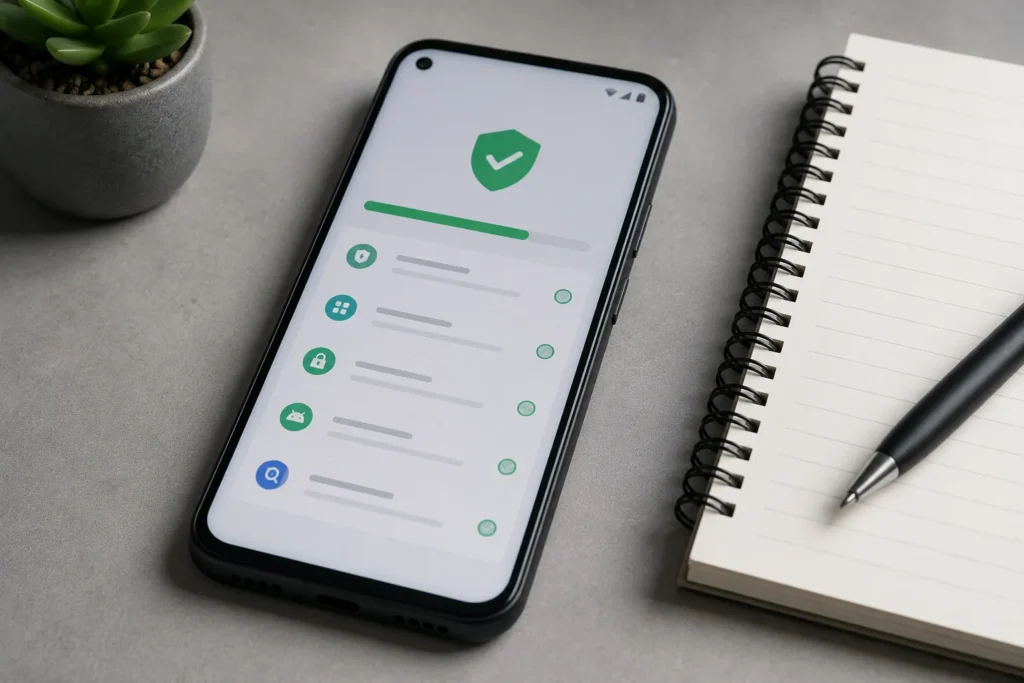
O Google Play Protect verifica os aplicativos instalados e pode alertar, desativar ou remover apps considerados nocivos. Para fazer uma verificação, abra a Play Store, toque na foto do perfil, entre em Play Protect e inicie a análise.
O Play Protect não serve para desativar modo de segurança Android. Ele é apenas uma ferramenta complementar para investigar aplicativos potencialmente perigosos ou indesejados.
Modo de segurança não é modo de recuperação nem redefinição de fábrica
Ao desativar modo de segurança Android, o aparelho volta à inicialização normal. O modo de segurança mantém o Android em funcionamento, mas desativa temporariamente os aplicativos baixados para facilitar testes. Já o modo de recuperação é um ambiente separado de manutenção, com procedimentos que variam entre fabricantes.
Também não se deve confundir o modo de segurança com a redefinição de fábrica. Sair do modo de segurança não apaga fotos, contas ou arquivos. A redefinição de fábrica, por outro lado, remove os dados armazenados no aparelho.
Como não existe um procedimento universal de recuperação documentado para todos os modelos nas fontes usadas neste guia, evite seguir combinações aleatórias de botões encontradas para aparelhos diferentes.
Quando nada resolve
Atualize o Android
Abra as Configurações, procure por Sistema, Atualização de software ou nome semelhante e verifique se há uma versão disponível. O caminho exato muda conforme a marca do celular.
Uma atualização pode corrigir falhas de sistema, incompatibilidades e comportamentos inesperados. Mantenha o aparelho conectado ao carregador e a uma rede Wi-Fi estável durante o processo.
Verifique o armazenamento disponível
O Google informa que o Android pode apresentar problemas quando há pouco espaço livre. Essa verificação é complementar e não é a causa principal do modo de segurança, mas vale conferir se o armazenamento está quase cheio.
Apague somente arquivos e aplicativos que você reconhece. Não remova componentes do sistema nem use aplicativos desconhecidos que prometem “limpeza automática”.
Use a redefinição de fábrica somente como último recurso
Se nenhuma das etapas anteriores funcionar e o suporte do fabricante recomendar a restauração, faça um backup completo antes. A redefinição de fábrica apaga contas, aplicativos, configurações e dados armazenados no aparelho.
Antes de iniciar, confirme que você conhece a Conta Google vinculada ao celular, a senha dessa conta e o código de bloqueio da tela. Depois da restauração, essas informações podem ser solicitadas durante a configuração.
Não use a redefinição apenas porque a primeira tentativa de desativar modo de segurança Android falhou. Ela deve ser reservada para o fim do diagnóstico, depois da reinicialização normal, da consulta ao fabricante, das atualizações e da investigação de aplicativos.
Perguntas frequentes
É possível desativar permanentemente o modo de segurança?
Quem pesquisa como desativar modo de segurança Android permanentemente precisa saber que não há uma configuração comum do Android para remover o recurso. O modo de segurança é uma ferramenta temporária de diagnóstico. Normalmente, o usuário apenas sai dele reiniciando o aparelho.
Por que meus aplicativos desapareceram no modo de segurança?
Os aplicativos baixados ficam temporariamente desativados enquanto o modo de segurança está ativo. Eles não foram necessariamente apagados. Depois da reinicialização normal, devem voltar a aparecer e funcionar.
Por que o celular volta ao modo de segurança depois de reiniciar?
Não existe uma causa única oficial. Vale testar sem capa, conferir se algum botão está preso e reiniciar sem tocar nas teclas de volume. Se continuar, consulte o suporte do fabricante para o modelo exato.
O Play Protect tira o celular do modo de segurança?
Não. O Play Protect verifica aplicativos e ajuda a identificar comportamentos nocivos. Para sair do modo de segurança, o método principal continua sendo a reinicialização normal.
Fontes
- Central de Ajuda do Android — modo de segurança
- Central de Ajuda do Android — corrigir problemas e atualizar o sistema
- Ajuda do Google Play — Google Play Protect
- Central de Ajuda do Android — redefinição de fábrica

Trabalhei anos em assistência técnica de celular e vi de perto o quanto as pessoas se sentiam perdidas com problemas que têm solução em minutos. Criei o Dicionário Tech pra ser aquele amigo que entende de tecnologia e explica sem enrolação. Cada artigo que publico aqui foi testado na prática, com o problema real na frente.

Deixe um comentário