
Este guia mostra como apagar downloads no celular que foram recebidos dentro do WhatsApp, como fotos, vídeos, documentos e áudios. Ele não trata da pasta Downloads do navegador nem dos arquivos baixados diretamente pelo sistema.
Se a sua dúvida é onde ficam PDFs, imagens e outros arquivos baixados pelo Chrome, Safari ou gerenciador de arquivos, consulte o guia Onde Ficam os Arquivos Baixados no Celular. Aqui, o foco é apagar downloads no celular que se acumularam nas conversas do WhatsApp e podem ocupar bastante espaço sem que você perceba.
O método mais seguro é começar pela ferramenta de gerenciamento do próprio WhatsApp. Ela permite localizar arquivos pesados, conteúdos encaminhados muitas vezes e mídias de conversas específicas antes de confirmar a exclusão.
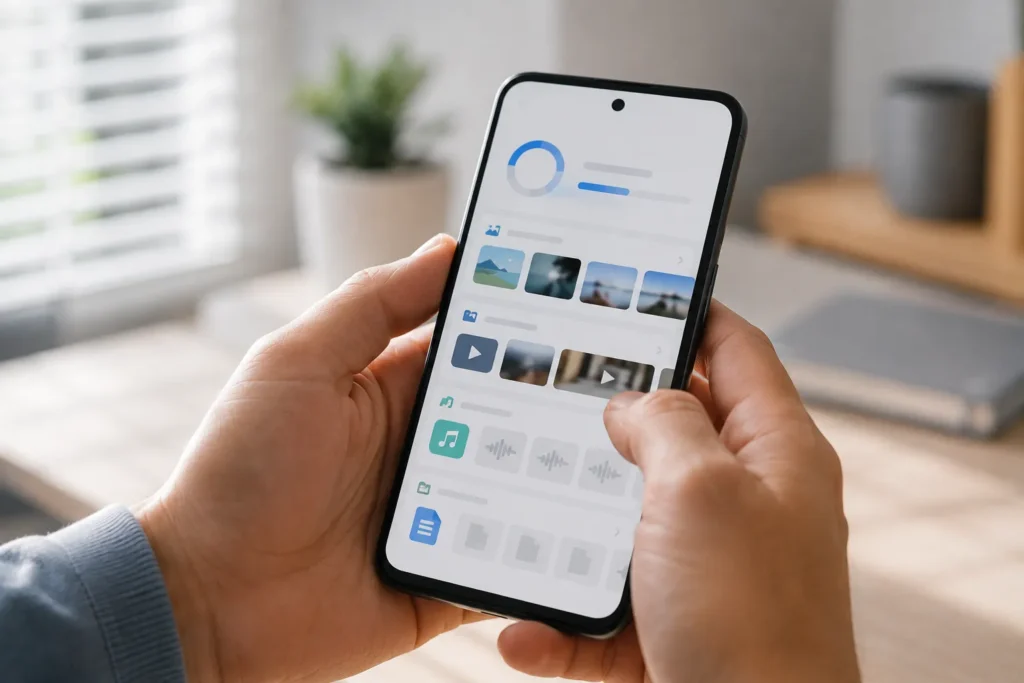
Abra o Gerenciar Armazenamento do WhatsApp
No Android, abra o WhatsApp, toque no menu de três pontos e siga este caminho: Configurações > Armazenamento e dados > Gerenciar armazenamento.
No iPhone, abra o WhatsApp e entre em Configurações ou toque na foto do perfil. Depois, acesse Armazenamento e dados > Gerenciar armazenamento. O ponto de entrada pode variar entre “Configurações” e a foto do perfil conforme a versão do aplicativo.
Nessa tela, o WhatsApp mostra quanto espaço está sendo usado e organiza os conteúdos para facilitar a limpeza. Esse é o melhor ponto de partida para apagar downloads no celular sem sair removendo arquivos às cegas.
Escolha itens grandes e encaminhados muitas vezes, ou selecione uma conversa
Na tela de gerenciamento, procure as áreas de itens grandes e de arquivos encaminhados muitas vezes. Também é possível escolher uma conversa específica para ver somente as fotos, vídeos, áudios e documentos ligados àquele contato ou grupo.
Use a expressão “itens grandes” como referência. Algumas versões antigas mostravam um limite fixo em megabytes, mas esse rótulo não deve ser considerado padrão na interface atual.
Se o objetivo é liberar espaço rapidamente, comece pelos vídeos longos, documentos duplicados e arquivos enviados em grupos movimentados. Ainda assim, confira cada item antes de apagar, pois comprovantes, contratos, fotos pessoais e documentos importantes podem estar misturados com arquivos descartáveis.
Selecione os arquivos que deseja apagar
Toque nos arquivos que deseja remover. Dependendo da versão do WhatsApp, os comandos podem aparecer como “Selecionar”, “Selecionar todos”, um círculo de marcação ou outro botão semelhante.
Os nomes exatos dos botões podem variar, mas a lógica é a mesma: escolha apenas os conteúdos que realmente não precisa mais. Para apagar downloads no celular com segurança, evite selecionar tudo automaticamente sem revisar a lista.
Quando houver muitos arquivos parecidos, observe a miniatura, o tamanho e a conversa de origem. Isso ajuda a identificar cópias repetidas, vídeos antigos de grupos e documentos que já perderam a utilidade.
Toque em apagar e confirme a exclusão
Depois de selecionar os itens, toque no ícone de lixeira ou no comando de apagar. Leia a mensagem de confirmação e conclua a exclusão.
A remoção libera o espaço usado por aqueles arquivos no armazenamento local do WhatsApp. O aplicativo pode apresentar opções diferentes conforme o sistema e a versão instalada, por isso vale conferir o texto exibido antes de confirmar.
Essa etapa é especialmente útil quando o celular acumula muitos vídeos e áudios recebidos automaticamente. Em poucos minutos, você pode reduzir uma parte importante do espaço ocupado sem apagar conversas inteiras.
Revise se a mídia também está salva na galeria ou no app Fotos
Após apagar os itens no WhatsApp, abra a galeria do Android ou o app Fotos do iPhone e verifique se as mesmas imagens e vídeos continuam lá.
Dependendo de como o arquivo foi baixado ou salvo, pode existir uma cópia separada fora do WhatsApp. Por isso, apagar downloads no celular pelo aplicativo de mensagens nem sempre encerra toda a limpeza. O efeito varia conforme o sistema, a versão do aplicativo e as configurações de salvamento usadas anteriormente.
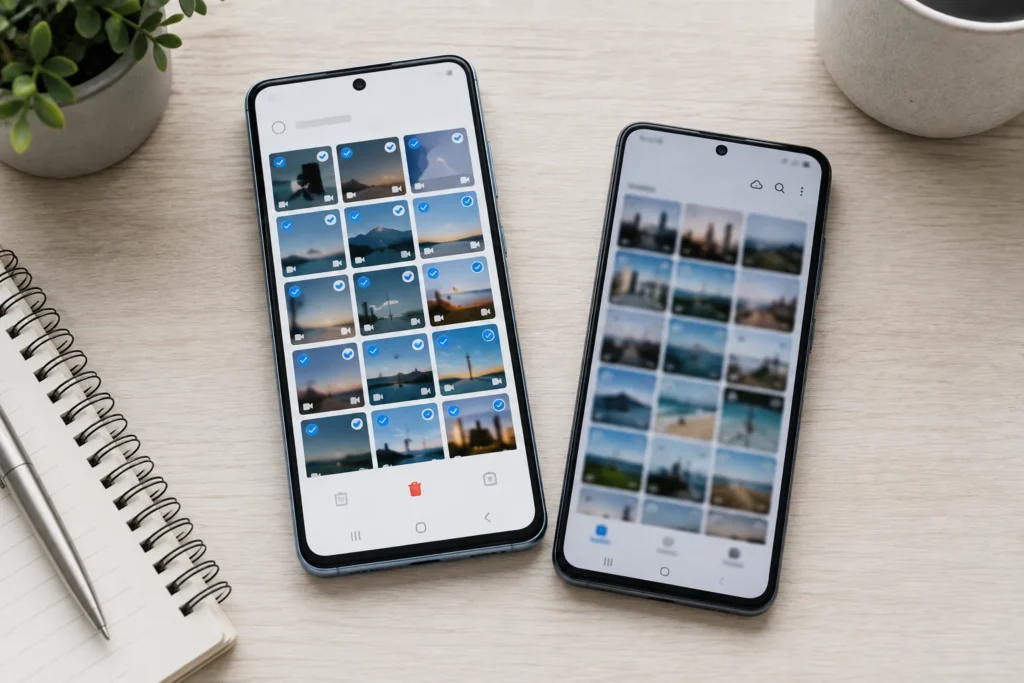
Apagar mídia direto na conversa
Também é possível remover uma foto, vídeo, áudio ou documento diretamente na conversa. Abra o chat, toque e segure a mídia, selecione o ícone de lixeira e confirme.
Esse método é útil quando você já sabe exatamente qual arquivo deseja excluir. Ele é diferente de limpar conversa e de apagar conversa. Ao excluir uma mídia específica, você atua sobre aquela mensagem selecionada, sem necessariamente remover todo o histórico do chat.
Cuidado com “Limpar conversa”
O comando “Limpar conversa” é uma ação mais ampla. Ele pode remover mensagens do histórico e, dependendo das opções apresentadas, também afetar as mídias relacionadas.
Por esse motivo, não use essa função como primeira escolha para liberar espaço. Prefira o Gerenciar armazenamento ou a exclusão de arquivos específicos. Use “Limpar conversa” somente quando entender claramente o que será removido e realmente quiser apagar uma parte maior do conteúdo do chat.
Impeça que os arquivos se acumulem de novo
Depois de apagar downloads no celular, ajuste o WhatsApp para reduzir novos acúmulos. Há três controles diferentes, e eles não devem ser confundidos.
Download automático de mídia
Acesse Configurações > Armazenamento e dados > Baixar mídia automaticamente. Nessa área, você pode ajustar o download de fotos, vídeos, áudios e documentos conforme o uso de dados móveis ou Wi-Fi.
Ao desativar ou restringir o download automático, novos arquivos deixam de ser baixados automaticamente nas condições escolhidas. Isso não apaga nada que já esteja armazenado.
Visibilidade de mídia no Android
No Android, acesse Configurações > Conversas > Visibilidade de mídia. Esse controle define se as novas mídias baixadas pelo WhatsApp aparecerão nos aplicativos de galeria.
Desativar a visibilidade não é o mesmo que impedir o download. Para reduzir o armazenamento usado, revise também as opções de download automático.
Salvar no app Fotos no iPhone
No iPhone, existe uma opção para controlar o salvamento das mídias recebidas no app Fotos. O nome pode aparecer como “Salvar em Fotos”, “Salvar nas Fotos”, “Salvar no rolo da câmera” ou expressão semelhante, conforme a versão.
Desativar essa opção ajuda a evitar novas cópias na fototeca, mas não remove fotos e vídeos que já foram salvos anteriormente.
Apagar no WhatsApp apaga da galeria também?
Não há uma resposta única para todos os aparelhos. Pode haver cópias separadas no WhatsApp e na galeria ou no app Fotos. Em alguns casos, apagar em um local não remove automaticamente a outra versão.
O resultado depende de como a mídia foi salva, do sistema operacional, da versão do WhatsApp, das permissões e das configurações usadas. Portanto, não é seguro afirmar que a exclusão sempre acontece nos dois lugares nem que nunca acontece.
A forma mais cuidadosa de apagar downloads no celular é revisar o WhatsApp e, depois, verificar a galeria ou o app Fotos. Assim, você confirma onde o arquivo ainda aparece antes de tomar outra ação.
Onde a mídia do WhatsApp fica guardada
Android
Em muitos celulares Android recentes, a mídia do WhatsApp pode aparecer no caminho Android/media/com.whatsapp/WhatsApp/Media. Dentro dele, costumam existir pastas separadas para imagens, vídeos, documentos, áudios e outros tipos de arquivo.
Esse caminho é amplamente observado, mas não está confirmado como padrão universal em uma documentação oficial principal. Ele pode variar conforme o fabricante, a versão do Android, a versão do WhatsApp e a forma como o aplicativo foi instalado ou migrado.
iPhone
No iPhone, não existe uma pasta pública navegável equivalente à estrutura encontrada em muitos aparelhos Android. O gerenciamento deve ser feito dentro do próprio WhatsApp, no app Fotos quando a mídia foi salva na fototeca ou no app Arquivos quando um documento foi exportado manualmente.
Isso apaga a mensagem da conversa?
Depende do método usado. Ao apagar a mídia diretamente dentro da conversa, você remove aquela mensagem para o seu lado da conversa, conforme as opções disponíveis no aplicativo.
Se você apagar somente o arquivo pelo gerenciador de arquivos do Android, a conversa pode continuar mostrando a mensagem ou a miniatura, mas a mídia pode ficar desfocada, indisponível ou sem abrir. O texto da conversa pode permanecer, porém não há garantia de que o arquivo poderá ser baixado novamente.
Por isso, ao apagar downloads no celular fora do WhatsApp, considere que o histórico visual pode ficar incompleto. Para uma limpeza mais previsível, prefira as ferramentas internas do aplicativo.
Alternativas para apagar arquivos no Android e no iPhone
Android: Files do Google
Abra o Files do Google, toque em Menu > Liberar espaço e procure o cartão Excluir mídia de WhatsApp. Depois, toque em Selecionar arquivos, escolha os itens e use a opção para mover os arquivos para a lixeira.
Esse método não apaga os arquivos definitivamente na mesma hora. Eles são enviados para a lixeira do Files do Google e podem continuar armazenados até a exclusão definitiva.
iPhone: app Fotos
Se a foto ou o vídeo estiver no app Fotos, abra a fototeca, selecione o item e toque em apagar. O conteúdo permanece no álbum “Apagados” por até 30 dias, a menos que seja removido definitivamente antes.
Quando o Fotos do iCloud está ativo, a exclusão pode refletir em outros aparelhos conectados à mesma conta. Revise o item antes de confirmar, principalmente quando se tratar de fotos pessoais.
Perguntas frequentes
Qual é a forma mais segura de apagar arquivos antigos do WhatsApp?
Comece por Configurações > Armazenamento e dados > Gerenciar armazenamento. A ferramenta permite revisar itens grandes, arquivos encaminhados muitas vezes e mídias de conversas específicas antes da exclusão.
Desativar o download automático apaga os arquivos antigos?
Não. Essa configuração apenas reduz ou impede novos downloads automáticos. Os arquivos que já estão no aparelho precisam ser apagados manualmente.
Posso apagar uma foto da galeria e manter a conversa?
Pode ser possível, mas o resultado varia. O WhatsApp e a galeria podem manter cópias separadas. Depois da exclusão, a mensagem pode continuar normal, ficar sem a mídia ou mostrar um arquivo indisponível.
Apagar downloads no celular pelo gerenciador de arquivos é seguro?
É possível, mas exige mais cuidado. A conversa pode manter uma miniatura quebrada e não há garantia de novo download. Sempre que possível, use primeiro o Gerenciar armazenamento do WhatsApp.
Fontes
- Central de Ajuda do WhatsApp: como liberar espaço no WhatsApp
- Central de Ajuda do WhatsApp: download automático de mídia
- Central de Ajuda do WhatsApp: visibilidade de mídia no Android
- Ajuda do Google Files: excluir mídia de WhatsApp
- Suporte da Apple: apagar fotos e vídeos no iPhone
- Suporte da Apple: verificar o armazenamento do iPhone

Trabalhei anos em assistência técnica de celular e vi de perto o quanto as pessoas se sentiam perdidas com problemas que têm solução em minutos. Criei o Dicionário Tech pra ser aquele amigo que entende de tecnologia e explica sem enrolação. Cada artigo que publico aqui foi testado na prática, com o problema real na frente.

Deixe um comentário