
Este guia mostra como restaurar backup do WhatsApp em um celular novo quando a cópia das conversas já existe. O processo serve para quem trocou de aparelho, instalou o aplicativo no novo celular e precisa recuperar o histórico salvo anteriormente.
Antes de tentar restaurar backup do WhatsApp, confirme que o backup foi criado antes da troca. Criar e restaurar são etapas diferentes. Caso a cópia ainda não tenha sido feita, consulte o guia Backup do WhatsApp Antes de Trocar de Celular e conclua essa preparação no aparelho antigo, se ele ainda estiver disponível.
Nos passos abaixo, o fluxo principal é semelhante no Android e no iPhone. A diferença está no local em que a cópia fica armazenada: na Conta do Google, no Android, ou no iCloud, no iPhone. Os nomes de alguns botões podem variar ligeiramente conforme a versão do sistema e do aplicativo.
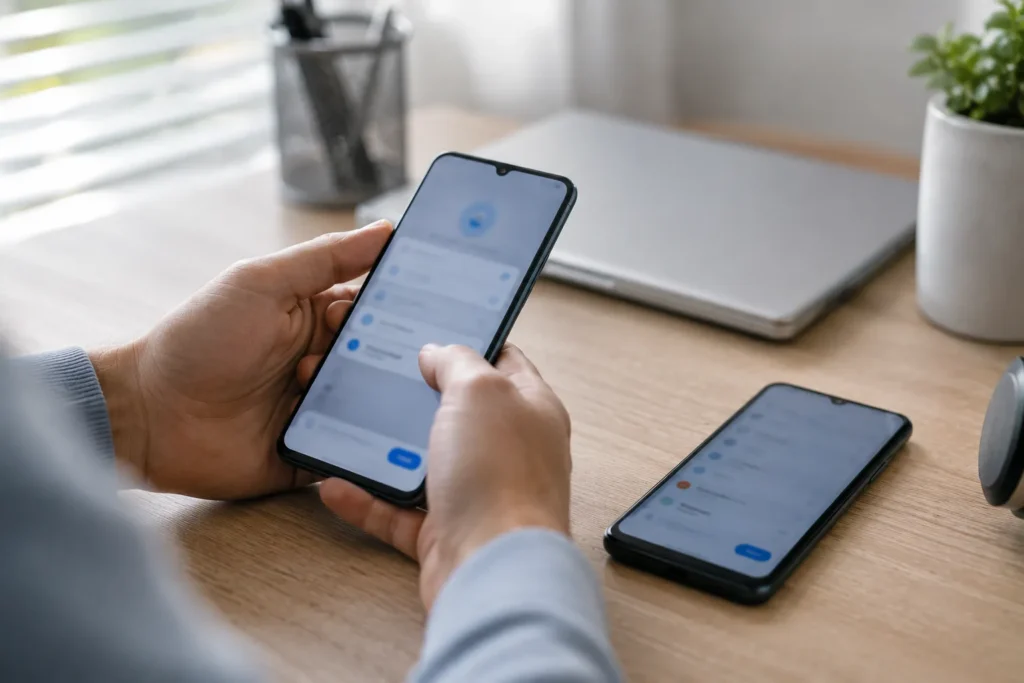
Confirme os requisitos para restaurar backup do WhatsApp
Antes de instalar o aplicativo no celular novo, verifique se você atende aos requisitos que permitem localizar e abrir a cópia existente. O primeiro é usar o mesmo número de telefone associado ao backup. Uma cópia criada com outro número não será reconhecida como pertencente à conta que está sendo configurada.
Também é necessário entrar com a conta em que o backup foi salvo. No Android, adicione ao aparelho a mesma Conta do Google usada para guardar a cópia. No iPhone, entre no iCloud com a conta em que o backup está disponível.
Confira ainda os seguintes pontos:
- Há espaço livre suficiente no celular para baixar e reconstruir as conversas e os arquivos.
- No iPhone, também deve haver espaço disponível no iCloud.
- A conexão com a internet está estável, preferencialmente por uma rede Wi-Fi confiável.
- Você conhece a senha ou possui a chave do backup criptografado de ponta a ponta, caso esse recurso tenha sido ativado.
Sem a senha ou a chave de um backup protegido por criptografia de ponta a ponta, o conteúdo pode não ser restaurado. O WhatsApp não consegue recuperar essa chave para o usuário.
Instale ou reinstale o WhatsApp no celular novo
Baixe o WhatsApp pela loja oficial do sistema do novo aparelho. Caso o aplicativo já esteja instalado e você tenha passado pela etapa de restauração, pode ser necessário desinstalá-lo e instalá-lo novamente para reiniciar o fluxo de configuração.
Essa reinstalação não cria um backup novo. Ela apenas faz o aplicativo apresentar novamente as etapas iniciais, nas quais procura uma cópia associada ao número e à conta de nuvem usados pelo usuário.
Abra o aplicativo e inicie a configuração da conta
Abra o WhatsApp e siga as telas iniciais de configuração. Aceite apenas as permissões necessárias para que o aplicativo consiga acessar os recursos do aparelho e localizar os dados exigidos durante a recuperação.
Nesse momento, ainda não é preciso tentar importar conversas manualmente. O próprio aplicativo conduz a busca pela cópia compatível durante a configuração inicial.
Confirme o mesmo número de telefone usado no backup
Informe o mesmo número que estava associado ao WhatsApp no aparelho anterior e ao backup existente. Essa correspondência é essencial para que o serviço identifique a cópia correta.
Usar outro número pode fazer com que nenhum backup seja encontrado, mesmo que a Conta do Google ou o iCloud estejam corretos. A troca de número é um procedimento diferente e não deve ser confundida com a simples recuperação de conversas em um celular novo.
Aguarde o WhatsApp localizar o backup
Depois da confirmação do número, o WhatsApp procura uma cópia compatível na conta de nuvem configurada no aparelho. No Android, a busca ocorre na Conta do Google. No iPhone, ocorre no iCloud.
A detecção pode não ser instantânea em todas as situações. Mantenha o celular conectado à internet e aguarde a verificação. Quando o backup é encontrado, o aplicativo costuma mostrar informações como a data ou o tamanho da cópia, dependendo da versão utilizada.
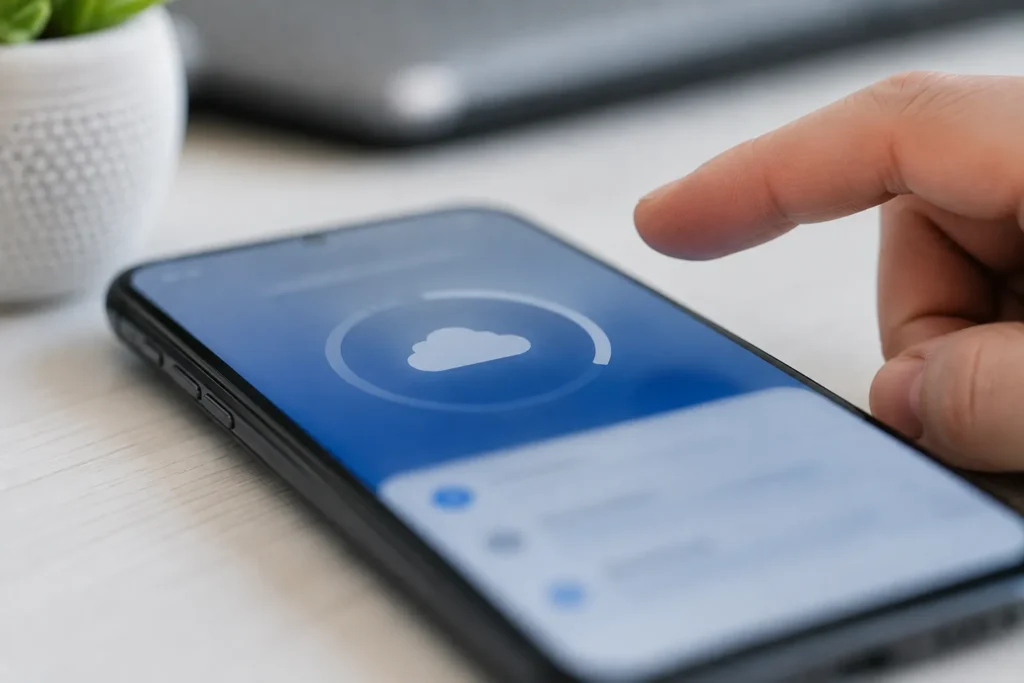
Toque em Restaurar quando a opção for exibida
Quando o aplicativo identificar a cópia, toque em Restaurar. Não pule essa etapa se a intenção é recuperar as conversas do aparelho anterior.
Esse é o momento principal para restaurar backup do WhatsApp durante a configuração. Em muitas versões, a opção aparece antes de o usuário concluir todas as preferências do perfil, mas a posição exata das telas pode mudar. O ponto importante é selecionar a restauração assim que o aplicativo oferecer a cópia encontrada.
Se o backup estiver criptografado de ponta a ponta, informe a senha ou a chave solicitada. Digite os dados com atenção, pois uma credencial incorreta impede o acesso ao conteúdo protegido.
Aguarde a conclusão e continue a configuração normal
Depois de iniciar a recuperação, mantenha o aplicativo aberto, o aparelho conectado à internet e, quando possível, ligado ao carregador. Evite interromper a conexão ou desligar o celular durante o processo.
Quando a etapa principal terminar, continue a configuração normal do WhatsApp. Dependendo do conteúdo salvo, parte dos arquivos pode continuar sendo organizada ou baixada após as conversas aparecerem.
Ao final, confira algumas conversas antigas para verificar se o histórico esperado foi recuperado. Se o processo parar, não encontrar a cópia ou apresentar um resultado incompleto, use as verificações das próximas seções.
No Android: backup da Conta do Google
Para restaurar backup do WhatsApp no Android, o aplicativo busca o backup salvo na Conta do Google configurada no celular. Esse armazenamento ainda pode ser chamado por alguns usuários de backup do Google Drive, mas a documentação atual usa principalmente a expressão Conta do Google.
Existe apenas um backup por número de telefone em cada Conta do Google. Quando uma nova cópia é criada para o mesmo número, ela substitui automaticamente a anterior. Por isso, não há uma lista de várias versões antigas para escolher durante a restauração.
No iPhone: backup do iCloud
Para restaurar backup do WhatsApp no iPhone, a recuperação é feita pelo iCloud, e não pela Conta do Google. Entre com a conta em que o backup foi salvo e confirme que o WhatsApp consegue acessar o iCloud.
Também é necessário manter espaço disponível tanto no iPhone quanto no iCloud. Se um desses locais estiver sem capacidade suficiente, a recuperação pode não começar ou pode ficar incompleta.
Trocando de sistema? Isso não é restauração comum
Mudar de Android para iPhone, ou de iPhone para Android, não é o mesmo que restaurar uma cópia dentro da mesma plataforma. Os sistemas usam locais de armazenamento diferentes e o WhatsApp oferece um processo específico de transferência entre eles.
Esse procedimento de transferência deve ser seguido separadamente. Não basta entrar no iCloud para recuperar uma cópia do Android nem adicionar uma Conta do Google para abrir diretamente um backup criado no iPhone.
A opção Restaurar não apareceu
Quando a opção para restaurar backup do WhatsApp não surge automaticamente, revise este checklist antes de concluir que o backup foi perdido:
- Confirme se o número informado é o mesmo usado para criar a cópia.
- Confira se o celular está conectado à Conta do Google ou ao iCloud em que o backup foi salvo.
- Verifique se a cópia realmente existe e confira, quando disponível, sua data e seu tamanho.
- Desinstale e reinstale o WhatsApp para refazer o fluxo inicial.
- Libere espaço de armazenamento no aparelho e, no iPhone, também no iCloud.
- Teste uma conexão de internet mais estável.
- Confira a senha ou a chave do backup criptografado de ponta a ponta.
- Revise as permissões concedidas ao WhatsApp nas configurações do celular.
Essas verificações resolvem as causas mais comuns pelas quais o aplicativo não consegue localizar ou iniciar a recuperação da cópia.
Pulei a restauração por engano, ainda dá para recuperar?
Em muitos casos, sim. É possível desinstalar o WhatsApp, instalá-lo novamente e repetir a configuração com o mesmo número e a mesma conta em que o backup foi salvo. Quando a cópia ainda está disponível, a opção de restauração pode ser oferecida outra vez.
Há, porém, um alerta importante: se o aplicativo já foi usado no celular novo e criou uma nova cópia nesse intervalo, o backup anterior pode ter sido substituído. Antes de tentar restaurar backup do WhatsApp novamente, evite iniciar um novo backup, sempre que isso ainda for possível.
Por que a restauração pode falhar
Quando restaurar backup do WhatsApp falha, isso não significa necessariamente que a cópia seja antiga ou esteja inutilizável. As causas mais comuns estão relacionadas à identificação do backup, ao armazenamento ou ao acesso aos dados protegidos.
- Conta do Google ou conta do iCloud diferente daquela em que a cópia foi salva.
- Número de telefone diferente do número associado ao backup.
- Espaço insuficiente no celular ou, no caso do iPhone, também no iCloud.
- Internet instável ou interrompida durante a recuperação.
- Backup anterior substituído por uma cópia mais recente.
- Senha ou chave de criptografia incorreta, esquecida ou perdida.
- Backup removido ou associado a outra conta ou a outro número.
Portanto, não é correto afirmar que uma cópia falha apenas “porque ficou velha”. O problema real costuma ser ela ter sido substituída, removida ou não estar vinculada ao número e à conta usados na configuração atual.
Quanto tempo leva a restauração?
Ao restaurar backup do WhatsApp, não existe um prazo fixo informado pelo serviço em minutos ou horas. A duração varia de acordo com o tamanho do backup, a quantidade de fotos, vídeos e outros arquivos, a velocidade da internet e o desempenho do aparelho.
Uma cópia pequena em uma rede rápida tende a terminar antes de um backup grande com muitas mídias, mas não existe uma estimativa oficial única. Durante o processo, mantenha uma conexão estável e evite interromper o aplicativo.
Perguntas frequentes
Posso restaurar o backup usando outro número?
Não no fluxo comum. Para restaurar backup do WhatsApp, o número informado deve ser o mesmo número associado à cópia existente. Usar outro número pode impedir que o aplicativo localize o conteúdo.
Posso escolher entre vários backups antigos?
No Android, cada Conta do Google mantém apenas um backup por número. Uma nova cópia substitui a anterior. Por isso, o aplicativo normalmente oferece apenas o backup atualmente disponível para aquele número e aquela conta.
Preciso usar a mesma conta de nuvem?
Sim. No Android, use a Conta do Google em que o backup foi salvo. No iPhone, entre no iCloud com a conta que contém a cópia. Estar conectado a outra conta pode fazer a opção de restauração não aparecer.
O suporte do WhatsApp consegue recuperar meu backup?
O suporte não consegue restaurar manualmente o histórico em nome do usuário. A recuperação depende da cópia disponível na conta correta, do mesmo número e, quando houver criptografia de ponta a ponta, da senha ou chave correspondente.
Fontes
- Central de Ajuda do WhatsApp: como restaurar o histórico de conversas
- Central de Ajuda do WhatsApp: backup criptografado de ponta a ponta
- Central de Ajuda do WhatsApp: transferência de conversas entre sistemas
- Central de Ajuda do WhatsApp: acesso ao backup após reinstalar o aplicativo

Trabalhei anos em assistência técnica de celular e vi de perto o quanto as pessoas se sentiam perdidas com problemas que têm solução em minutos. Criei o Dicionário Tech pra ser aquele amigo que entende de tecnologia e explica sem enrolação. Cada artigo que publico aqui foi testado na prática, com o problema real na frente.

Deixe um comentário