
Perder o celular causa ansiedade, mas agir com calma ajuda a proteger seus dados. Este guia mostra como localizar celular perdido Google usando o recurso oficial para o seu próprio aparelho Android associado à sua Conta Google. Não é possível rastrear qualquer telefone apenas pelo número, e as orientações abaixo não servem para monitorar terceiros, invadir contas ou burlar bloqueios.
Antes de tentar localizar celular perdido Google, considere mais dois pontos. Nas páginas oficiais em português, a ferramenta atualmente aparece como Localizador, embora muita gente ainda a conheça como Encontre Meu Dispositivo. Além disso, a localização e a recuperação não são garantidas: o resultado depende das configurações feitas antes da perda, da conexão, da bateria, da disponibilidade de uma localização recente e de outros fatores.
Para localizar celular perdido Google com mais chance de obter algum resultado, o recurso deve ter sido configurado antes de o aparelho desaparecer. Em geral, o Android precisa estar associado à Conta Google correta e com o Localizador permitido. Uma conexão ativa facilita a localização atual e o recebimento dos comandos. Ainda assim, a documentação atual também prevê locais recentes e a Rede Localizador, por isso “GPS ligado” não deve ser tratado como a única condição possível.
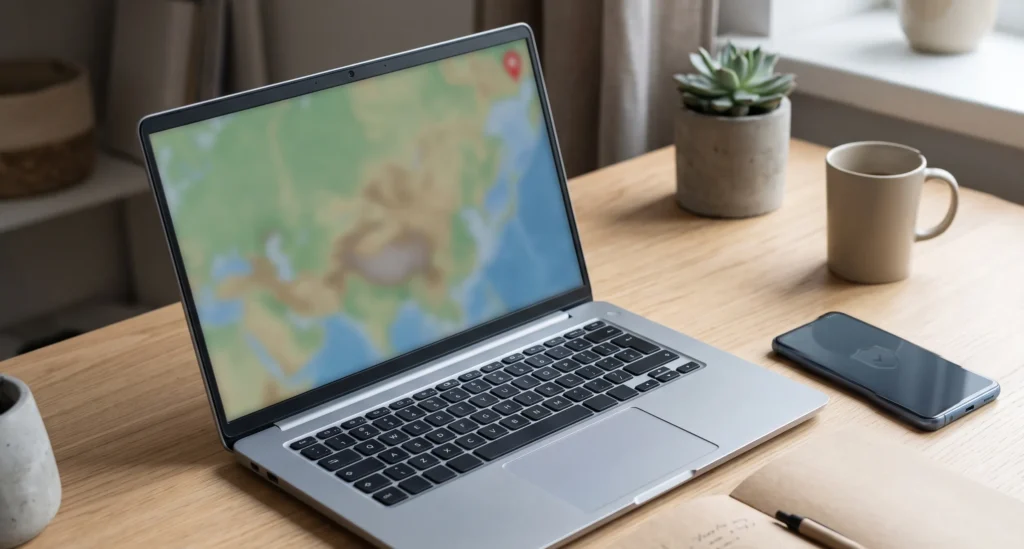
Acesse o site para localizar celular perdido Google
Em um computador, tablet ou outro celular, abra android.com/find. Faça login com a mesma Conta Google que estava adicionada ao aparelho perdido. Se houver mais de um dispositivo ligado à conta, selecione o celular correto na lista.
O Google pode pedir uma confirmação de identidade antes de liberar as informações e os comandos. Em aparelhos com Android 9 ou versões posteriores, essa confirmação pode exigir o PIN da tela de bloqueio do celular perdido. Em aparelhos com Android 8 ou anterior, ou quando o dispositivo não tem PIN, pode ser solicitada a senha da Conta Google.
Essa etapa não ativa o Localizador à distância. Ela apenas acessa um recurso que já precisava estar disponível no aparelho. Se o telefone não aparecer, confira se você entrou na conta correta. Também é possível que ele tenha sido removido da conta, redefinido, apagado remotamente ou configurado de forma que impeça a localização.
Ou use o app Localizador em outro Android
Outra forma de localizar celular perdido Google é abrir o app Localizador em outro celular ou tablet Android. Faça login, selecione o dispositivo perdido e aguarde o carregamento das informações disponíveis. O aplicativo reúne o mapa e as principais ações de proteção no mesmo lugar.
Quando alguém estiver ajudando outra pessoa, o app oferece a opção de fazer login como convidado. Assim, o dono do celular perdido pode acessar a própria Conta Google sem exigir que o proprietário do aparelho emprestado saia da conta dele.
Ao usar um dispositivo de terceiros, tenha cuidado com a sessão. O Google recomenda usar a navegação anônima quando o acesso ocorrer pelo navegador e encerrar a sessão depois. Não salve a senha, não marque o computador como confiável e confirme que sua conta foi desconectada antes de devolver o aparelho.
Consulte a localização no mapa
Depois de selecionar o celular, o Localizador tenta mostrar sua posição no mapa. Essa posição é estimada, não um endereço exato. O sistema pode usar GPS, redes Wi-Fi próximas e torres de telefonia celular. Um raio ao redor do marcador indica o grau de confiança na posição: quanto maior a área, menor pode ser a precisão.
Portanto, o ponto exibido não prova exatamente onde o aparelho está nem identifica quem está com ele. Em prédios, garagens, áreas rurais ou locais com sinal fraco, a margem pode ser considerável. Em caso de roubo, não confronte ninguém nem tente recuperar o telefone por conta própria em um local desconhecido.
Se a posição atual não estiver disponível, pode aparecer o último local conhecido. Observe o horário dessa informação, pois ela pode estar desatualizada. Um telefone desligado, sem bateria ou sem comunicação não transmite uma posição em tempo real.
A opção Ver rotas pode ajudar a chegar à região estimada. Para aparelhos muito próximos, em torno de 10 metros, a ferramenta também pode mostrar Localizar nas proximidades. Essa função depende da compatibilidade e das condições do dispositivo, portanto não está garantida em todo celular Android.
Toque um som
Quando o mapa indicar que o aparelho provavelmente está perto, use Reproduzir som. O celular toca no volume máximo por cinco minutos, mesmo que esteja no silencioso ou no modo de vibração. É uma alternativa prática para procurar em casa, no carro, no escritório ou em outro ambiente conhecido.
Ao localizar celular perdido Google dessa maneira, caminhe pelo local e escute com atenção. Verifique entre almofadas, em bolsas, gavetas, sob móveis e perto de tomadas. O comando não deve ser tratado como imediato se o telefone estiver desligado ou desconectado, porque o aparelho precisa receber e executar a solicitação.
Marque como perdido
Se o celular não estiver ao alcance, escolha Marcar como perdido. A ação bloqueia o aparelho com o PIN, padrão ou senha já configurados. Também permite colocar uma mensagem e um número alternativo na tela de bloqueio, para que uma pessoa honesta possa entrar em contato sem acessar o conteúdo do telefone.
Use uma mensagem curta, como “Este celular foi perdido. Ligue para este número”. Informe um telefone seguro, de preferência de alguém próximo, e evite inserir dados pessoais desnecessários. Dependendo da versão do Android, o modo perdido também pode restringir notificações, widgets e atalhos rápidos.
Ao marcar como perdido, os dados permanecem no aparelho e a possibilidade de localização fica preservada, desde que o dispositivo ainda consiga se comunicar com o serviço. Por isso, essa costuma ser a ação mais adequada quando ainda existe uma chance razoável e segura de recuperação.
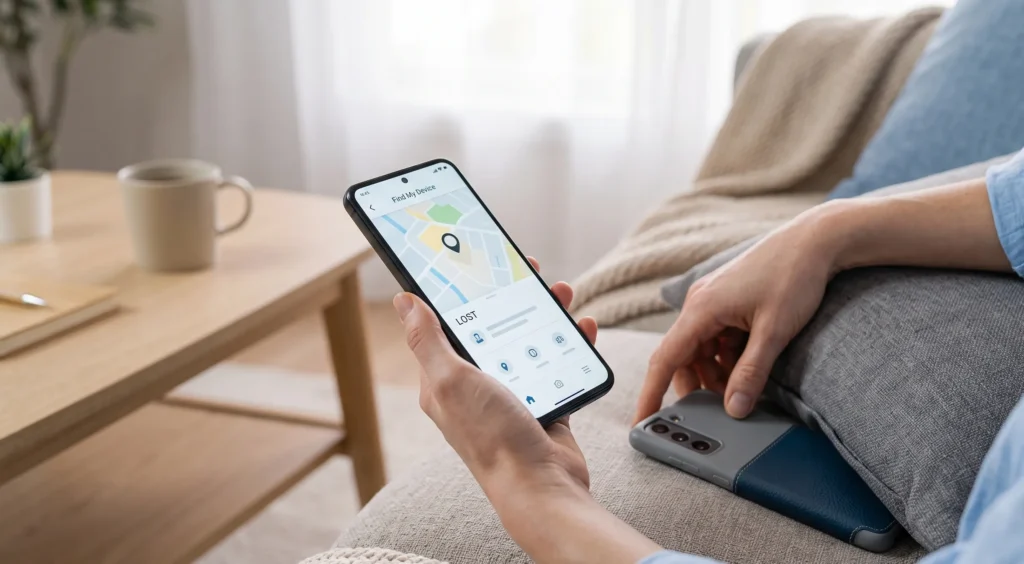
Apague remotamente somente como último recurso
A opção de apagar deve ser usada somente quando proteger os dados se tornar mais importante do que continuar procurando. A limpeza remota equivale a uma redefinição de fábrica e remove permanentemente os dados armazenados na memória interna. O conteúdo de um cartão SD pode não ser apagado.
O ponto mais importante é este: depois que a limpeza for concluída, o Android deixa de aparecer no Localizador. Portanto, apagar o telefone não ajuda a continuar o rastreamento; acontece o contrário. Você perde a possibilidade de localizar celular perdido Google pelo serviço após a exclusão dos dados.
Se o aparelho for recuperado depois, ele exigirá a senha da Conta Google anteriormente associada para voltar a ser usado. A exclusão remota é irreversível, então revise o nome e o modelo selecionados antes de confirmar, especialmente quando houver vários dispositivos na mesma conta.
Bloquear ou apagar? Entenda a diferença antes de decidir
Ao tentar localizar celular perdido Google, não confunda as duas ações, porque elas produzem consequências opostas.
Marcar como perdido preserva os dados e mantém a possibilidade de localização. Apagar remotamente remove os dados internos e também encerra a localização pelo Localizador no Android. Essa é a diferença central.
- Bloquear: indicado quando ainda há chance de recuperar o aparelho e você quer impedir o acesso imediato.
- Apagar: indicado como último recurso, quando a proteção das informações é mais importante do que seguir procurando.
A decisão depende do que importa mais naquele momento. Se o mapa mostra uma região conhecida e o telefone ainda responde, bloquear pode ser suficiente. Se o aparelho contém dados sensíveis e a recuperação parece improvável, apagar pode reduzir o risco, mas elimina o rastreamento posterior.
Aparelho desligado ou sem internet?
Um aparelho desligado não transmite localização em tempo real. Mesmo assim, o Localizador pode mostrar o último local conhecido, quando essa informação estiver disponível. Confira sempre a data e o horário antes de usar o ponto do mapa como referência.
Sem Wi-Fi ou dados móveis, o telefone pode não receber imediatamente comandos para tocar, bloquear ou apagar. Ainda assim, pode aparecer uma localização recente. A Rede Localizador também pode usar sinais de outros aparelhos Android próximos para ajudar a encontrar dispositivos, com dados de localização protegidos por criptografia de ponta a ponta.
Isso não significa que a rede sempre encontrará um aparelho offline. O resultado depende das configurações feitas antes da perda, da compatibilidade, da presença de outros dispositivos próximos e da existência de dados recentes. Ao tentar localizar celular perdido Google, trate qualquer posição offline como uma pista, não como garantia.
Depois de perder o celular: proteja a conta
Depois de tentar localizar celular perdido Google, lembre que encontrar o aparelho é apenas uma parte da resposta. Mesmo que você não consiga recuperá-lo, algumas medidas reduzem o risco de acesso às suas informações.
Saia da Conta Google no aparelho perdido
Acesse sua Conta Google, abra Segurança, entre em Seus dispositivos, selecione o celular perdido e escolha Sair. Isso remove o acesso da conta naquele dispositivo. Sair da conta é diferente de apagar os dados do telefone: essa ação não equivale a uma redefinição de fábrica.
Troque senhas e revise acessos
Altere a senha da Conta Google, principalmente se o aparelho não puder ser recuperado. Depois, troque senhas importantes que estavam salvas no celular, revise os outros dispositivos conectados e encerre sessões que você não reconhece. Trocar a senha protege a conta, mas não recupera fisicamente o aparelho.
Monitore contas bancárias, cartões e serviços com informações sensíveis. Caso veja uma movimentação desconhecida, entre em contato com a instituição responsável. Para sinais de comprometimento que não estejam ligados apenas à perda física, consulte também como saber se o celular foi hackeado e como saber se clonaram o WhatsApp.
Fale com a operadora e consulte o IMEI
A operadora pode orientar sobre redirecionamento de chamadas, emissão de um novo SIM e desativação do chip perdido. Dentro do Localizador, abra as configurações do dispositivo selecionado para consultar o IMEI. A operadora pode usar esse número para desativar o aparelho na rede.
O bloqueio de IMEI é uma ação de rede. Não há base para prometer que ele apagará os dados internos ou bloqueará a Conta Google. Essas proteções exigem medidas próprias, como sair da conta, alterar senhas ou usar a limpeza remota.
E se for iPhone?
A Apple oferece o recurso Buscar, disponível no app Buscar ou em iCloud.com/find. Ele precisa ter sido ativado antes da perda. Este guia é voltado ao Android, por isso o processo da Apple não será desenvolvido aqui.
Uma diferença importante é que, em iPhones com iOS 15 ou posterior, o Buscar pode continuar mostrando o aparelho mesmo depois de uma exclusão remota. No Android, a documentação do Google informa que a localização deixa de estar disponível depois que a limpeza é concluída.
Perguntas frequentes
É possível localizar um celular apenas pelo número?
Não pelo procedimento deste guia. Para localizar celular perdido Google, é necessário acessar o aparelho vinculado à sua própria conta. O Localizador funciona com o próprio aparelho Android associado à Conta Google. Sites que prometem rastrear qualquer número podem representar risco de fraude, coleta de dados ou cobrança indevida.
Por que meu celular não aparece no Localizador?
As causas possíveis incluem conta incorreta, aparelho desligado ou sem bateria, ausência de localização recente, configurações desativadas, falta de conexão, baixa precisão, dispositivo removido da conta ou telefone já apagado. Também não é possível ativar remotamente o recurso depois que o celular sumiu.
O Google mostra o endereço exato do aparelho?
Não. A posição é estimada por GPS, Wi-Fi e torres de telefonia, e o mapa pode apresentar um raio de precisão. Use a informação como referência. Em caso de roubo ou local desconhecido, procure as autoridades e evite qualquer confronto.
Apagar o Android permite continuar acompanhando a localização?
Não. Depois da limpeza, o aparelho deixa de aparecer no Localizador. Antes de confirmar, decida se sua prioridade é tentar localizar celular perdido Google por mais tempo ou apagar os dados para protegê-los.
Fontes
- Ajuda do Android: encontrar, proteger ou limpar um dispositivo Android perdido
- Ajuda do Android: preparar o dispositivo para ser localizado
- Ajuda da Conta Google: bloquear ou limpar um smartphone perdido
- Suporte da Apple: encontrar um iPhone ou iPad perdido
- Suporte da Apple: medidas para iPhone ou iPad roubado

Trabalhei anos em assistência técnica de celular e vi de perto o quanto as pessoas se sentiam perdidas com problemas que têm solução em minutos. Criei o Dicionário Tech pra ser aquele amigo que entende de tecnologia e explica sem enrolação. Cada artigo que publico aqui foi testado na prática, com o problema real na frente.

Deixe um comentário