
Alguns aplicativos continuam acessando a internet mesmo quando não estão abertos na tela. Eles podem buscar novos conteúdos, sincronizar informações e realizar outras atividades que consomem parte da franquia móvel.
Para impedir app usar dados em segundo plano, Android e iPhone oferecem controles nativos. É possível restringir apenas um aplicativo, aplicar uma limitação geral ou bloquear completamente o acesso de determinado app aos dados celulares no iOS.
Antes de alterar as configurações, é importante entender a diferença: restringir o segundo plano normalmente reduz o consumo quando o aplicativo não está em uso, mas não significa que ele ficará sem internet ao ser aberto. Confira as seis formas disponíveis.
Configurar a restrição individual por aplicativo no Android
O Android permite restringir o uso de dados em segundo plano de aplicativos específicos. O caminho, porém, pode variar conforme o fabricante, o modelo do aparelho e a versão do sistema.
Em celulares com uma interface próxima ao Android padrão, procure uma sequência semelhante a esta:
- Abra o aplicativo Configurações.
- Entre em Rede e Internet, Conexões ou uma opção com nome semelhante.
- Procure por Internet, Rede móvel ou Uso de dados.
- Acesse a área que mostra o consumo de dados por aplicativo.
- Selecione o aplicativo que deseja controlar.
- Desative ou restrinja a opção relacionada a dados em segundo plano.
Em aparelhos Samsung, Motorola, Xiaomi e de outras marcas, os nomes e a posição dos menus podem ser diferentes. Caso não encontre a opção, use a busca interna das Configurações e procure por termos como “uso de dados”, “dados em segundo plano” ou “dados móveis”.
Essa configuração é útil para impedir app usar dados em segundo plano sem necessariamente bloquear sua conexão quando ele estiver aberto. O comportamento exato pode variar de acordo com o aplicativo e com as regras adotadas pelo fabricante do celular.
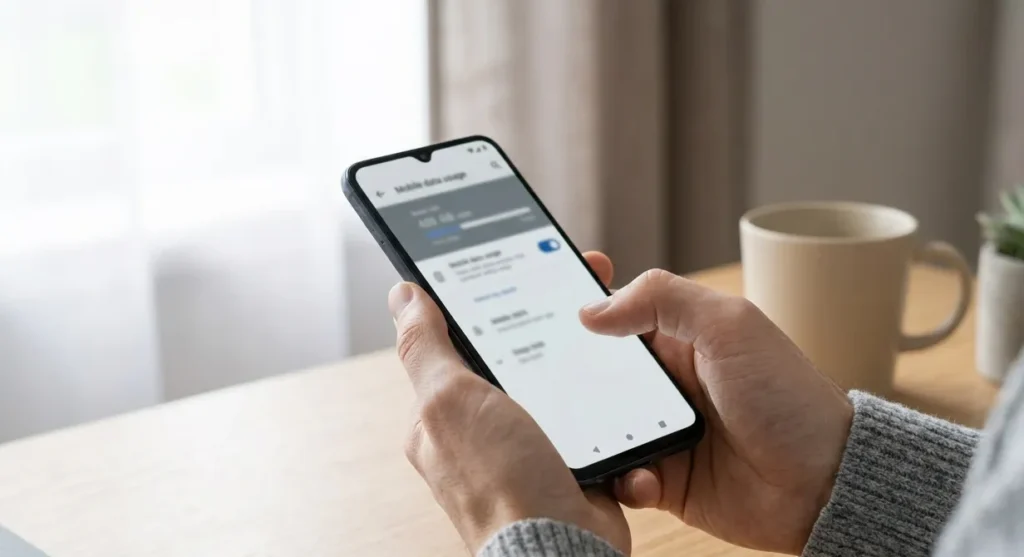
Também não é possível afirmar que todo aparelho Android tenha uma chave universal para bloquear completamente a rede móvel de um app da mesma forma que o iPhone. Alguns fabricantes oferecem controles adicionais, mas eles não estão presentes de maneira idêntica em todas as versões.
Ativar a Economia de Dados nativa do Android (com exceções)
A Economia de Dados aplica uma restrição geral para impedir app usar dados em segundo plano na rede móvel. Segundo o Google, quando ela está ativada, a maioria dos aplicativos e serviços só recebe dados em segundo plano por Wi-Fi.
Os aplicativos que estão sendo usados ativamente ainda podem acessar a rede móvel. Por isso, esse recurso reduz o consumo, mas não desliga completamente os dados celulares do aparelho.
Em celulares com Android próximo ao padrão do Google, o caminho costuma ser:
- Abra Configurações.
- Toque em Rede e Internet.
- Entre em Economia de dados.
- Ative a opção Economia de dados.
Novamente, o caminho pode variar conforme a marca e a versão do sistema. Em alguns aparelhos, o recurso aparece dentro de “Conexões”, “Uso de dados” ou “Rede móvel”.
Como liberar aplicativos importantes
O Android também permite criar exceções. Na área da Economia de Dados, procure uma opção como Dados irrestritos ou Permitir uso de dados com a Economia de Dados ativada.
Depois, marque somente os aplicativos que precisam continuar recebendo informações pela rede móvel em segundo plano. Essa exceção pode ser necessária para serviços que dependem de sincronização frequente.
Alguns aplicativos podem não funcionar da forma esperada quando o acesso em segundo plano é restringido. Atualizações de conteúdo e sincronizações podem demorar até que o app seja aberto ou encontre uma rede Wi-Fi.
Para reduzir ainda mais o consumo durante deslocamentos, outra alternativa é baixar trajetos com antecedência. Veja também como usar o Google Maps offline.
Desativar a Atualização em Segundo Plano no iPhone (iOS)
No iPhone, para impedir app usar dados em segundo plano de forma inicial, a função Atualização em 2º Plano permite que aplicativos suspensos verifiquem atualizações e busquem novos conteúdos. Ela pode ser desativada para todos os apps ou apenas para aplicativos escolhidos.
Para alterar a configuração global:
- Abra Ajustes.
- Toque em Geral.
- Entre em Atualização em 2º Plano.
- Toque novamente em Atualização em 2º Plano.
- Selecione Inativo para desligar o recurso globalmente.
Dependendo da versão do iOS, também podem aparecer opções para permitir atualizações somente por Wi-Fi ou por Wi-Fi e dados celulares.
Como desativar somente para um aplicativo
Na tela Ajustes > Geral > Atualização em 2º Plano, use a lista de aplicativos para desligar individualmente aqueles que não precisam buscar novos conteúdos quando estiverem suspensos.
Essa é uma das formas de impedir app usar dados em segundo plano no iPhone, mas há uma diferença importante: desativar a Atualização em 2º Plano não bloqueia totalmente os dados móveis do aplicativo.
O app ainda poderá usar a rede celular quando estiver aberto. Para impedir completamente seu acesso aos dados celulares, é necessário desligar a chave correspondente na seção “Celular”, como explicado a seguir.
Bloquear os Dados Celulares de um aplicativo específico no iPhone
O iPhone possui um controle individual que impede determinado aplicativo de usar a rede celular. Quando essa chave é desligada, o app passa a acessar a internet somente por Wi-Fi.
Para fazer isso:
- Abra Ajustes.
- Toque em Celular ou Dados Móveis.
- Role a tela até encontrar a lista de aplicativos.
- Localize o aplicativo desejado.
- Desative a chave ao lado do nome do app.
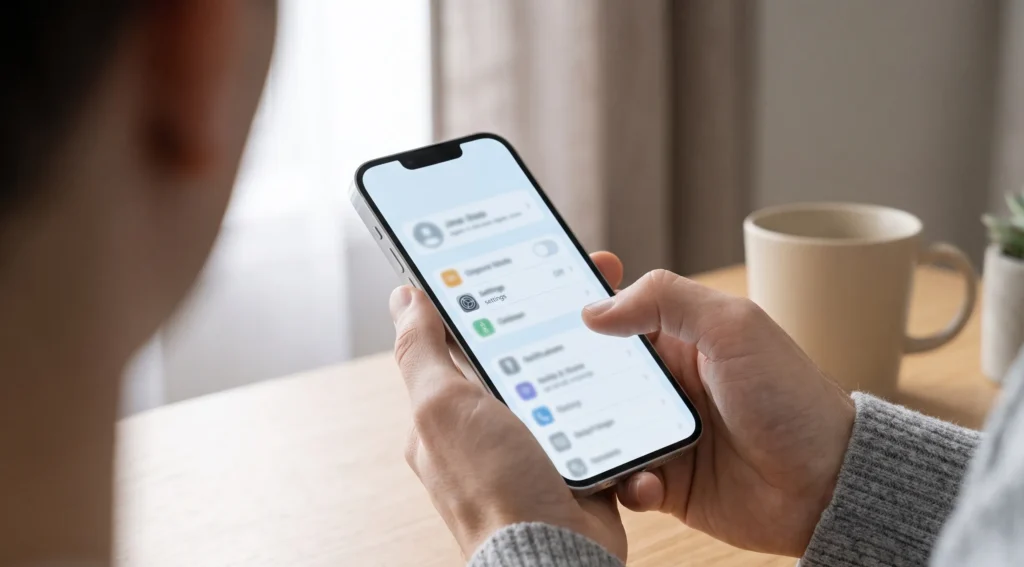
Esse controle é mais amplo do que a Atualização em 2º Plano. Ele impede que o aplicativo use os dados celulares tanto em segundo plano quanto enquanto estiver aberto.
Portanto, para impedir app usar dados em segundo plano e também evitar qualquer conexão desse aplicativo pela rede móvel, a chave individual em “Celular” é a configuração mais direta no iPhone.
O aplicativo continuará funcionando pela conexão Wi-Fi. Caso ele seja aberto sem uma rede Wi-Fi disponível, funções que dependem da internet poderão ficar indisponíveis.
Na mesma tela, o iPhone mostra quanto cada aplicativo consumiu no período indicado. Essa informação ajuda a identificar quais apps utilizam mais dados antes de decidir quais devem ser bloqueados.
Desativar a Assistência Wi-Fi no iOS para evitar consumo acidental
A Assistência Wi-Fi permite que o iPhone use automaticamente os dados celulares quando a conexão Wi-Fi está fraca ou instável. O objetivo é manter o acesso à internet, mas essa troca pode consumir a franquia móvel sem que o usuário perceba imediatamente.
Segundo a Apple, a Assistência Wi-Fi fica ativada por padrão. Para desativá-la:
- Abra Ajustes.
- Toque em Celular ou Dados Móveis.
- Role até o final da tela.
- Desative Assistência Wi-Fi.
Ao fazer isso, o iPhone deixa de recorrer automaticamente à rede celular apenas para compensar uma conexão Wi-Fi ruim.
Essa alteração, porém, não impede todo e qualquer consumo acidental de dados móveis. Aplicativos autorizados ainda podem usar a rede celular normalmente quando o aparelho não estiver conectado ao Wi-Fi.
Para impedir app usar dados em segundo plano com controle mais rígido, combine a desativação da Assistência Wi-Fi com o bloqueio individual dos dados celulares dos aplicativos que não precisam acessar a rede móvel.
Ativar o Modo de Economia de Dados no iPhone (para rede móvel e Wi-Fi)
O Modo de Economia de Dados reduz o uso da rede no iPhone. Quando ativado, ele pode limitar atividades em segundo plano, pausar tarefas automáticas e reduzir a frequência com que alguns serviços atualizam informações.
A Apple informa que o comportamento pode variar de um aplicativo para outro. O recurso não garante uma quantidade exata de megabytes economizados, mas ajuda a diminuir atividades que poderiam aumentar o consumo.
Ativar na rede celular
- Abra Ajustes.
- Toque em Celular.
- Entre em Opções de Dados Celulares.
- Ative Modo de Economia de Dados.
Em iPhones com mais de uma linha ou Dual SIM, pode ser necessário selecionar primeiro o plano celular que será configurado.
Ativar em uma rede Wi-Fi
- Abra Ajustes.
- Toque em Wi-Fi.
- Toque no botão de informações ao lado da rede conectada.
- Ative Modo de Economia de Dados.
A configuração de Wi-Fi é aplicada à rede selecionada. Isso pode ser útil em conexões compartilhadas, redes com limite de uso ou internet fornecida por outro celular.
Para impedir app usar dados em segundo plano com mais eficiência, combine o modo de economia com os controles individuais. No Android, restrinja apps específicos e libere exceções somente quando necessário. No iPhone, diferencie a Atualização em 2º Plano do bloqueio completo na seção “Celular”.
Esses ajustes atuam sobre o consumo de internet. Eles não servem para fechar aplicativos, apagar arquivos ou interromper todos os processos do sistema. Caso encontre um programa que não reconhece, consulte também o passo a passo para remover um app desconhecido do Android.
Perguntas frequentes
Restringir dados em segundo plano impede o aplicativo de funcionar?
Não necessariamente. O aplicativo pode continuar funcionando normalmente quando for aberto ou estiver conectado ao Wi-Fi. Algumas sincronizações e atualizações podem demorar enquanto ele permanecer em segundo plano.
Qual é a diferença entre Atualização em 2º Plano e Dados Celulares no iPhone?
A Atualização em 2º Plano controla a busca de novos conteúdos quando o aplicativo está suspenso. A chave em Ajustes > Celular bloqueia completamente o uso da rede móvel pelo app, inclusive quando ele está aberto.
A Economia de Dados bloqueia toda a internet móvel?
Não. No Android, aplicativos em uso ainda podem acessar os dados móveis. No iPhone, o Modo de Economia de Dados reduz atividades de rede, mas não desliga completamente a conexão celular.
Por que o caminho para impedir app usar dados em segundo plano muda no Android?
Fabricantes podem personalizar os menus e os nomes das configurações. Por isso, o caminho pode variar conforme a marca, o modelo e a versão do Android. A busca interna das Configurações ajuda a localizar termos relacionados ao uso de dados.
Fontes
- Google — Reduzir e gerenciar o uso de dados móveis
- Google — Usar menos dados móveis com o recurso Economia de Dados
- Apple — Alternar entre apps no iPhone, iPad ou iPod touch
- Apple — Visualize ou altere os ajustes de dados celulares no iPhone
- Apple — Usar dados celulares no iPhone ou iPad
- Apple — Sobre a Assistência Wi-Fi
- Apple — Usar o Modo de Economia de Dados no iPhone e iPad

Trabalhei anos em assistência técnica de celular e vi de perto o quanto as pessoas se sentiam perdidas com problemas que têm solução em minutos. Criei o Dicionário Tech pra ser aquele amigo que entende de tecnologia e explica sem enrolação. Cada artigo que publico aqui foi testado na prática, com o problema real na frente.

Deixe um comentário