
Encontrou um aplicativo que não reconhece? Este guia mostra como remover app desconhecido Android quando ele aparece na lista de aplicativos instalados e pode ser selecionado nas Configurações. O objetivo é localizar, conferir e remover o app com cuidado, sem partir imediatamente para conclusões alarmantes.
O procedimento para remover app desconhecido Android desta página não é um diagnóstico de invasão, aplicativo invisível, controle remoto ou celular comprometido. Caso o app não apareça nas Configurações, volte sozinho depois de ser excluído ou existam outros sinais suspeitos, consulte o guia Como Saber se Meu Celular Foi Hackeado.
Os nomes dos menus podem mudar conforme a versão do Android e a interface usada por Samsung, Motorola, Xiaomi e outros fabricantes. Mesmo assim, a sequência abaixo ajuda a verificar o aplicativo sem apagar algo importante por engano.
Localize o app na lista completa
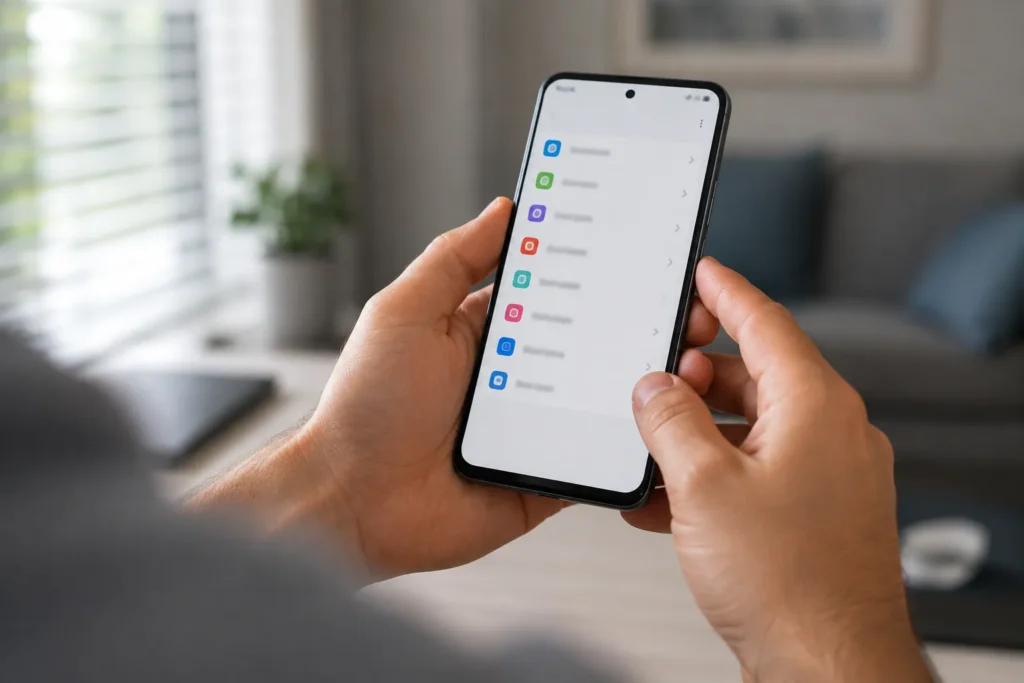
Comece abrindo o aplicativo Configurações do celular. Depois, entre em Apps e toque em Ver todos os apps. Em alguns aparelhos, a mesma área pode aparecer como Mostrar todos os apps, Todos os apps ou Gerenciar apps.
- Abra Configurações.
- Toque em Apps.
- Selecione Ver todos os apps ou a opção equivalente.
- Procure o nome do aplicativo desconhecido.
- Toque nele para abrir a página de informações.
Essa lista é mais útil do que olhar apenas a tela inicial. Um ícone pode ter sido removido da tela sem que o aplicativo tenha sido desinstalado. Também pode acontecer o contrário: um atalho pode ter sido adicionado à tela inicial, dando a impressão de que surgiu uma instalação nova.
Para remover app desconhecido Android com menos risco, confirme primeiro se o nome selecionado corresponde ao ícone que chamou sua atenção. Aplicativos do sistema podem ter nomes pouco familiares, mesmo sendo componentes legítimos do aparelho.
Examine as informações e permissões antes de remover
Na página do aplicativo, toque em Permissões. O Android mostra quais acessos foram permitidos e quais foram negados. Essa revisão ajuda a entender o que o app consegue usar no aparelho antes da remoção. Para remover app desconhecido Android com segurança, vale dedicar alguns minutos a essa conferência.
Entre as permissões que podem aparecer estão:
- câmera;
- contatos;
- arquivos;
- localização;
- microfone;
- dispositivos por perto;
- notificações;
- telefone;
- fotos e vídeos;
- atividade física;
- SMS;
- registros de chamadas.
Uma permissão que parece incompatível com a função do aplicativo merece atenção. Por exemplo, um app simples de lanterna pedindo acesso a contatos ou registros de chamadas justificaria uma verificação mais cuidadosa. Ainda assim, uma permissão incomum, sozinha, não prova que o aplicativo é malicioso.
Dependendo do aparelho, a tela também pode mostrar armazenamento usado, consumo de dados móveis, versão, bateria, origem da instalação ou informações do desenvolvedor. Esses itens não aparecem de forma idêntica em todos os celulares, por isso devem ser tratados como dados adicionais que podem estar disponíveis, e não como uma lista garantida.
Ao remover app desconhecido Android, evite decidir apenas pelo nome. Verifique o ícone, as permissões e, quando possível, a página do aplicativo na Google Play Store. Um nome técnico ou pouco conhecido pode pertencer a um serviço legítimo do sistema.
Determine se o app é removível ou só pode ser desativado
Depois de conferir as informações, observe quais botões aparecem. A presença de Desinstalar costuma indicar que o app pode ser removido. Essa é uma pista útil, mas não é um teste infalível sobre a origem do aplicativo.
Quando aparece apenas Desativar, isso costuma indicar um app pré-instalado pelo sistema, fabricante ou fornecedor do aparelho. Novamente, é uma indicação, não uma regra absoluta. O fato confirmado é que alguns aplicativos pré-instalados não podem ser excluídos e, em determinados celulares, só podem ser desativados.
Ao desativar um aplicativo, ele deixa de funcionar normalmente e pode desaparecer da lista comum de apps, mas não é necessariamente apagado do sistema. Antes de fazer isso com um item desconhecido, confira se ele não está relacionado a chamadas, mensagens, segurança, acessibilidade ou outra função importante do celular.
Não conclua que o app é vírus apenas porque não pode ser desinstalado. Aplicativos do sistema, componentes do fabricante e apps administrados legitimamente por uma empresa, escola ou controle parental também podem não permitir remoção comum.
Se o aplicativo for claramente relacionado à Play Store e estiver apresentando falhas de download ou atualização, o problema pode ser outro. Nesse caso, veja o guia Play Store não Baixa Aplicativos em vez de apagar componentes essenciais do Google.
Como remover app desconhecido Android
Existem três formas práticas de remover app desconhecido Android. Use a opção disponível no seu aparelho.
Pela Google Play Store
Este caminho é documentado oficialmente pelo Google:
- Abra a Google Play Store.
- Toque no ícone do perfil.
- Entre em Gerenciar apps e dispositivos.
- Toque em Gerenciar.
- Selecione o aplicativo.
- Toque em Desinstalar.
Esse método é especialmente útil quando o app foi instalado ou é gerenciado pela Play Store.
Pelas Configurações
Na maioria dos aparelhos, também é possível seguir este caminho:
Configurações > Apps > Ver todos os apps > selecionar o app > Desinstalar > confirmar.
Os nomes e a posição dos botões podem variar. A documentação oficial atual confirma o acesso à página individual do aplicativo, mas não apresenta esse caminho completo de desinstalação de maneira universal para todos os fabricantes.
Pelo ícone na tela inicial
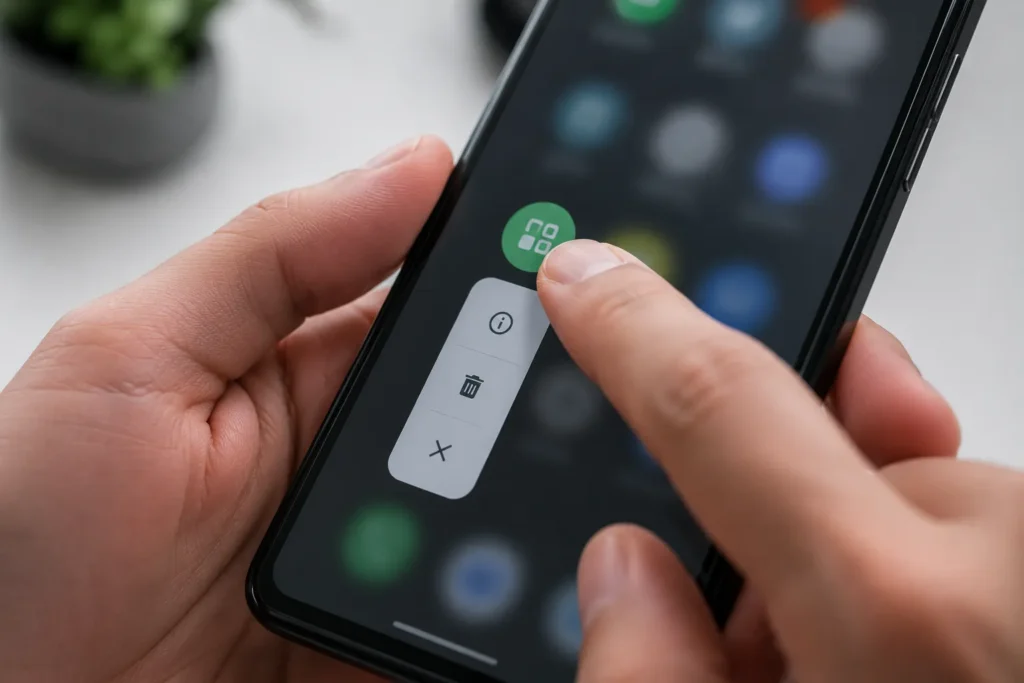
Em aparelhos que oferecem essa opção, mantenha o ícone pressionado e arraste-o até Desinstalar. Confirme a ação quando o Android solicitar.
Atenção: “Remover” não significa “Desinstalar”.
A opção Remover tira somente o ícone da tela inicial. O aplicativo continua instalado e pode ser encontrado na gaveta de apps ou em Configurações > Apps. Para apagar o aplicativo do aparelho, a opção precisa ser Desinstalar.
Depois de remover app desconhecido Android, confirme se ele desapareceu da lista de aplicativos instalados. Caso outro app comece a fechar inesperadamente após a exclusão, consulte Aplicativos Fechando Sozinhos no Android para avaliar o problema sem reinstalar itens às cegas.
Resolva quando o botão “Desinstalar” estiver desabilitado
Um botão Desinstalar desabilitado pode ter várias explicações. Uma possibilidade é o aplicativo possuir privilégio de administrador do dispositivo. Porém, também pode existir uma política corporativa ou escolar, controle parental, proteção do sistema ou uma limitação da interface do fabricante.
Portanto, não é correto afirmar que o botão bloqueado significa, por si só, que o app é administrador do aparelho ou que existe uma ameaça.
Como tentativa, use a pesquisa interna das Configurações e procure por apps de administração do dispositivo, administradores do dispositivo ou expressão parecida. O caminho varia muito. Dependendo do celular, a opção pode estar em áreas como:
- Segurança e privacidade > Mais configurações de segurança;
- Biometria e segurança > Outras configurações de segurança;
- Senhas e segurança > Privacidade.
Esses são apenas exemplos, não caminhos universais. Ao remover app desconhecido Android nessa situação, não desative uma função administrativa sem entender sua finalidade. Se encontrar o aplicativo nessa lista, confira cuidadosamente o nome, desative o privilégio administrativo e volte à página do app para tentar a desinstalação novamente.
Em aparelho de empresa, escola ou com perfil supervisionado, não remova políticas sem autorização. A restrição pode fazer parte da administração legítima do dispositivo. Se o item for do sistema e oferecer apenas Desativar, use essa opção somente depois de confirmar que ele não é necessário.
Quando nenhuma dessas alternativas estiver disponível, registre o nome exato do app e o fabricante do celular. Isso ajuda a procurar orientações específicas sem transformar este procedimento de remoção em um diagnóstico amplo de invasão.
Verifique o sistema com o Google Play Protect
Depois da remoção, confira se o Google Play Protect está ativo:
- Abra a Google Play Store.
- Toque no ícone do perfil.
- Entre em Play Protect.
- Toque em Configurações.
- Mantenha Verificar apps com o Play Protect ativado.
A opção Melhorar a detecção de apps nocivos pode ser ativada como complemento. Ela ajuda o Google a analisar aplicativos desconhecidos, inclusive alguns instalados fora da Play Store.
Rodar uma nova verificação manual depois de remover app desconhecido Android é uma prática coerente quando o botão de análise estiver disponível. Porém, isso não deve ser apresentado como uma etapa obrigatória oficialmente determinada para toda desinstalação.
Também é importante manter uma expectativa realista: a ausência de alerta do Play Protect não prova que todo aplicativo restante é conhecido, desejado ou inofensivo. A ferramenta procura comportamentos potencialmente nocivos, mas não substitui a conferência manual da lista de apps.
Por que um app desconhecido pode aparecer
Encontrar um nome estranho não significa automaticamente que houve invasão. Antes de remover app desconhecido Android, considere que ele pode ter uma origem comum. Existem explicações neutras e possibilidades como:
- Pré-instalado pelo fabricante: alguns aparelhos já saem de fábrica com aplicativos que o usuário nunca abriu. A existência de apps pré-instalados é confirmada pelo Google, embora a origem de cada item precise ser verificada no aparelho.
- Pré-instalado pela operadora: é uma possibilidade em celulares vendidos com personalizações, mas não deve ser tratada como causa confirmada sem verificar o modelo e o app.
- Restaurado pela Conta Google: aplicativos usados anteriormente podem ser reinstalados ou reativados ao configurar outro aparelho com a mesma conta. A restauração é um recurso real; dizer que ela causou um caso específico exige confirmação.
- Nome ou ícone alterado: uma atualização pode mudar a identidade visual do aplicativo e fazê-lo parecer novo. Essa é uma hipótese plausível.
- Instalado sem perceber: o usuário pode ter confirmado uma instalação e depois não reconhecer o nome. Também é uma hipótese, não uma conclusão automática.
- Ícone adicionado à tela inicial: mover ou adicionar um atalho é diferente de instalar. O aplicativo pode já estar no aparelho e apenas ter ganhado um novo ícone na tela.
Por isso, a melhor abordagem para remover app desconhecido Android é examinar primeiro e apagar depois. Essa ordem reduz o risco de excluir um componente legítimo ou confundir um atalho novo com uma instalação recente.
Isso significa que meu celular foi hackeado?
Não necessariamente. Um aplicativo desconhecido, isoladamente, pode ter origem legítima: veio pré-instalado, foi restaurado pela conta, mudou de nome ou apenas ganhou um atalho na tela inicial. Na maioria das situações, há uma explicação neutra que pode ser encontrada ao revisar as informações do app.
O cenário merece uma avaliação mais ampla quando o aplicativo reaparece sozinho depois da remoção, surgem anúncios excessivos, o comportamento estranho continua ou existe suspeita de controle por terceiros. Nesses casos, não tente diagnosticar tudo por esta página. Siga o passo a passo específico de Como Saber se Meu Celular Foi Hackeado.
Perguntas frequentes
Posso apagar qualquer aplicativo que eu não reconheça?
Não é recomendado. Primeiro abra as informações, confira permissões e observe se o sistema oferece Desinstalar ou apenas Desativar. Um nome desconhecido pode pertencer a um componente legítimo do Android ou do fabricante.
Qual é a diferença entre remover e desinstalar?
Remover tira o ícone da tela inicial. Desinstalar apaga o aplicativo do dispositivo. Se você apenas remover o atalho, o app continuará na lista de aplicativos instalados.
Por que não consigo tocar em “Desinstalar”?
O aplicativo pode estar protegido pelo sistema, vinculado a uma política corporativa, associado a controle parental ou ter privilégio administrativo. Pesquise pelas opções de administração do dispositivo nas Configurações, lembrando que o caminho muda conforme o fabricante.
O Play Protect garante que o celular está seguro?
Não. Ele ajuda a detectar aplicativos potencialmente nocivos, mas a ausência de alerta não garante que todos os apps sejam conhecidos ou desejados. Continue revisando a lista de aplicativos e investigue outros sinais persistentes em um guia específico.
Fontes
- Ajuda do Google Play: mudar permissões de aplicativos no Android
- Ajuda do Google Play: excluir aplicativos no dispositivo Android
- Central de Ajuda do Android: adicionar e remover apps, atalhos e widgets da tela inicial
- Ajuda do Google Play: proteção de dados e segurança com o Play Protect
- Ajuda do Google Play: reinstalar e reativar aplicativos

Trabalhei anos em assistência técnica de celular e vi de perto o quanto as pessoas se sentiam perdidas com problemas que têm solução em minutos. Criei o Dicionário Tech pra ser aquele amigo que entende de tecnologia e explica sem enrolação. Cada artigo que publico aqui foi testado na prática, com o problema real na frente.

Deixe um comentário