

Quando aparece o aviso de armazenamento cheio, muita gente abre o Drive e começa a apagar documentos pequenos sem saber exatamente o que está ocupando a conta. Para liberar espaço Google Drive com mais eficiência, o primeiro passo é entender que os arquivos do Drive não são os únicos responsáveis pelo consumo.
Os 15 GB oferecidos em uma Conta Google padrão são compartilhados entre Google Drive, Gmail e Google Fotos. No Android, os backups do WhatsApp salvos na Conta Google também podem entrar nessa conta. Por isso, excluir alguns documentos do Drive nem sempre será suficiente para resolver o problema.
Este guia mostra como identificar arquivos grandes, concluir exclusões, revisar outros serviços ligados à conta e diferenciar o armazenamento na nuvem da memória interna do celular. Antes de apagar qualquer item, confirme se ele não contém documentos, fotos ou mensagens que você ainda precisa guardar.

Ordene os arquivos do Google Drive pelo tamanho para apagar os maiores
Uma das formas mais práticas de liberar espaço Google Drive é começar pelos arquivos que mais consomem armazenamento. No computador, abra o Google Drive e clique em Armazenamento, no menu lateral. Nessa visualização, os arquivos podem aparecer organizados do maior para o menor, facilitando a identificação de vídeos, arquivos compactados, apresentações e outros itens pesados.
Revise os primeiros resultados com atenção. Um único vídeo pode ocupar mais espaço do que centenas de documentos de texto. Clique com o botão direito no arquivo que não deseja manter e selecione Mover para a lixeira. No celular, o comando pode ser acessado pelo menu de três pontos ao lado do item.
- Abra o Google Drive com a conta que está apresentando o alerta.
- Entre na área Armazenamento.
- Confira os arquivos listados por tamanho.
- Abra ou visualize os itens importantes antes de excluí-los.
- Mova para a lixeira apenas o que não precisa mais ser guardado.
Também é possível procurar cópias desnecessárias observando nomes como “Cópia de” ou arquivos numerados com “(1)” e “(2)”. O Drive não identifica automaticamente todos os duplicados, e dois itens com nomes parecidos podem ter conteúdos diferentes. Faça uma verificação manual antes de apagar.
Preste atenção à propriedade do arquivo. Quando o item pertence a outra pessoa, a opção disponível pode ser apenas Remover. Nesse caso, o arquivo sai da sua visualização, mas não é apagado da conta do proprietário. Portanto, remover arquivos compartilhados pertencentes a terceiros não deve ser tratado como uma forma garantida de recuperar a sua cota.
Esvazie a lixeira do Google Drive para concluir a exclusão
Mover um arquivo para a lixeira é diferente de apagá-lo definitivamente. Os itens que permanecem nessa pasta continuam sendo considerados no gerenciamento do armazenamento até que sejam removidos de forma permanente. Assim, esvaziar a lixeira é uma etapa importante para concluir a limpeza.
No computador, abra o Google Drive, clique em Lixeira no menu lateral e revise o conteúdo. Você pode excluir apenas determinados itens ou usar a opção para esvaziar toda a pasta. No aplicativo, abra o menu principal, entre em Lixeira e use as opções disponíveis em cada arquivo.
- Confira se não há documentos enviados para a lixeira por engano.
- Restaure os arquivos que ainda precisam ser mantidos.
- Exclua definitivamente apenas os itens já revisados.
- Verifique também as lixeiras do Gmail e do Google Fotos.
A exclusão definitiva normalmente impede que o próprio usuário restaure o arquivo pelos comandos comuns do Drive. Por isso, evite esvaziar a lixeira rapidamente sem conferir nomes, datas e conteúdos. Documentos profissionais, comprovantes e arquivos familiares merecem uma revisão cuidadosa.
Depois da limpeza, o indicador de uso pode não mudar no mesmo instante. A orientação oficial do Google informa que a atualização do armazenamento pode levar de 48 a 72 horas após a exclusão de vários arquivos. Portanto, aguarde o recálculo antes de concluir que o procedimento não funcionou.
Use o gerenciador de armazenamento do Google One para analisar a conta

O gerenciador do Google One apresenta uma visão mais ampla do que está usando a cota. Essa ferramenta é útil porque reúne informações relacionadas ao Drive, Gmail, Google Fotos e outros dados associados ao armazenamento da Conta Google. Desse modo, você não precisa analisar apenas a lista de arquivos do Drive.
Para acessar o recurso, abra o Google One pelo navegador ou aplicativo, entre em Armazenamento e procure a opção para liberar espaço de armazenamento na conta. A interface pode separar os itens em categorias, como arquivos grandes, e-mails com anexos, fotos e vídeos, lixeiras e backups.
- Acesse o Google One com a Conta Google correta.
- Abra a área Armazenamento.
- Consulte o detalhamento do uso por serviço.
- Escolha uma categoria para analisar.
- Revise cada item antes de confirmar a exclusão.
Esse detalhamento ajuda a descobrir por que o Drive parece ter poucos documentos, mas a conta continua cheia. O maior consumo pode estar no Gmail, no Google Fotos ou em um backup do WhatsApp. Essa é uma das verificações mais importantes para liberar espaço Google Drive sem apagar arquivos aleatoriamente.
O Google One também oferece planos com limites maiores. Fazer um upgrade pode aumentar o armazenamento disponível, mas não apaga arquivos nem reduz o espaço já utilizado. Essa opção amplia a capacidade da conta; ela não substitui uma limpeza quando há arquivos desnecessários.
Limpe anexos pesados e e-mails antigos diretamente no Gmail
O Gmail usa a mesma cota do Drive, inclusive para mensagens e anexos que ainda estão na caixa de entrada, em pastas ou na lixeira. Portanto, apagar e-mails grandes pode ajudar a liberar espaço Google Drive, mesmo que a limpeza seja realizada dentro do Gmail.
No computador, use a barra de pesquisa do Gmail para localizar mensagens pesadas. O operador has:attachment larger:10M procura e-mails que possuem anexos maiores que 10 MB. Também é possível combinar filtros de tamanho, idade e formato de arquivo.
has:attachment larger:10M: procura mensagens com anexos maiores que 10 MB.filename:.pdf larger:5M: encontra e-mails com arquivos PDF maiores que 5 MB.older_than:2y has:attachment: mostra mensagens com anexos recebidas há mais de dois anos.
Abra os resultados e verifique o conteúdo antes de excluir. E-mails antigos podem incluir notas fiscais, comprovantes, contratos, documentos de trabalho e informações necessárias para recuperar contas. Quando precisar manter um anexo, salve uma cópia em um local adequado antes de remover a mensagem.
Depois de excluir os e-mails, abra a lixeira do Gmail e apague definitivamente o que foi revisado. Verifique também a pasta de spam, pois os itens mantidos nessas áreas podem continuar entrando no cálculo até a remoção permanente. Assim como no Drive, a atualização do indicador pode demorar.
Verifique o consumo do Google Fotos e backups de mensagens na nuvem
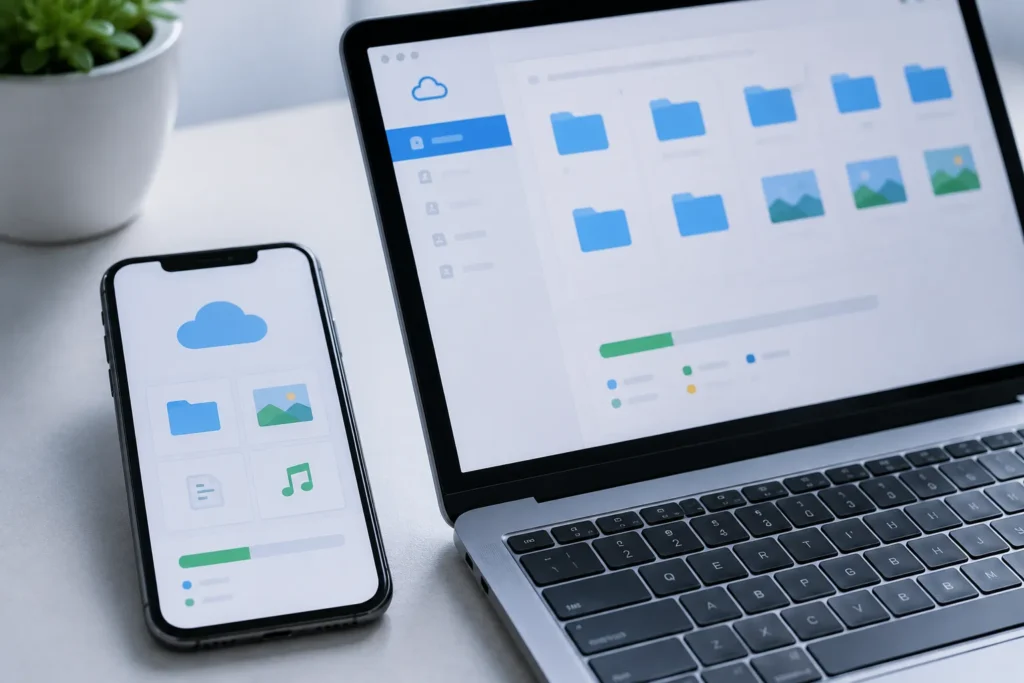
Fotos e vídeos armazenados no Google Fotos podem consumir a mesma cota usada pelo Drive e pelo Gmail. Para descobrir quanto cada serviço está utilizando, consulte o detalhamento no Google One. Este artigo não entra na configuração do backup do Google Fotos, mas é importante verificar se esse serviço representa uma parte relevante do armazenamento.
Antes de apagar imagens, confira se existem cópias importantes em outros locais e se os itens podem ser removidos com segurança. Quando o problema envolve arquivos repetidos no próprio aparelho, consulte também o guia para encontrar fotos duplicadas no celular. Essa limpeza local, porém, não deve ser confundida automaticamente com a exclusão de conteúdos armazenados na nuvem.
No Android, os backups do WhatsApp associados à Conta Google também podem consumir armazenamento. O gerenciador do Google One permite analisar essa categoria e, quando disponível, excluir um backup que não seja mais necessário. Essa decisão exige cuidado, porque remover o backup pode impedir seu uso em uma futura restauração.
Apagar mídias dentro do gerenciador local do WhatsApp é um procedimento diferente. Essa ferramenta mostra o espaço usado pelo aplicativo na memória interna do celular. Ela pode ajudar quem precisa apagar downloads no celular pelo WhatsApp, mas não deve ser apresentada como uma forma garantida de apagar um backup já salvo na Conta Google.
Portanto, trate os dois espaços separadamente. O backup na Conta Google pertence ao armazenamento em nuvem, enquanto fotos, vídeos e documentos baixados pelo WhatsApp podem ocupar a memória física do aparelho. Antes de excluir um backup, considere se você ainda poderá precisar dele para restaurar backup do WhatsApp.
Diferencie o espaço em nuvem da memória interna do seu celular
Um dos erros mais comuns é confundir a cota da Conta Google com o armazenamento interno do aparelho. O espaço do Google Drive fica na nuvem e é usado por serviços conectados à conta. Já o armazenamento interno pertence fisicamente ao celular e é ocupado por aplicativos, downloads, vídeos, fotos e outros dados locais.
Por isso, liberar espaço Google Drive não garante mais capacidade na memória interna do telefone. Da mesma forma, apagar um aplicativo ou um vídeo baixado no aparelho não reduz necessariamente o uso da Conta Google. Cada problema precisa ser verificado no painel correspondente.
No iPhone, acesse Ajustes > Geral > Armazenamento do iPhone para consultar a memória interna. A Apple diferencia esse espaço do armazenamento em nuvem do iCloud. Embora o iCloud seja um serviço diferente do Google Drive, a explicação ajuda a entender que nuvem e armazenamento do dispositivo não são a mesma coisa.
No Android, o nome e o caminho podem variar conforme a fabricante e a versão do sistema. Em geral, a informação aparece em Configurações > Armazenamento, Assistência do aparelho ou uma opção semelhante. Esse painel deve ser usado quando o aviso menciona falta de espaço no próprio telefone.
O WhatsApp oferece outro exemplo dessa diferença. Em Configurações > Armazenamento e dados > Gerenciar armazenamento, o usuário pode revisar arquivos que ocupam o celular. Essa limpeza é voltada ao espaço local e não equivale à exclusão do backup do WhatsApp armazenado na Conta Google.
Antes de fazer qualquer limpeza, identifique onde aparece o alerta. Se ele estiver no Google Drive, Gmail, Google Fotos ou Google One, verifique a cota da nuvem. Se surgir nas configurações do aparelho ou durante a instalação de um aplicativo, consulte o armazenamento interno. Essa distinção evita apagar arquivos no lugar errado.
Perguntas Frequentes
Por que o Google Drive está cheio se tenho poucos arquivos?
Porque a cota da Conta Google é compartilhada. Além dos arquivos do Drive, mensagens do Gmail, fotos, vídeos e backups do WhatsApp no Android podem consumir armazenamento. Consulte o detalhamento do Google One para identificar o serviço responsável.
Apagar um arquivo do Drive libera espaço imediatamente?
Não necessariamente. O arquivo precisa sair da lixeira para que a exclusão seja concluída. Depois disso, o Google informa que a atualização do indicador pode levar de 48 a 72 horas quando muitos itens são apagados.
Comprar mais armazenamento no Google One apaga meus arquivos?
Não. O upgrade aumenta o limite disponível na conta, mas não remove nem altera os arquivos armazenados. Eles continuam salvos até que o próprio usuário decida excluí-los.
Limpar o WhatsApp do celular libera espaço no Google Drive?
Não é possível tratar isso como uma consequência automática. O gerenciador do WhatsApp cuida principalmente dos arquivos locais do aplicativo. O backup salvo na Conta Google deve ser analisado separadamente pelo gerenciador do Google One.
Fontes
- Ajuda do Google — Gerenciar armazenamento no Drive, Gmail e Fotos
- Ajuda do Google One — Liberar espaço e corrigir problemas de armazenamento
- Ajuda do Google One — Como funciona o armazenamento compartilhado
- Suporte da Apple — Diferença entre armazenamento do iCloud e do dispositivo
- Central de Ajuda do WhatsApp — Como liberar espaço de armazenamento no WhatsApp
- Central de Ajuda do WhatsApp — Como fazer backup do histórico de conversas

Trabalhei anos em assistência técnica de celular e vi de perto o quanto as pessoas se sentiam perdidas com problemas que têm solução em minutos. Criei o Dicionário Tech pra ser aquele amigo que entende de tecnologia e explica sem enrolação. Cada artigo que publico aqui foi testado na prática, com o problema real na frente.

Deixe um comentário