
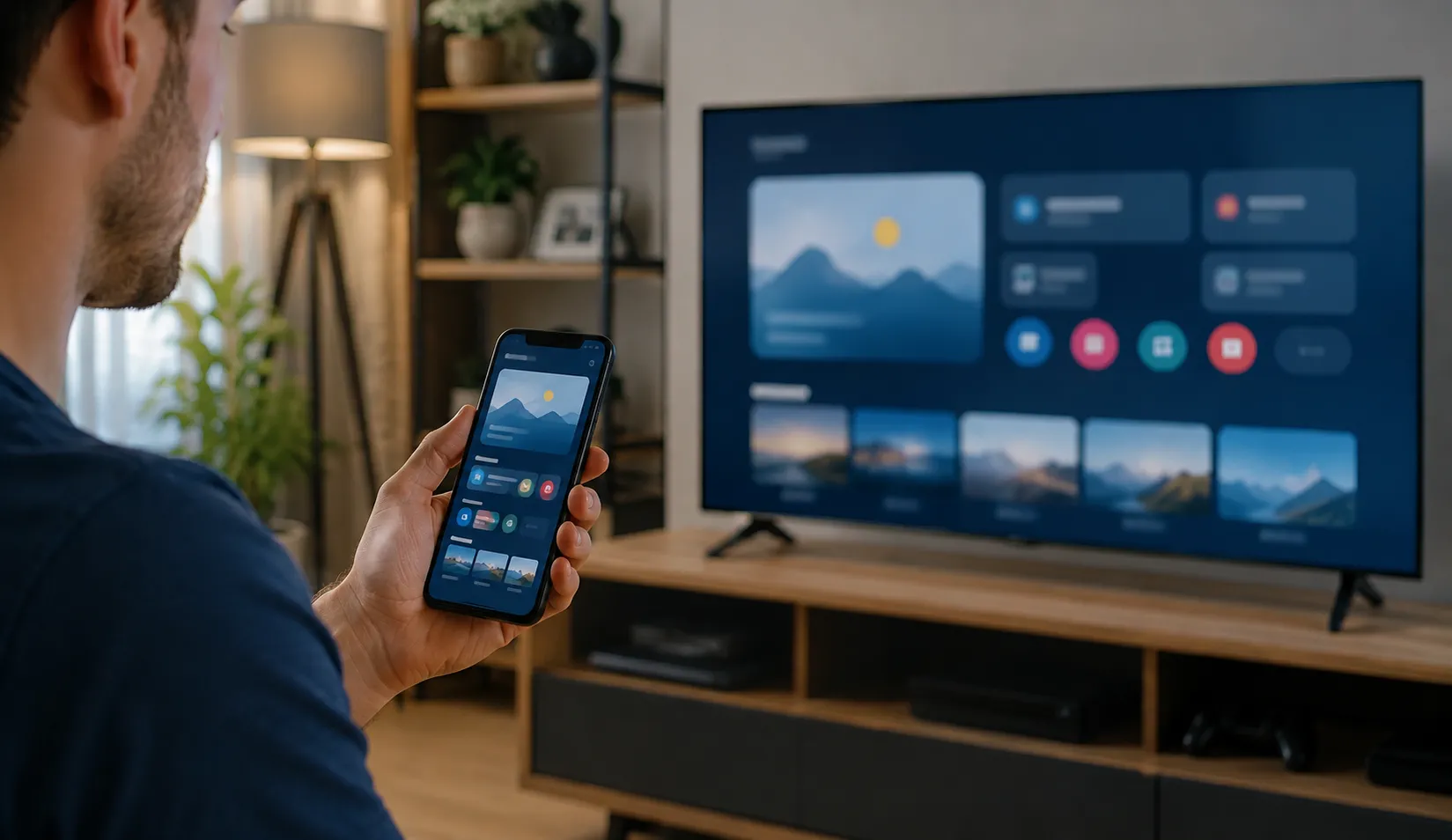
Existem diferentes maneiras de espelhar tela Android TV, desde recursos sem fio disponíveis no próprio celular até uma conexão física por cabo HDMI. A melhor opção depende dos protocolos aceitos pelo smartphone e pela televisão, como Google Cast, Miracast ou soluções específicas dos fabricantes.
Nesta busca, a expressão “Android TV” pode ter dois sentidos. Ela pode se referir ao sistema operacional usado em determinadas televisões e aparelhos de streaming, mas também à intenção mais ampla de transmitir a tela de um celular Android para qualquer smart TV compatível. Por isso, os procedimentos abaixo não ficam restritos às TVs que usam o sistema Android TV. Siga o passo a passo para entender as opções e conseguir espelhar tela Android TV com facilidade.
Antes de começar a tentar espelhar tela Android TV, confira o modelo do celular e da televisão. Nem toda smart TV aceita todos os tipos de espelhamento, e dois aparelhos que possuem Wi-Fi podem usar tecnologias de transmissão diferentes. Identificar essa compatibilidade evita comprar adaptadores desnecessários ou procurar uma opção que não existe no menu do aparelho.
Transmitir a tela pelo aplicativo Google Home
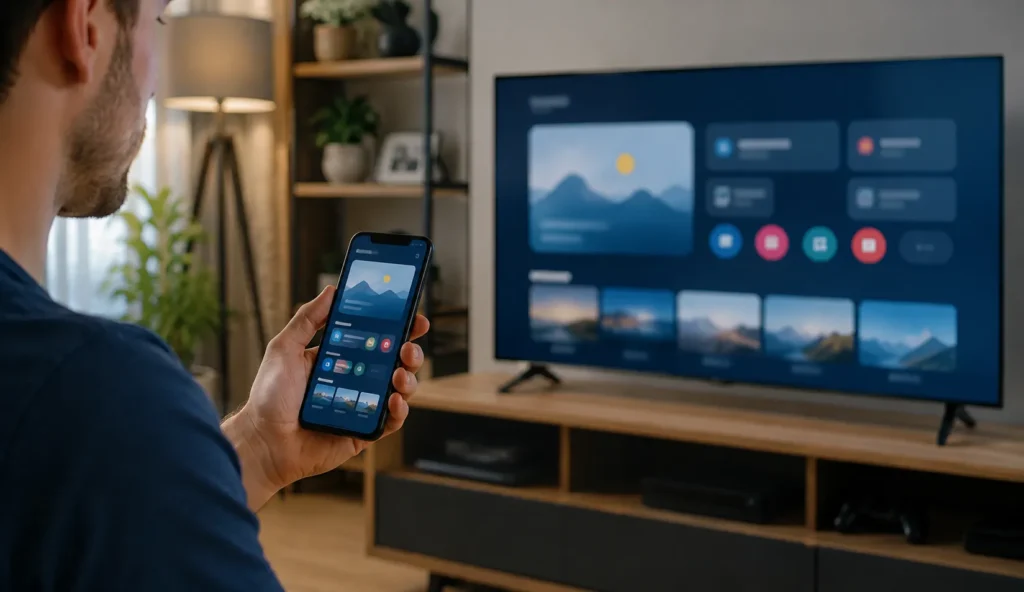
O aplicativo Google Home é uma das opções oficiais para transmitir toda a interface de um smartphone Android para um Chromecast, Google TV Streamer ou televisão com Google Cast integrado. Nesse modo, a TV mostra praticamente tudo o que aparece na tela do celular, incluindo menus, fotos, navegador e aplicativos que permitem esse tipo de exibição.
Primeiro, conecte o celular e o receptor à mesma rede Wi-Fi. Em seguida, abra o Google Home e localize o bloco correspondente ao Chromecast ou à televisão. Toque e mantenha pressionado esse bloco, abra os controles disponíveis e procure a opção de transmitir a tela. O Android pode mostrar um aviso informando que informações visíveis no aparelho serão exibidas na TV. Leia a mensagem e confirme para iniciar.
Para interromper, volte ao dispositivo no Google Home e selecione a opção de parar a transmissão. O Google informa que os controles do aplicativo para esse recurso são compatíveis com Android 8.0 ou posterior. Entretanto, o desempenho também depende da capacidade do aparelho. Um celular mais simples pode apresentar atrasos ao transmitir jogos, animações ou vídeos em alta resolução.
Esse método é indicado para quem deseja espelhar tela Android TV usando o ecossistema Google. Ele não deve ser confundido com o botão de transmissão existente dentro de aplicativos de vídeo, pois o Google Home envia a interface completa do celular, enquanto o botão interno normalmente envia apenas a mídia selecionada.
Usar a função Transmitir ou Cast no painel rápido do Android
Alguns celulares apresentam um atalho de espelhamento no painel de configurações rápidas. Para encontrá-lo, deslize o dedo de cima para baixo na tela e, se necessário, faça o movimento novamente para exibir todos os botões. O nome pode variar entre “Transmitir”, “Cast”, “Espelhamento de tela”, “Tela sem fio” ou outra expressão definida pelo fabricante.
Com a televisão ou o receptor ligado, toque nesse atalho e aguarde a busca por dispositivos próximos. Se o nome da TV aparecer, selecione-o e confirme a conexão. Em determinados modelos, a televisão também mostra uma solicitação de autorização ou um código. Após a confirmação, a tela do celular passa a ser reproduzida no aparelho compatível.
A presença do botão não significa que ele encontrará qualquer smart TV. Alguns celulares procuram dispositivos Google Cast, enquanto determinadas televisões trabalham apenas com Miracast. Portanto, quando a TV não aparece, isso pode indicar uma diferença de protocolo, e não necessariamente um defeito. Consulte as especificações dos dois aparelhos antes de instalar aplicativos adicionais.
Também é comum que o fabricante altere o nome ou a localização da função para permitir espelhar tela Android TV. Em alguns aparelhos Motorola, por exemplo, a transmissão pode aparecer nas configurações do sistema ou dentro do Smart Connect. Nos celulares Galaxy, o recurso equivalente costuma ser chamado de Smart View.
Usar recursos de fabricantes como Samsung Smart View
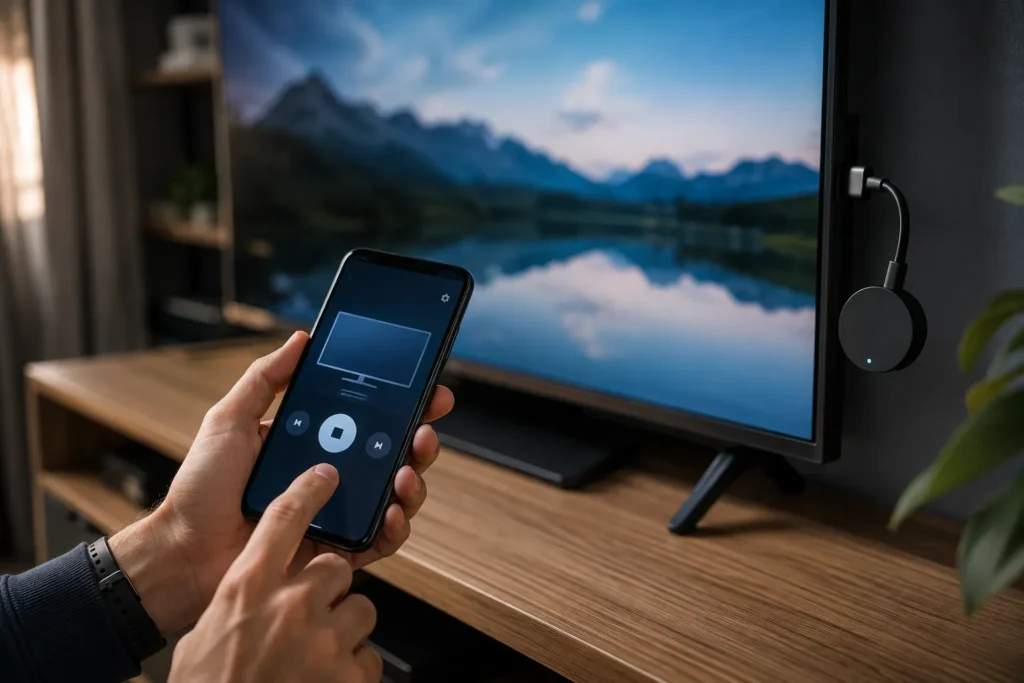
Nos aparelhos Samsung Galaxy, o Smart View é o recurso nativo usado para compartilhar a tela com TVs compatíveis. Para acessá-lo, abra completamente o painel rápido e toque em “Smart View”. Depois, escolha a televisão encontrada e selecione “Começar agora”. A TV pode solicitar autorização ou exibir um PIN que deverá ser confirmado no celular. Esse é o método mais direto para espelhar tela Android TV em aparelhos da linha Galaxy.
O Smart View não funciona obrigatoriamente em qualquer televisão. A compatibilidade depende do modelo e das tecnologias aceitas pelos dois dispositivos. Ele tende a funcionar de forma mais integrada com aparelhos do ecossistema Samsung, mas também pode reconhecer outros receptores compatíveis com os padrões utilizados pelo telefone.
Outro recurso presente em alguns modelos Galaxy é o Samsung DeX. Ele não é apenas outro nome para o espelhamento. O DeX cria uma interface semelhante à de um computador, com janelas, área de trabalho e suporte a controles externos. Em aparelhos compatíveis, é possível usar uma conexão sem fio ou com cabo e, em determinadas situações, alternar entre o modo DeX e a duplicação simples da tela.
Nem todo Galaxy oferece Smart View, DeX ou saída de vídeo por USB-C nas mesmas condições. Verifique a página de suporte do modelo antes de comprar cabos ou bases. Caso algum aplicativo desconhecido apareça durante suas tentativas de conexão, prefira os recursos oficiais e veja como remover app desconhecido no Android.
Transmitir vídeos e mídias diretamente de aplicativos
Aplicativos compatíveis com Google Cast, como o YouTube, podem enviar um vídeo diretamente para a televisão sem duplicar toda a interface do celular. Para isso, conecte o smartphone e o Chromecast ou a TV compatível à mesma rede Wi-Fi, abra o aplicativo e toque no ícone de transmissão, normalmente representado por uma pequena tela com ondas no canto.
Selecione o dispositivo de destino e inicie o conteúdo. Nesse modo, a televisão reproduz a mídia, enquanto o celular funciona como controle para pausar, avançar, trocar o vídeo ou ajustar outras opções. A tela do smartphone continua livre para outras tarefas, ao contrário do espelhamento completo, que reproduz na TV o que está sendo exibido no aparelho.
No YouTube, também pode existir a opção de vincular o celular por meio de um código mostrado na televisão. Abra as configurações do aplicativo na TV, escolha a vinculação por código e digite a sequência no YouTube do smartphone. Esse método pode ser útil quando a descoberta automática não estiver disponível, desde que os aplicativos e dispositivos envolvidos ofereçam a função.
Para quem pretende espelhar tela Android TV apenas para assistir a vídeos, a transmissão direta do aplicativo costuma ser mais prática. No entanto, o botão não está sempre no mesmo local e pode não aparecer em conteúdos, contas ou aparelhos sem suporte. Também não é necessário identificar se a implementação usa DIAL, Google Cast ou outra integração: o ponto principal é verificar se o ícone de transmissão está disponível.
Conectar por Wi-Fi Direct ou Miracast em TVs compatíveis
Miracast é um padrão de espelhamento que pode criar uma ligação direta entre o celular e a televisão usando Wi-Fi Direct. Em TVs compatíveis, a função pode aparecer como “Screen Share”, “Espelhamento de tela”, “Miracast”, “Wireless Display” ou um nome semelhante. A nomenclatura e os menus variam conforme a marca e o ano do aparelho.
Na televisão, abra as configurações de conexão e ative o recurso correspondente. Depois, no celular, procure a opção de tela sem fio, espelhamento ou transmissão. Selecione o nome da TV e autorize o pareamento quando solicitado. Quando os dois dispositivos usam padrões compatíveis, a imagem do smartphone é duplicada na tela maior.
O Wi-Fi Direct, por si só, não garante o espelhamento completo. Ele descreve uma forma de criar a conexão direta entre os aparelhos, mas cada fabricante decide quais funções serão oferecidas. Algumas combinações permitem apenas compartilhar fotos, vídeos ou arquivos, enquanto outras conseguem reproduzir toda a interface do celular.
Também não é seguro assumir que todo Android atual mantém suporte nativo ao Miracast. Alguns aparelhos priorizam Google Cast e podem exigir uma ferramenta própria, como o Smart Connect em modelos Motorola compatíveis. Assim, para espelhar tela Android TV por Miracast, confirme tanto o suporte da televisão quanto o do smartphone.
Usar um cabo USB-C para HDMI em celulares compatíveis
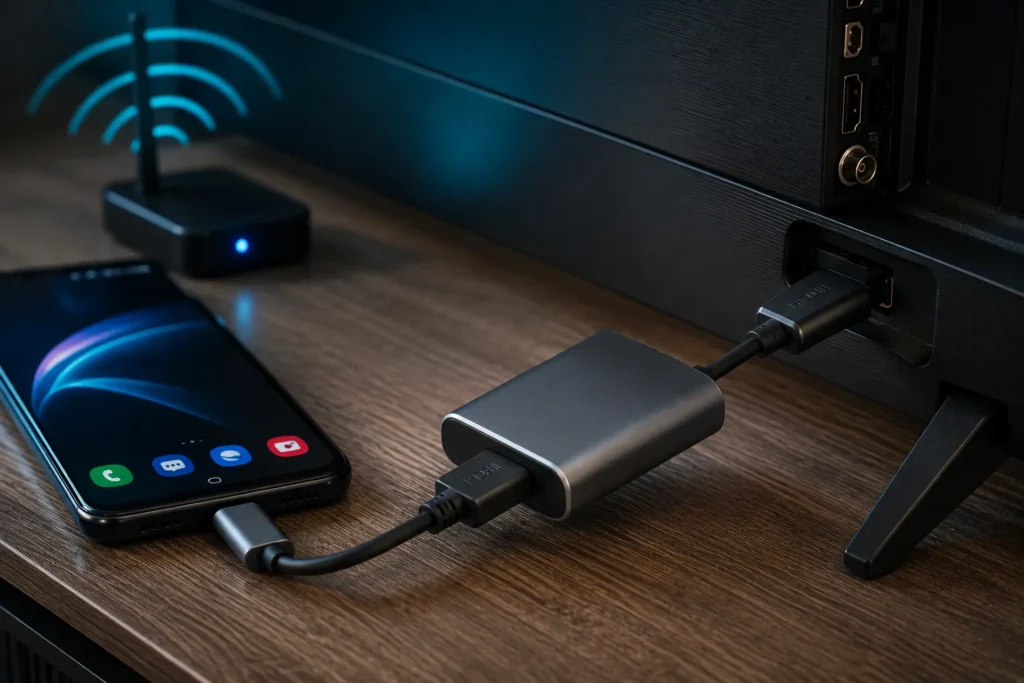
A conexão por cabo pode ser útil quando não há um receptor sem fio compatível ou quando o usuário deseja evitar a variação de desempenho de uma transmissão sem fio. O procedimento básico consiste em conectar um adaptador USB-C para HDMI ao celular, ligar um cabo HDMI entre o adaptador e a TV e selecionar, na televisão, a entrada HDMI utilizada.
Porém, toda porta USB-C não transmite imagem. O celular precisa oferecer saída de vídeo por hardware, como DisplayPort Alt Mode, ou uma solução compatível do fabricante, como Samsung DeX ou Motorola Smart Connect. Dois smartphones visualmente parecidos e com a mesma entrada USB-C podem ter recursos diferentes. Por isso, verifique as especificações do conector antes de tentar espelhar tela Android TV usando cabo.
Antes da compra, consulte o manual ou a página oficial do modelo e procure por termos como “saída de vídeo”, “DisplayPort”, “HDMI”, “DeX” ou “Smart Connect”. Se houver suporte, use um cabo ou adaptador indicado para transmissão de vídeo. Depois da conexão, o celular poderá duplicar a tela automaticamente ou apresentar uma opção entre espelhamento e modo desktop.
MHL também não deve ser usado como nome genérico para qualquer adaptador. Trata-se de um padrão específico, mais associado a determinadas gerações de aparelhos e conectores. Um adaptador MHL antigo não funcionará automaticamente em um celular USB-C atual. Para espelhar tela Android TV por cabo, a verificação das especificações técnicas é indispensável.
O uso prolongado do espelhamento, principalmente com brilho alto, vídeo e conexão sem fio, pode aumentar o consumo de energia. Quando a bateria parece descarregar rápido demais em outras situações também, veja como verificar a saúde da bateria no Android.
Conclusão
Há várias formas de conectar um celular Android à televisão, mas nenhuma delas é universal. O Google Home atende aparelhos com Google Cast; o painel rápido oferece atalhos que variam por fabricante; o Smart View atende modelos Samsung e TVs compatíveis; Miracast depende do suporte dos dois lados; e o cabo HDMI exige saída de vídeo no hardware do smartphone.
Para escolher como espelhar tela Android TV, comece identificando o objetivo. Se você quer mostrar menus, fotos ou apresentações, procure o espelhamento completo. Para assistir a um vídeo do YouTube, prefira o botão de transmissão dentro do aplicativo. Caso a conexão sem fio não seja compatível, verifique oficialmente se o celular aceita vídeo pela porta USB-C.
Evite instalar aplicativos desconhecidos antes de testar os recursos nativos. Na maioria dos aparelhos compatíveis, as opções necessárias já estão no Google Home, no painel rápido ou nas ferramentas do próprio fabricante. A consulta ao manual do modelo é o caminho mais seguro para descobrir qual protocolo está disponível.
Perguntas Frequentes
Por que minha TV não aparece na lista de transmissão do Android?
A TV e o celular podem usar protocolos diferentes. Um smartphone configurado para procurar receptores Google Cast pode não encontrar uma televisão que ofereça somente Miracast. Confirme a compatibilidade dos dois aparelhos e verifique se o método escolhido exige que eles estejam na mesma rede Wi-Fi.
É possível espelhar o Android em uma TV que não usa Android TV?
Sim, desde que a televisão tenha um protocolo compatível ou esteja conectada a um receptor, como Chromecast. O nome do sistema da TV não é o único fator importante. O que determina a conexão é o suporte a Google Cast, Miracast, Wi-Fi Direct ou entrada HDMI compatível com o celular.
Qualquer cabo USB-C para HDMI funciona no celular?
Não. A porta USB-C do aparelho precisa aceitar saída de vídeo. Procure nas especificações do fabricante por DisplayPort Alt Mode, HDMI, Samsung DeX, Motorola Smart Connect ou outra indicação de conexão com tela externa antes de comprar o adaptador.
Transmitir um vídeo pelo YouTube espelha toda a tela?
Não. O botão de transmissão do YouTube envia apenas o conteúdo selecionado para a televisão, deixando o celular disponível para funcionar como controle ou executar outras tarefas. Para duplicar toda a interface, use um recurso de espelhamento compatível.
Fontes Oficiais Consultadas
- Ajuda do Google Cast — melhorar a transmissão da tela do Android
- Ajuda do Google Cast — transmitir mídia de aplicativos compatíveis
- Ajuda do Google TV — transmitir de um dispositivo para o Google TV
- Samsung Brasil — conectar o celular à Smart TV
- Samsung Brasil — Samsung DeX
- LG Brasil — recursos de conectividade das Smart TVs
- Motorola Brasil — transmitir a tela ou mídia na TV
- Motorola Brasil — conectar o aparelho à TV com Smart Connect

Trabalhei anos em assistência técnica de celular e vi de perto o quanto as pessoas se sentiam perdidas com problemas que têm solução em minutos. Criei o Dicionário Tech pra ser aquele amigo que entende de tecnologia e explica sem enrolação. Cada artigo que publico aqui foi testado na prática, com o problema real na frente.

Deixe um comentário