
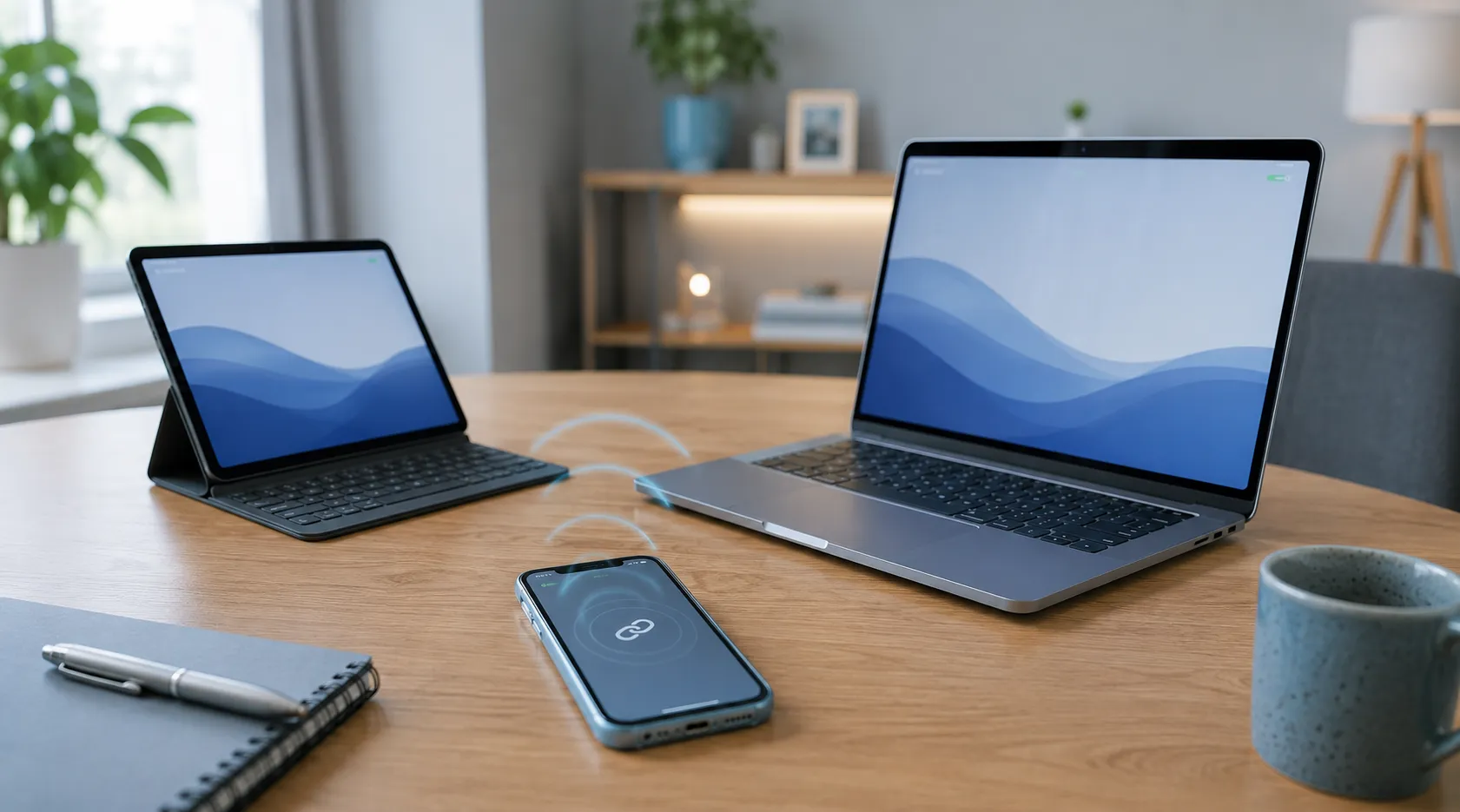
O Acesso Pessoal iPhone transforma a conexão de dados celulares do aparelho em um ponto de acesso à internet. Assim, um computador, tablet ou outro celular pode usar a rede móvel do iPhone quando não houver uma conexão Wi-Fi disponível.
Revisado em 25 de agosto de 2026: conferimos os passos deste guia e confirmamos que continuam válidos nas versões atuais dos aplicativos e sistemas mencionados.
O recurso compartilha exclusivamente os dados celulares do aparelho. Isso significa que o iPhone não se conecta a uma rede Wi-Fi para retransmiti-la a outros dispositivos. Antes de começar, confirme se os dados celulares estão ativos e se a sua operadora libera o Acesso Pessoal iPhone no seu plano.
Neste guia, você aprenderá a ativar o recurso, proteger a rede com uma senha, conectar dispositivos por Wi-Fi, Bluetooth ou cabo USB e acompanhar o consumo de dados. Os nomes de alguns menus podem apresentar pequenas diferenças conforme o modelo do iPhone, a versão do iOS e a operadora.
Como ativar o Acesso Pessoal nos Ajustes do iPhone
Para ativar o Acesso Pessoal iPhone, abra o aplicativo Ajustes e toque em Acesso Pessoal. Em algumas configurações, o caminho pode aparecer como Ajustes > Celular > Acesso Pessoal. Depois, ative a opção Permitir Acesso a Outros.
- Abra o aplicativo Ajustes.
- Toque em Acesso Pessoal ou em Celular > Acesso Pessoal.
- Ative Permitir Acesso a Outros.
- Mantenha essa tela aberta enquanto conecta o primeiro dispositivo.
A opção Permitir Acesso a Outros é necessária principalmente quando o aparelho que receberá a internet não usa a mesma Conta Apple, não pertence ao Compartilhamento Familiar ou não é um dispositivo Apple. Durante a primeira conexão por Wi-Fi ou Bluetooth, a Apple orienta manter aberta a tela correspondente até que o processo seja concluído.
O nome da rede criada será o mesmo nome definido para o iPhone. Para mudá-lo, acesse Ajustes > Geral > Sobre > Nome. Essa alteração também afeta o nome exibido em outros recursos do sistema. Para conhecer mais opções relacionadas aos ajustes e recursos do iPhone, consulte nosso guia específico.
Como alterar e proteger a senha do Wi-Fi do Acesso Pessoal
A senha impede que pessoas próximas usem sua franquia de dados sem autorização. Para alterar a senha do Acesso Pessoal iPhone, entre em Ajustes > Acesso Pessoal e toque em Senha do Wi-Fi. Digite uma nova combinação e confirme a alteração.
- Abra Ajustes.
- Toque em Acesso Pessoal.
- Selecione Senha do Wi-Fi.
- Apague a senha anterior e digite a nova.
- Confirme para salvar.
Segundo a Apple, a senha precisa ter pelo menos oito caracteres. Use letras maiúsculas e minúsculas, números e sinais de pontuação compatíveis. Caracteres que não fazem parte do conjunto ASCII podem impedir que determinados aparelhos encontrem ou utilizem a rede corretamente.
Escolha uma senha que não seja fácil de adivinhar e evite informações pessoais, como nome, aniversário ou número de telefone. A alteração da senha não é apresentada pela Apple como um botão específico para remover dispositivos. Porém, aparelhos que não conhecerem a nova credencial não conseguirão iniciar uma nova conexão pelo método tradicional de Wi-Fi.
Como conectar outros dispositivos por Wi-Fi, Bluetooth e cabo USB
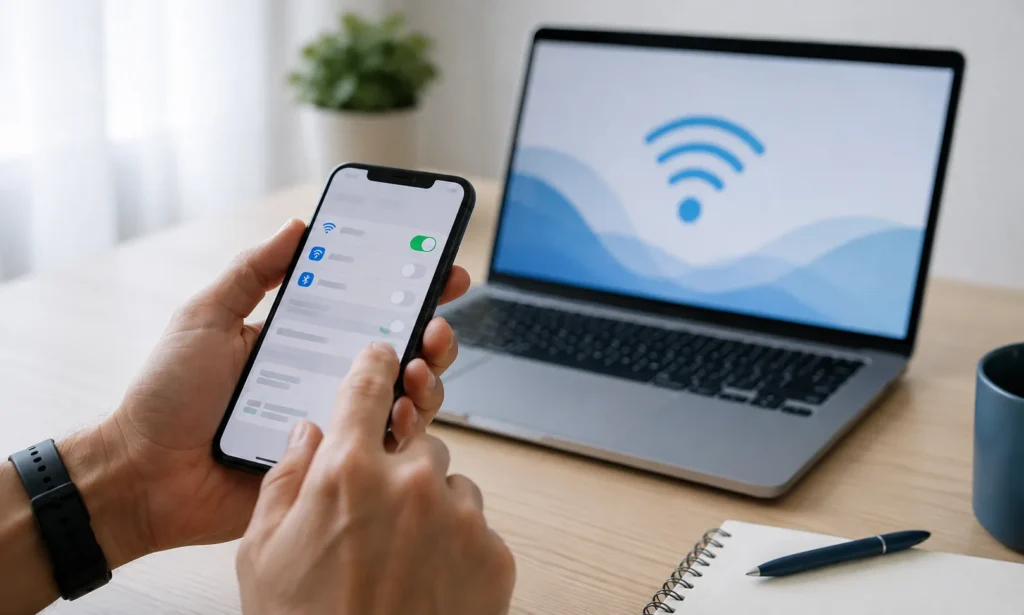
O Acesso Pessoal iPhone permite conectar aparelhos por Wi-Fi, Bluetooth ou cabo USB. O Wi-Fi costuma ser a opção mais simples, enquanto o cabo pode ser útil para computadores. A documentação da Apple apresenta o Bluetooth para conexões com Mac e PC Windows, não como uma solução universal para qualquer celular ou tablet.
Conexão por Wi-Fi
No dispositivo principal, abra Ajustes > Acesso Pessoal, ative Permitir Acesso a Outros e confira a senha exibida. No aparelho que receberá a internet do Acesso Pessoal iPhone, abra a lista de redes Wi-Fi, selecione o nome do telefone e informe a senha.
- Ative o Acesso Pessoal no iPhone.
- No outro dispositivo, abra os ajustes de Wi-Fi.
- Selecione o nome do iPhone na lista de redes.
- Digite a senha mostrada na tela do Acesso Pessoal.
- Aguarde o indicador de conexão aparecer.
Em outro iPhone ou iPad, o caminho fica em Ajustes > Wi-Fi. No Mac, a rede pode ser selecionada pelo menu Wi-Fi, pela Central de Controle ou pelos Ajustes do Sistema. Em um computador Windows, abra a lista de redes sem fio disponíveis. O processo é parecido com o usado para entrar em qualquer rede doméstica ou em uma conexão Wi-Fi configurada manualmente.
Conexão por Bluetooth
No iPhone que fornecerá a internet, ative Permitir Acesso a Outros. Depois, acesse Ajustes > Bluetooth e permaneça nessa tela enquanto faz o emparelhamento. No Mac, abra os ajustes de Bluetooth, localize o iPhone e conclua a associação.
Em um PC Windows, será necessário seguir as opções de emparelhamento Bluetooth disponíveis na versão instalada do sistema. A Apple orienta consultar também as instruções do fabricante. Não é correto afirmar que esse método funcionará da mesma forma em qualquer modelo de celular, tablet ou dispositivo Bluetooth.
Conexão por cabo USB
Ative Permitir Acesso a Outros e conecte o iPhone ao computador usando um cabo compatível. Caso apareça a mensagem Confiar Neste Computador?, toque em Confiar e digite o código do iPhone. No Mac, também pode surgir uma solicitação para permitir a conexão do acessório.
Em um PC Windows, a Apple informa que é necessário ter o aplicativo Dispositivos Apple ou o iTunes instalado e atualizado. Quando não precisar mais da conexão, desconecte o cabo ou desative Permitir Acesso a Outros. Isso evita que o computador volte a usar os dados móveis automaticamente quando o iPhone for conectado para carregar.
Como usar o Acesso Pessoal pelo Compartilhamento Familiar e Instant Hotspot
O Instant Hotspot simplifica o uso do Acesso Pessoal iPhone entre aparelhos Apple. Dispositivos conectados à mesma Conta Apple podem encontrar o hotspot sem que o usuário precise digitar a senha do Wi-Fi. O recurso também pode ser disponibilizado para integrantes de um grupo de Compartilhamento Familiar.
Para configurar o acesso da família, abra Ajustes > Acesso Pessoal > Compartilhamento Familiar. Ative a função, toque no nome de cada integrante e escolha como aquela pessoa poderá entrar no hotspot. Se a opção não aparecer, confirme se o grupo familiar já foi criado.
- Abra Ajustes > Acesso Pessoal.
- Toque em Compartilhamento Familiar.
- Ative o compartilhamento.
- Selecione um integrante da família.
- Defina se a conexão poderá ser feita automaticamente ou mediante solicitação.
No aparelho que receberá a internet, a configuração pode ser ajustada em Ajustes > Wi-Fi > Conexão a Acesso Pessoal. Ao escolher Automática, o dispositivo poderá entrar no hotspot quando não houver uma rede Wi-Fi disponível e o iPhone estiver próximo. Em Solicitar, o sistema pedirá confirmação antes da conexão.
Para o Instant Hotspot funcionar, os aparelhos precisam estar próximos, com Wi-Fi e Bluetooth ativados. Eles também devem usar a mesma Conta Apple ou estar configurados no Compartilhamento Familiar. Caso tenha perdido o acesso à conta, veja como redefinir a senha do ID Apple, atualmente chamado de Conta Apple.
Como desconectar aparelhos e gerenciar o uso de dados
Para interromper o Acesso Pessoal iPhone de forma geral, abra Ajustes > Acesso Pessoal e desative Permitir Acesso a Outros. O dispositivo conectado também pode encerrar a sessão entrando em outra rede Wi-Fi, ativando sua própria conexão celular ou desligando o Wi-Fi.
O iOS não é apresentado pela Apple como um painel de administração de roteador com nomes, histórico e controles individuais para cada dispositivo. Portanto, não se deve prometer um botão capaz de expulsar ou bloquear separadamente determinado aparelho. Quando houver dúvida sobre quem conhece a senha, uma medida prática é desligar o hotspot e trocar a senha antes de ativá-lo novamente.
Para verificar o consumo, abra Ajustes > Celular. O iPhone mostra o uso de dados celulares no período atual e o consumo atribuído a serviços do sistema. Dependendo da versão do iOS e da operadora, a forma de apresentação pode variar. O controle mais exato da franquia disponível deve ser feito também pelo aplicativo ou canal oficial da operadora.
Arquivos grandes, vídeos em alta resolução, atualizações de programas e serviços de armazenamento em nuvem podem gastar muitos dados rapidamente. Ao conectar um computador, pause tarefas automáticas que não sejam necessárias. Desative o Acesso Pessoal iPhone quando terminar para reduzir o consumo de dados e de bateria.
Ajuste Maximizar Compatibilidade e soluções para o Acesso Pessoal que não aparece
Em modelos compatíveis, especialmente no iPhone 12 ou posterior, a tela do Acesso Pessoal iPhone pode mostrar a opção Maximizar Compatibilidade. Esse ajuste pode ajudar aparelhos antigos ou com limitações de Wi-Fi a encontrar e utilizar o hotspot.
A opção não deve ser mantida ativada permanentemente como recomendação geral. A própria Apple alerta que ela pode reduzir o desempenho e a segurança da conexão Wi-Fi dos dispositivos conectados. Use-a somente quando um aparelho compatível não localizar a rede ou não conseguir manter a conexão pelo modo normal.
Se o menu Acesso Pessoal não aparecer, verifique primeiro se os dados celulares estão ligados. Depois, confirme com a operadora se o plano inclui o recurso. A disponibilidade depende do plano de telefonia e das configurações fornecidas pela empresa responsável pela linha.
- Abra Ajustes > Celular e confirme se os dados celulares estão ativos.
- Procure o caminho Celular > Acesso Pessoal.
- Confira se o plano contratado permite compartilhar a conexão.
- Verifique se o iPhone possui sinal de rede celular.
- Use Maximizar Compatibilidade somente quando necessário.
Essas são verificações básicas de uso e configuração. Alterações de APN, redefinições avançadas de rede, defeitos físicos e falhas complexas da operadora não fazem parte deste guia. Quando o recurso continuar indisponível mesmo com um plano compatível, procure a operadora ou o Suporte da Apple.
Perguntas Frequentes
O Acesso Pessoal do iPhone compartilha uma rede Wi-Fi?
Não. O recurso compartilha a conexão de dados celulares do iPhone. Ele não recebe uma rede Wi-Fi para retransmiti-la como se fosse um repetidor.
Quantos dispositivos podem usar o Acesso Pessoal ao mesmo tempo?
A quantidade pode variar conforme o modelo do iPhone, a operadora e as condições da rede. A Apple não apresenta, nas páginas utilizadas neste guia, um único limite válido para todas as combinações de aparelho e plano.
É possível ver o nome de todos os aparelhos conectados?
A documentação consultada não apresenta uma lista detalhada com nomes, histórico e controles individuais de bloqueio. Para interromper o acesso geral, desative Permitir Acesso a Outros. Caso seja necessário impedir novas conexões com a senha conhecida anteriormente, altere a senha do Wi-Fi.
Usar o Acesso Pessoal gasta a bateria do iPhone?
O compartilhamento mantém recursos de rede ativos e pode aumentar o consumo de bateria, principalmente durante transferências intensas. Quando possível, deixe o iPhone conectado a uma fonte de energia e desligue o recurso ao terminar.
Fontes
- Apple — Como configurar um Acesso Pessoal
- Manual do iPhone — Compartilhe sua conexão à internet pelo iPhone
- Apple — Usar o Instant Hotspot para conectar ao Acesso Pessoal
- Apple — Se o Acesso Pessoal não estiver funcionando no iPhone ou iPad

Trabalhei anos em assistência técnica de celular e vi de perto o quanto as pessoas se sentiam perdidas com problemas que têm solução em minutos. Criei o Dicionário Tech pra ser aquele amigo que entende de tecnologia e explica sem enrolação. Cada artigo que publico aqui foi testado na prática, com o problema real na frente.

Deixe um comentário