
Este guia mostra como compartilhar localização iPhone pelos três métodos principais do sistema: o app Mensagens, o app Buscar e o Compartilhamento Familiar. Você também verá como enviar apenas um ponto no mapa, compartilhar durante um trajeto e interromper o acesso quando quiser.
Embora existam várias opções para compartilhar localização iPhone, elas não funcionam todas da mesma forma. Um alfinete mostra apenas onde você estava no momento do envio, enquanto o compartilhamento contínuo atualiza sua posição em tempo real durante o período escolhido.
Antes de começar
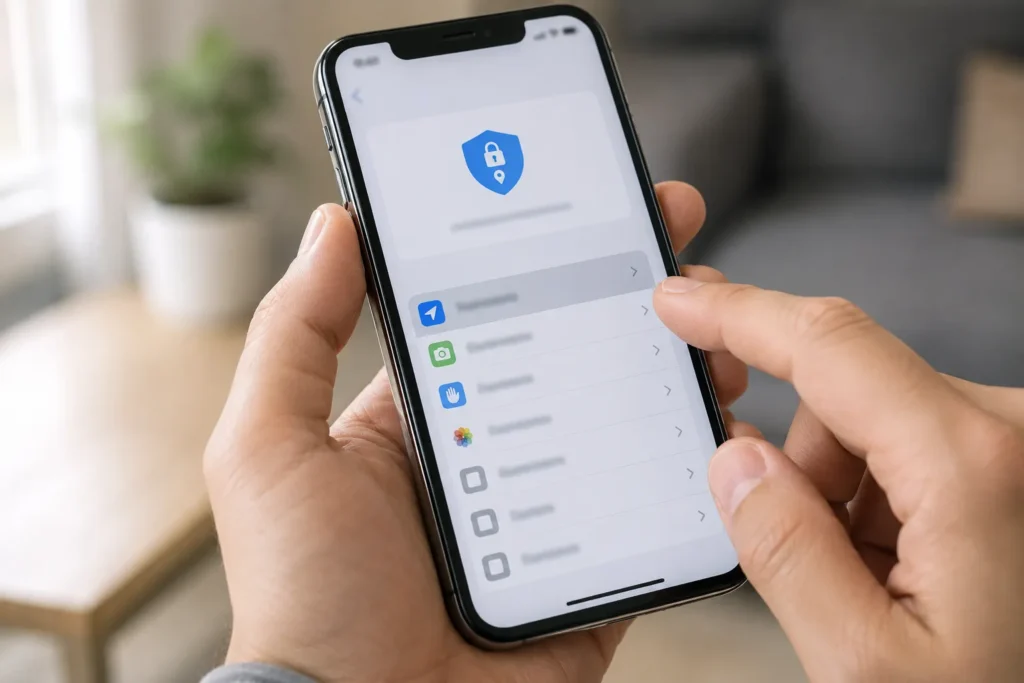
Para compartilhar sua localização continuamente ou em tempo real, confirme primeiro duas configurações do iPhone.
- Acesse Ajustes > [seu nome] > Buscar > Compartilhar Localização e ative a opção. O caminho correto inclui a etapa Buscar.
- Acesse Ajustes > Privacidade e Segurança > Serviços de Localização e verifique se o recurso está ativado.
Essas configurações são necessárias quando você pretende compartilhar localização iPhone de modo contínuo. O envio único de um alfinete é uma modalidade separada: ele envia somente um ponto fixo e não mantém sua posição sendo atualizada para a outra pessoa.
Envie sua localização atual uma única vez pelo Mensagens
Essa é a opção indicada quando você quer informar onde está naquele momento, mas não deseja permitir que a pessoa acompanhe seus próximos deslocamentos.
- Abra o app Mensagens.
- Entre em uma conversa existente ou inicie uma nova.
- Toque no botão Mais (+).
- Selecione Localização.
- Toque no botão de alfinete do mapa.
- Toque em Enviar Alfinete.
- Envie a mensagem.
A pessoa receberá somente aquele ponto no mapa. Mesmo que você saia do local logo depois, ela não acompanhará sua movimentação.
No iOS 16 ou anterior, o caminho antigo era tocar no nome da pessoa, na parte superior da conversa, e selecionar Enviar Minha Localização Atual. Essa instrução não deve ser tratada como o caminho atual nas versões mais recentes do iOS.
Compartilhe sua localização em tempo real pelo Mensagens
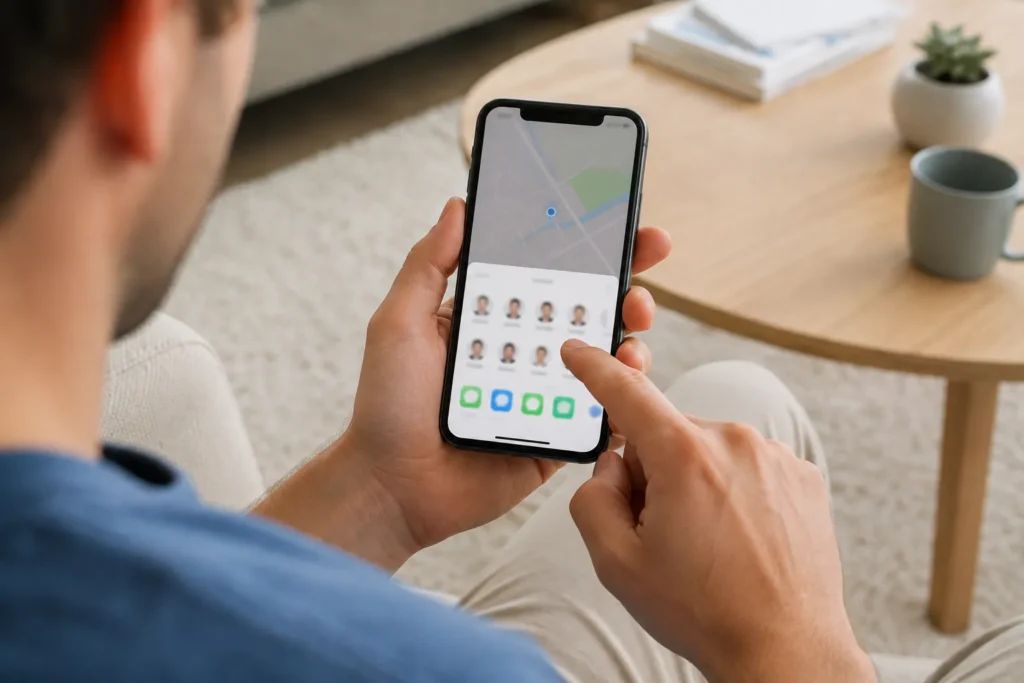
Para permitir que alguém acompanhe sua posição atualizada, abra a conversa no Mensagens e toque em Mais (+) > Localização. Dependendo da versão do iOS, você também pode tocar no nome da pessoa, no topo da conversa, e escolher Compartilhar Localização.
Depois, escolha por quanto tempo o acesso ficará disponível:
- Por uma hora;
- Até o final do dia;
- Indefinidamente.
Esse método de compartilhar localização iPhone atualiza sua posição enquanto o recurso estiver ativo. Em uma conversa de grupo, todos os participantes daquela conversa poderão ver a localização compartilhada.
Ao adicionar novas pessoas a um grupo depois do envio, pode ser necessário compartilhar novamente para que os novos participantes também tenham acesso.
Compartilhe pelo app Buscar
Para compartilhar localização iPhone com contatos escolhidos, o app Buscar concentra os controles de localização entre pessoas e permite escolher cada contato individualmente. Siga estes passos:
- Abra o app Buscar.
- Toque na aba Eu.
- Confirme que Compartilhar Localização está ativado.
- Abra a aba Pessoas.
- Toque no botão Adicionar (+).
- Selecione Compartilhar Minha Localização.
- Digite o nome da pessoa ou escolha um contato.
- Toque em Enviar.
- Escolha a duração do compartilhamento.
Se o iPhone exibido como origem não for o aparelho que você está usando, volte à aba Eu e toque em Usar a Localização Deste iPhone.
Compartilhe automaticamente com a família
Quem utiliza o Compartilhamento Familiar pode definir quais familiares verão sua localização. No iPhone, acesse Ajustes > Família > Compartilhamento de Localização e selecione as pessoas em Compartilhe a localização com.
Também existe a opção Compartilhar Localização Automaticamente para novos membros adicionados ao grupo. Porém, é importante entender como essa automação funciona: a localização do organizador pode ser compartilhada automaticamente após a configuração, mas cada outro familiar decide individualmente se deseja compartilhar a própria localização de volta.
Portanto, participar do mesmo grupo familiar não significa que todos passam a compartilhar automaticamente. O acesso continua sendo controlado por cada integrante.
Compartilhe durante um trajeto
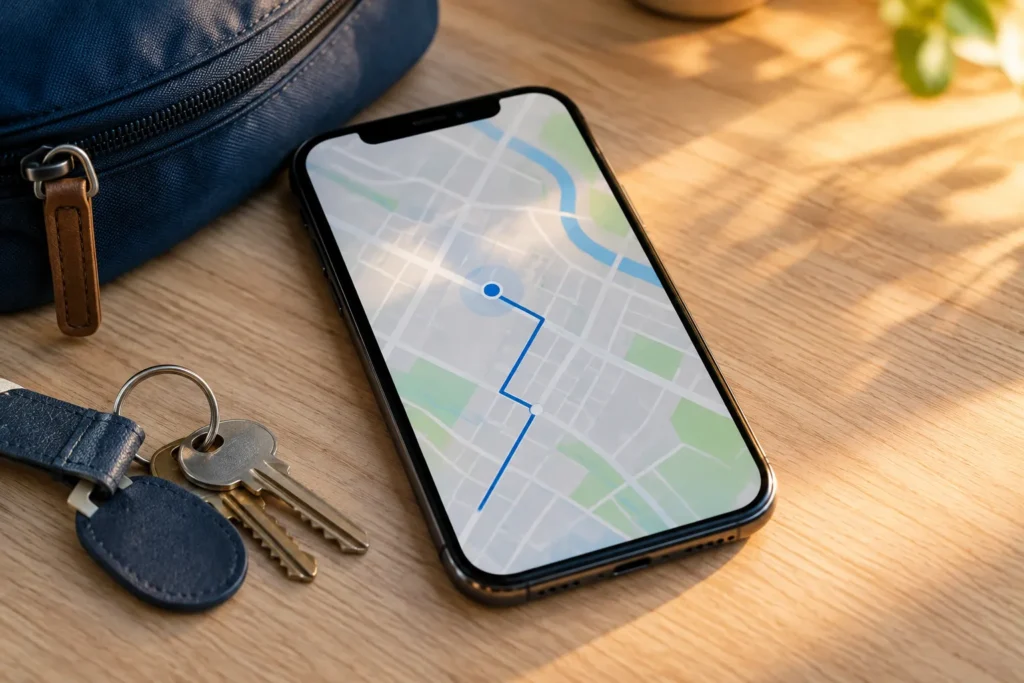
Além dos métodos principais, o iPhone oferece opções voltadas a deslocamentos. Durante uma navegação no app Mapas, você pode compartilhar a estimativa de chegada. A outra pessoa consegue acompanhar o andamento, as atualizações do horário previsto e as paradas ao longo da rota.
Há também o recurso Chegou Bem, disponível em versões compatíveis do iOS. Ele avisa um contato quando você chega e pode compartilhar informações adicionais, inclusive dados da rota, caso a sessão não seja concluída como esperado.
Esses recursos são diferentes do compartilhamento contínuo comum pelo Buscar ou Mensagens, pois estão ligados a um trajeto ou a uma sessão específica.
Alfinete ou tempo real? Entenda a diferença
Antes de compartilhar localização iPhone, escolha o nível de acompanhamento adequado para a situação.
- Alfinete: envia um ponto estático correspondente ao local escolhido ou à sua posição naquele momento. A pessoa não acompanha movimentos posteriores.
- Tempo real: atualiza sua posição durante o período selecionado. A pessoa pode acompanhar mudanças de direção e deslocamento enquanto o acesso estiver ativo.
- Uso recomendado do alfinete: indicar um endereço, ponto de encontro, entrada de um prédio ou local onde você está naquele instante.
- Uso recomendado do tempo real: facilitar um encontro, acompanhar uma chegada ou manter um contato informado durante determinado período.
Por quanto tempo posso compartilhar?
No Mensagens e no Buscar, as opções mais comuns são por uma hora, até o final do dia e indefinidamente. Nas duas primeiras, o acesso termina conforme o período selecionado. Na opção indefinida, ele continua até ser interrompido manualmente.
Desativar Compartilhar Localização globalmente na aba Eu do Buscar não é a mesma coisa que remover uma pessoa específica. A desativação global pausa o compartilhamento com todos. Se você reativar a opção depois, pessoas que já tinham acesso podem voltar a ver sua localização.
Para encerrar apenas um contato, use os controles individuais descritos a seguir.
Como parar de compartilhar com uma pessoa
Pelo app Buscar
- Abra o app Buscar.
- Toque em Pessoas.
- Selecione a pessoa.
- Role a tela para baixo.
- Toque em Parar de Compartilhar Localização e confirme, se solicitado.
Pelo app Mensagens
- Abra a conversa.
- Toque no nome da pessoa ou do grupo na parte superior.
- Toque em Parar de Compartilhar.
Ao interromper em um dos aplicativos, a mudança também vale para o outro. Não é necessário repetir o procedimento no Buscar e no Mensagens. A outra pessoa não recebe uma notificação específica informando que você parou, embora possa perceber depois que sua localização deixou de aparecer.
O que a outra pessoa vê exatamente?
No envio por alfinete, ela vê somente um ponto estático. Esse ponto não muda quando você anda, dirige ou sai daquele local.
No compartilhamento contínuo, a pessoa pode ver sua localização atual ou em tempo real, ter uma noção da direção do deslocamento e da velocidade, além de abrir o Mapas para obter direções até você. Esse acesso permanece disponível apenas enquanto o compartilhamento estiver ativo.
O compartilhamento comum pelo Buscar ou Mensagens não cria um histórico de trajeto consultável depois. A pessoa acompanha sua posição atual, mas não recebe uma linha do tempo com todos os lugares pelos quais você passou.
As exceções são recursos específicos de viagem. A estimativa de chegada do Mapas permite acompanhar o progresso durante uma navegação, e o Chegou Bem pode compartilhar informações adicionais sobre a rota se a sessão não terminar como previsto. Isso não transforma o compartilhamento comum em um registro permanente de deslocamentos.
Compartilhar localização exige que a outra pessoa aceite?
Não. Quando você decide compartilhar localização iPhone com alguém, essa pessoa não precisa aceitar um convite para ver a sua posição. Ela recebe o aviso ou a mensagem e passa a ter acesso conforme o método e a duração escolhidos.
A aceitação é necessária no sentido contrário: quando alguém usa Pedir para Seguir a Localização para solicitar acesso à posição de outra pessoa. Nesse caso, quem será acompanhado precisa aceitar o pedido e escolher se deseja compartilhar.
O compartilhamento também não é automaticamente mútuo. Você pode permitir que alguém veja sua localização sem conseguir ver a localização dessa pessoa. Em uma situação assimétrica, a interface pode mostrar a indicação Pode ver a sua localização. Para ver a posição dela, será necessário pedir que ela compartilhe de volta.
Como compartilhar localização iPhone com segurança
Ao compartilhar localização iPhone, antes de ativar o acesso indefinido, confirme se o contato selecionado é realmente a pessoa certa. Em grupos, lembre-se de que todos os participantes podem visualizar a localização enviada.
Revise periodicamente a aba Pessoas do Buscar e remova acessos que não sejam mais necessários. Para situações rápidas, prefira uma hora ou até o final do dia. Deixe a opção indefinida apenas para pessoas de confiança e quando houver uma necessidade contínua.
Outros ajustes importantes do aparelho também merecem atenção. Caso tenha dificuldades com serviços do sistema, consulte os guias sobre iPhone que não faz backup no iCloud e iPhone que não atualiza.
Perguntas frequentes
Posso compartilhar apenas um local sem mostrar onde estou depois?
Sim. Use o envio por alfinete no Mensagens. A pessoa verá apenas o ponto enviado e não acompanhará seus deslocamentos posteriores.
Como compartilhar localização iPhone por tempo limitado?
Use o Mensagens ou o Buscar e escolha por uma hora ou até o final do dia. O acesso contínuo fica limitado ao período selecionado.
A pessoa recebe aviso quando eu paro de compartilhar?
Não há uma notificação específica informando que você interrompeu o compartilhamento. Ainda assim, a pessoa pode perceber que sua posição não está mais disponível.
Minha família inteira vê minha localização automaticamente?
Não. A localização do organizador pode ser compartilhada automaticamente após a configuração, mas os outros familiares escolhem individualmente se desejam compartilhar a própria localização.
Fontes
- Suporte da Apple: compartilhar sua localização com o iPhone
- Manual do iPhone: compartilhar sua localização no app Buscar
- Suporte da Apple: compartilhar localização com o grupo familiar
- Manual do iPhone: adicionar ou remover uma pessoa no Buscar
- Manual do iPhone: compartilhar a estimativa de chegada no Mapas
- Manual do iPhone: usar o recurso Chegou Bem

Trabalhei anos em assistência técnica de celular e vi de perto o quanto as pessoas se sentiam perdidas com problemas que têm solução em minutos. Criei o Dicionário Tech pra ser aquele amigo que entende de tecnologia e explica sem enrolação. Cada artigo que publico aqui foi testado na prática, com o problema real na frente.

Deixe um comentário