

Para desativar reprodução automática vídeos, normalmente é necessário alterar uma configuração no aplicativo, no navegador ou no próprio sistema. Não existe um único botão capaz de impedir todos os vídeos automáticos em qualquer site e aplicativo instalado no celular.
Os controles também não fazem exatamente a mesma coisa. Alguns impedem que o vídeo comece sozinho, enquanto outros apenas bloqueiam o som, reduzem o uso de dados ou limitam tarefas em segundo plano. Por isso, é importante identificar onde a reprodução acontece antes de procurar o menu correto.
Neste guia, você verá os ajustes oficiais disponíveis no iPhone, Android, Firefox, Safari, Edge, Facebook, X e Chrome. Os passos ajudam a evitar vídeos indesejados e podem reduzir o consumo de internet móvel, mas certos aplicativos mantêm configurações próprias que precisam ser alteradas separadamente.

Como desativar reprodução automática de vídeos no iPhone (iOS e iPadOS)
No iPhone e no iPad, o primeiro ajuste fica nas opções de acessibilidade relacionadas ao movimento da tela. Abra Ajustes, toque em Acessibilidade e entre em Movimento. Nesse menu, desative a opção Pré-visualização Automática. Também é possível desligar Reproduzir Automaticamente Imagens Animadas para reduzir a exibição automática de GIFs e outros elementos compatíveis.
O recurso de acessibilidade afeta prévias compatíveis, como as exibidas pela App Store, além de alguns elementos do sistema. Porém, ele pode não cobrir todos os aplicativos de terceiros. Portanto, mesmo após desativar reprodução automática vídeos nesse menu, ainda pode ser necessário abrir as configurações do aplicativo que continua iniciando vídeos sozinho.
Para diminuir o consumo de internet, ative também o Modo de Economia de Dados. Em redes móveis LTE ou 4G, acesse Ajustes > Celular > Opções de Dados Celulares e ative o recurso. Em conexões 5G, entre em Modo de Dados e selecione Modo de Economia de Dados. Para uma rede Wi-Fi específica, abra Ajustes > Wi-Fi, toque no botão de informações ao lado da rede e ative a mesma opção.
Esse modo reduz atualizações automáticas e tarefas em segundo plano, mas não funciona como bloqueador universal de autoplay. Outra alternativa é abrir Ajustes > Celular, localizar o aplicativo na lista e desativar seu acesso aos dados móveis. Ele continuará funcionando pelo Wi-Fi, mas não poderá usar a rede celular para carregar vídeos. Essa medida é útil quando o principal objetivo é preservar a franquia de internet.
Ajustes de economia de dados e bateria no Android
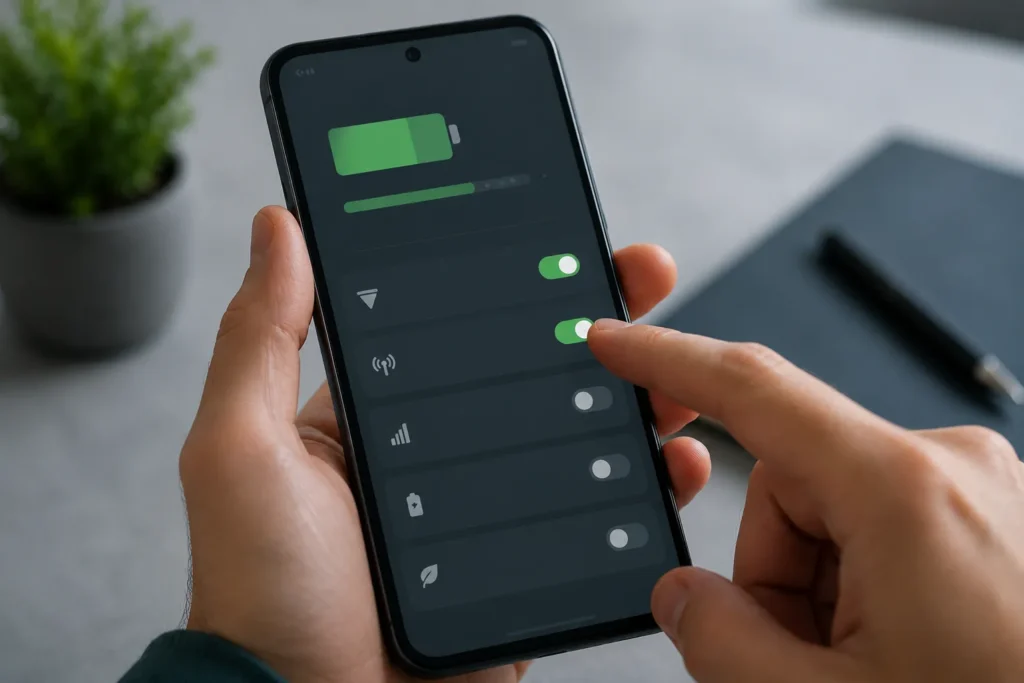
No Android, a configuração de Economia de bateria pode limitar atividades em segundo plano, conexões de rede, efeitos visuais e algumas funções dos aplicativos. No sistema Android documentado pelo Google, o caminho geral é Configurações > Bateria > Economia de bateria. Depois, ative o modo manualmente ou escolha uma programação, caso essa opção esteja disponível no aparelho.
A Economia de Dados ou de Bateria ajuda a limitar tarefas em segundo plano e consumo de rede, mas não garante o bloqueio individual do autoplay em todos os aplicativos. Isso significa que o vídeo ainda pode começar quando o aplicativo estiver aberto e ativo na tela. Para realmente desativar reprodução automática vídeos, procure também uma opção de mídia, vídeo, uso de dados ou reprodução automática dentro do serviço utilizado.
Os nomes e caminhos dos menus podem mudar conforme o fabricante, a versão do Android e a interface instalada no aparelho. Em alguns celulares, a economia de dados aparece em áreas como Rede e internet, Conexões, Uso de dados ou Gerenciador de dados. Se o caminho não estiver disponível, use a busca das Configurações e pesquise termos como “economia de dados”, “uso de dados” ou “bateria”.
Esses ajustes também podem ajudar quando o consumo de energia aumentou por causa de vídeos e atividades em segundo plano. No entanto, eles não substituem a configuração interna de cada aplicativo. Caso o aparelho esteja gastando energia mesmo sem uso intenso, veja também as orientações para identificar por que o celular descarrega durante a noite.
Configurações de reprodução automática no Firefox, Safari e Edge
No Firefox para Android, abra o site em que o vídeo está sendo reproduzido e toque no ícone de cadeado localizado na barra de endereços. Entre nas configurações do site e procure a opção de reprodução automática. O navegador pode oferecer escolhas como permitir áudio e vídeo, bloquear apenas áudio ou bloquear áudio e vídeo. Para impedir a execução automática de forma mais ampla, selecione a opção que bloqueia os dois tipos de mídia.
No Firefox para computador, abra o menu do navegador, entre em Configurações e acesse Privacidade e Segurança. Na área Permissões, localize Reprodução automática e clique em Configurações. Depois, escolha a regra padrão desejada. Também é possível manter exceções para sites confiáveis, permitindo a reprodução somente onde ela for necessária.
No Safari do Mac, abra Safari > Ajustes > Sites e selecione Reprodução Automática na coluna lateral. Para bloquear os vídeos nos sites que ainda não foram configurados, use o menu Ao visitar outros sites e escolha Nunca Reproduzir Automaticamente. O Safari também permite definir uma regra diferente para cada página, como permitir tudo, bloquear apenas mídia com som ou impedir qualquer reprodução automática.
No Microsoft Edge, abra Configurações e mais > Configurações e procure a área de Permissões do site. Entre em Reprodução automática de mídia para verificar as opções disponíveis na versão instalada. Dependendo da plataforma e da edição do navegador, os nomes das escolhas podem variar. Por isso, confirme a descrição exibida no próprio menu antes de aplicar a regra.
Desativar o autoplay no Facebook e no X (Twitter)
No aplicativo do Facebook, toque em Menu, abra Configurações e privacidade e entre em Configurações. Role a tela até a área Preferências, toque em Mídia e localize a seção Reprodução automática. Selecione a opção que impede os vídeos de começarem sozinhos. Dependendo da versão, também podem aparecer escolhas relacionadas ao uso de dados móveis ou Wi-Fi.
Na versão do Facebook para navegador, clique na foto do perfil, abra Configurações e privacidade e depois Configurações. Procure Preferências ou Mídia e altere a reprodução automática. É importante não confundir esse controle com a opção de iniciar reels com som. Desligar o som evita o áudio automático, mas o vídeo ainda pode continuar sendo executado na tela.
No aplicativo do X, antigo Twitter, acesse Configurações e privacidade > Acessibilidade, exibição e idiomas > Uso de dados > Reprodução automática de vídeo. Escolha Nunca para bloquear o autoplay comum. Também é possível selecionar Somente Wi-Fi para impedir o carregamento automático pela rede móvel sem bloquear totalmente a função.
No site X.com, clique em Mais, entre em Configurações e privacidade, abra Acessibilidade, exibição e idiomas e selecione Uso de dados. Depois, clique em Reprodução automática e marque Nunca. A preferência do aplicativo pode ser diferente da usada no site, portanto vale conferir os dois locais ao tentar desativar reprodução automática vídeos em todos os dispositivos.
O que fazer quando o navegador Chrome não oferece bloqueio geral
O Chrome não oferece, na documentação oficial atual consultada, um botão universal para bloquear todos os vídeos automáticos em qualquer site. O navegador possui políticas próprias para limitar determinadas reproduções com som, mas isso não equivale a uma configuração manual que interrompe todo conteúdo em vídeo.
Evite tutoriais antigos que recomendam abrir chrome://flags e procurar uma política de autoplay. As flags são recursos experimentais, podem desaparecer sem aviso e o antigo controle relacionado à reprodução automática já não é uma solução oficial atual. Também não é recomendado procurar o antigo Modo Lite ou “Economia de dados” do Chrome, pois esse recurso deixou de fazer parte das versões atuais do navegador.
Se o problema ocorre em apenas um serviço, abra as configurações do próprio site ou aplicativo e procure por termos como reprodução automática, autoplay, mídia, vídeo ou uso de dados. Essa é a alternativa mais segura para desativar reprodução automática vídeos quando o navegador não oferece um controle geral. Caso tenha fechado uma página durante os testes, veja como recuperar abas fechadas no Chrome pelo celular.
Também é possível silenciar uma guia ou um site quando o principal incômodo é o áudio. Porém, silenciar a guia impede o som indesejado, mas não interrompe a execução do vídeo na tela. Em sites que não oferecem configuração própria, pode não existir um método nativo e completo para bloquear todas as reproduções automáticas pelo Chrome.
Os menus podem mudar após atualizações do sistema, do navegador ou do aplicativo. Quando uma opção não aparecer, procure pelo nome do recurso dentro das configurações e consulte a central oficial do serviço antes de seguir tutoriais antigos.
Perguntas frequentes
Existe um botão para desativar todos os vídeos automáticos do celular?
Não foi identificada uma configuração oficial capaz de desligar o autoplay em todos os aplicativos e sites ao mesmo tempo. O iPhone oferece controles para prévias compatíveis, e Android e iOS possuem modos de economia de dados, mas muitos aplicativos mantêm preferências próprias.
A economia de dados impede que os vídeos comecem sozinhos?
Depende do aplicativo. Em alguns serviços, como o X, o modo de economia de dados pode impedir a reprodução automática. No sistema Android e no iPhone, os modos gerais reduzem atividades e consumo de rede, mas não garantem que todos os vídeos sejam bloqueados.
Desativar o som automático também interrompe o vídeo?
Não necessariamente. Um vídeo pode continuar sendo reproduzido sem áudio. Para interromper a execução, procure uma opção específica de reprodução automática, autoplay ou bloqueio de áudio e vídeo.
Por que o autoplay continua ativo depois de eu mudar a configuração?
A preferência pode estar separada por aplicativo, navegador, dispositivo ou site. Também podem existir exceções autorizadas para páginas específicas. Verifique a configuração no aplicativo móvel e na versão para navegador, quando as duas forem utilizadas.
Fontes oficiais
- Apple Support — Personalize o movimento na tela do iPhone
- Apple Support — Usar o Modo de Economia de Dados no iPhone e iPad
- Apple Support — Usar dados celulares no iPhone ou iPad
- Google Help — Aproveitar ao máximo a duração da bateria em dispositivos Android
- Mozilla Support — Permitir ou bloquear reprodução automática de mídia no Firefox
- Mozilla Support — Reprodução de vídeos no Firefox para Android
- Apple Support — Interromper a reprodução automática de vídeos no Safari do Mac
- Microsoft Support — Permissões de site no Microsoft Edge
- Central de Ajuda do Facebook — Desativar a reprodução automática de vídeos e animações
- X Help Center — Como compartilhar e assistir a vídeos no X

Trabalhei anos em assistência técnica de celular e vi de perto o quanto as pessoas se sentiam perdidas com problemas que têm solução em minutos. Criei o Dicionário Tech pra ser aquele amigo que entende de tecnologia e explica sem enrolação. Cada artigo que publico aqui foi testado na prática, com o problema real na frente.

Deixe um comentário