
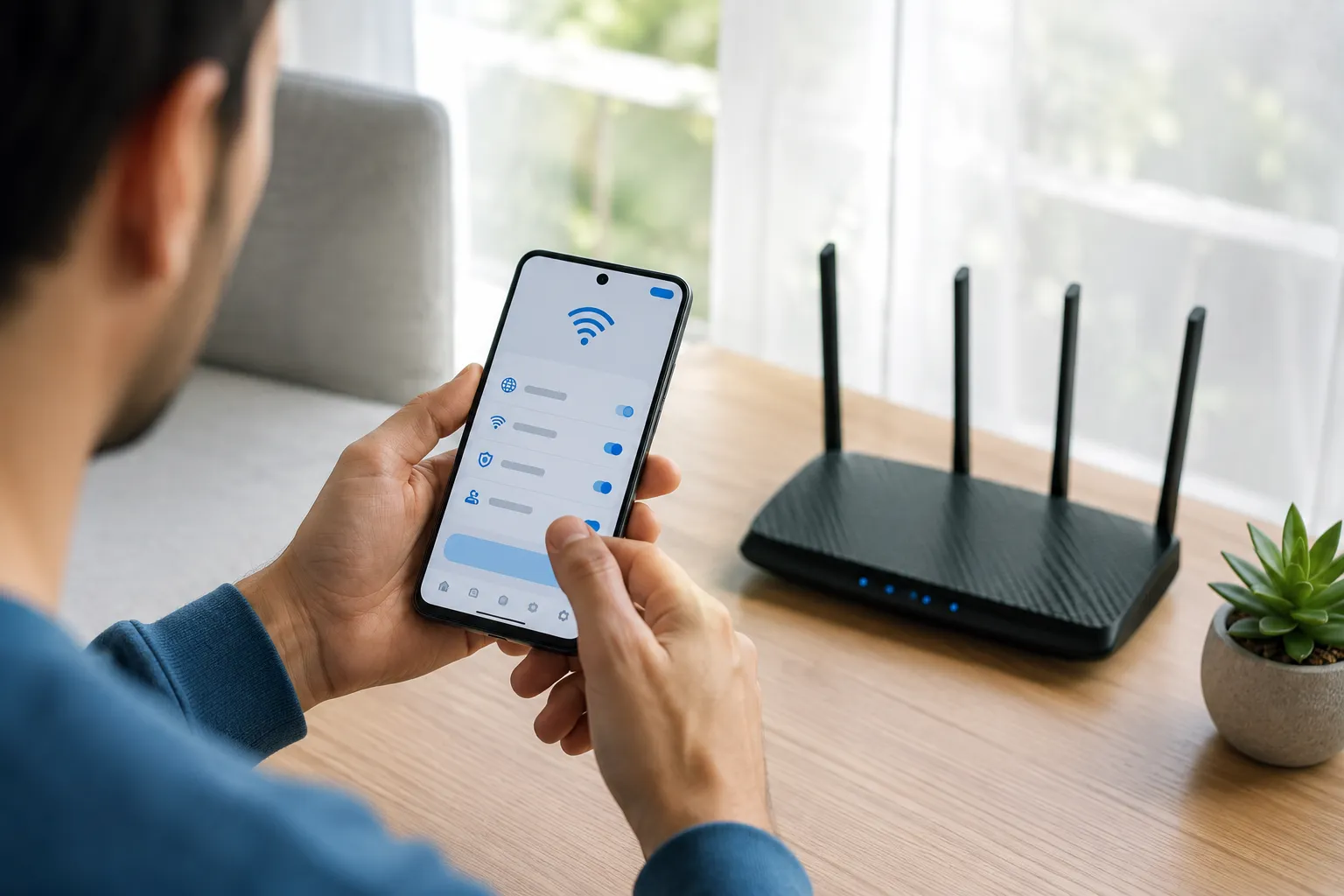
É possível trocar nome da rede Wi-Fi pelo celular sem instalar programas desconhecidos ou usar um computador. O procedimento consiste em acessar as configurações do roteador pelo navegador ou, quando houver compatibilidade, pelo aplicativo oficial da fabricante ou da operadora.
O nome exibido na lista de redes disponíveis também é chamado de SSID. Ao trocar nome da rede Wi-Fi, você altera a identificação que aparece no celular, na televisão, no computador e nos demais aparelhos próximos. A senha pode continuar a mesma, pois o nome da rede e a chave de acesso são configurações separadas.
Os menus não são idênticos em todos os equipamentos. Termos como Wi-Fi, Wireless, WLAN, Rede principal e Configurações sem fio podem indicar a mesma área. Por isso, este guia apresenta um caminho geral em cinco passos para trocar nome da rede Wi-Fi, com as diferenças mais comuns entre celulares, fabricantes e operadoras.
Conectar o celular à rede Wi-Fi e identificar o equipamento
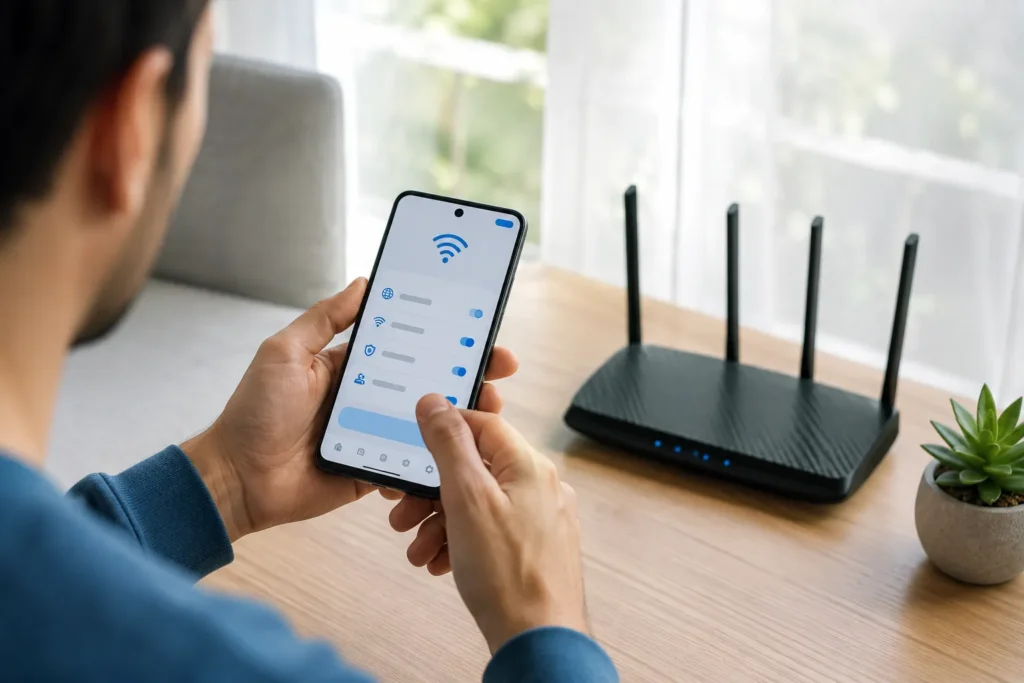
Antes de abrir qualquer configuração, conecte o celular à rede cujo nome será alterado. Esse cuidado é necessário porque a página de gerenciamento local do roteador geralmente só pode ser aberta por um dispositivo ligado à própria rede. Nos ajustes do Android ou do iPhone, confirme se o Wi-Fi está ativo e se o nome selecionado corresponde ao equipamento que você pretende configurar.
Em seguida, identifique a fabricante e, se possível, o modelo do roteador ou modem. Essas informações costumam aparecer em uma etiqueta na parte inferior ou traseira do aparelho. A etiqueta também pode trazer o endereço de gerenciamento, o nome original da rede e as credenciais administrativas definidas para o equipamento. Em aparelhos fornecidos por uma operadora, procure ainda o nome da empresa e o modelo do modem.
Não confunda a senha usada para conectar o celular ao Wi-Fi com a senha administrativa do roteador. Elas podem ser diferentes. A primeira libera o acesso à rede sem fio; a segunda protege o painel no qual as configurações são alteradas. Para trocar nome da rede Wi-Fi com segurança, utilize as informações da etiqueta, do manual ou do aplicativo oficial, sem testar combinações genéricas encontradas na internet.
Descobrir o endereço de acesso ou abrir o aplicativo oficial
Uma das formas de acessar o roteador é descobrir o endereço IP local do equipamento. Em celulares Android, o IP costuma ser exibido nos detalhes da rede conectada sob o nome de Gateway ou Roteador, mas o caminho exato varia segundo a marca e a versão do sistema. Normalmente, é necessário abrir as configurações de Wi-Fi, tocar na rede atual e procurar uma seção de detalhes ou opções avançadas.
No iPhone, o endereço costuma aparecer no campo Roteador dentro dos detalhes da rede Wi-Fi em versões atuais do iOS. Abra Ajustes, entre em Wi-Fi e toque no botão de informações ao lado da rede conectada. A disposição dos campos pode mudar entre versões do sistema, portanto procure a seção que reúne os endereços da conexão.
Em muitos modelos, o IP padrão costuma ser 192.168.0.1 ou 192.168.1.1, mas o número exato varia conforme a fabricante e a operadora. Alguns equipamentos também usam um endereço próprio, como o domínio local indicado no manual. Roteadores TP-Link compatíveis, por exemplo, podem usar tplinkwifi.net, enquanto determinados modelos ASUS aceitam asusrouter.com. A referência correta continua sendo a etiqueta ou a documentação do seu aparelho.
A segunda possibilidade é utilizar um aplicativo oficial. O TP-Link Tether, o Deco, o ASUS Router e aplicativos de operadoras, como o Minha Claro, podem oferecer controles de rede pelo celular. Porém, nem todo roteador aceita gerenciamento por aplicativo. A função depende do modelo, da versão do sistema interno do aparelho e do suporte oferecido pela fabricante ou operadora.
Quando o aplicativo for compatível, instale-o somente pela Google Play Store ou pela App Store e confira o nome da desenvolvedora. Depois, conecte o roteador ou entre com a conta solicitada. Em alguns equipamentos, o aplicativo encontra a rede automaticamente; em outros, é necessário selecionar o modelo ou vincular o roteador à conta antes de continuar.
Entrar na interface administrativa do roteador
Para acessar pelo navegador, abra o Chrome, Safari ou outro aplicativo semelhante. Digite o IP ou endereço local diretamente na barra usada para abrir sites. Não coloque o número apenas no campo de pesquisa do Google, pois isso pode exibir resultados da internet em vez de abrir o painel do roteador. O endereço deve ser informado completo e sem espaços.
Quando a página carregar, será exibida uma tela de autenticação. Use o nome de usuário e a senha administrativa encontrados na etiqueta, no manual, na documentação da operadora ou na configuração inicial do equipamento. Roteadores mais novos podem solicitar que o proprietário crie uma senha exclusiva no primeiro acesso. As diretrizes de segurança da Anatel restringem o uso de senhas de fábrica vazias ou excessivamente fracas em equipamentos homologados mais recentes.
Por esse motivo, não existe uma combinação administrativa que funcione em todos os roteadores. Evite usar “admin” como tentativa automática ou seguir listas de senhas genéricas. Além de não serem universais, essas orientações podem levar ao bloqueio temporário do painel. Caso as credenciais tenham sido alteradas anteriormente, consulte quem instalou o equipamento ou os canais oficiais da fabricante ou operadora.
No aplicativo oficial, a autenticação pode ocorrer de outra maneira. O usuário talvez precise entrar com a conta da fabricante ou da operadora, confirmar o roteador encontrado e informar sua senha administrativa. Depois do acesso, procure opções como Rede, Wi-Fi, Configurações do roteador ou Ferramentas. O nome exato muda conforme o aplicativo.
Se a tela não abrir, confirme primeiro se o celular continua conectado à rede correta e se o endereço foi digitado sem erros. Este artigo se limita ao processo de trocar nome da rede Wi-Fi. Situações relacionadas a falhas específicas do equipamento devem ser verificadas separadamente. Caso os indicadores físicos apresentem uma condição anormal, consulte o guia sobre luz vermelha no roteador.
Localizar a seção de Wi-Fi e trocar o nome da rede
Depois de entrar no painel, procure uma seção chamada Wi-Fi, Wireless, WLAN, Configurações sem fio, Rede principal ou Perfil da rede principal. Dentro dela, localize o campo SSID, Nome da rede, Nome da rede sem fio ou Network Name. Esses termos indicam a identificação que o roteador transmite e que aparece na lista de redes disponíveis.
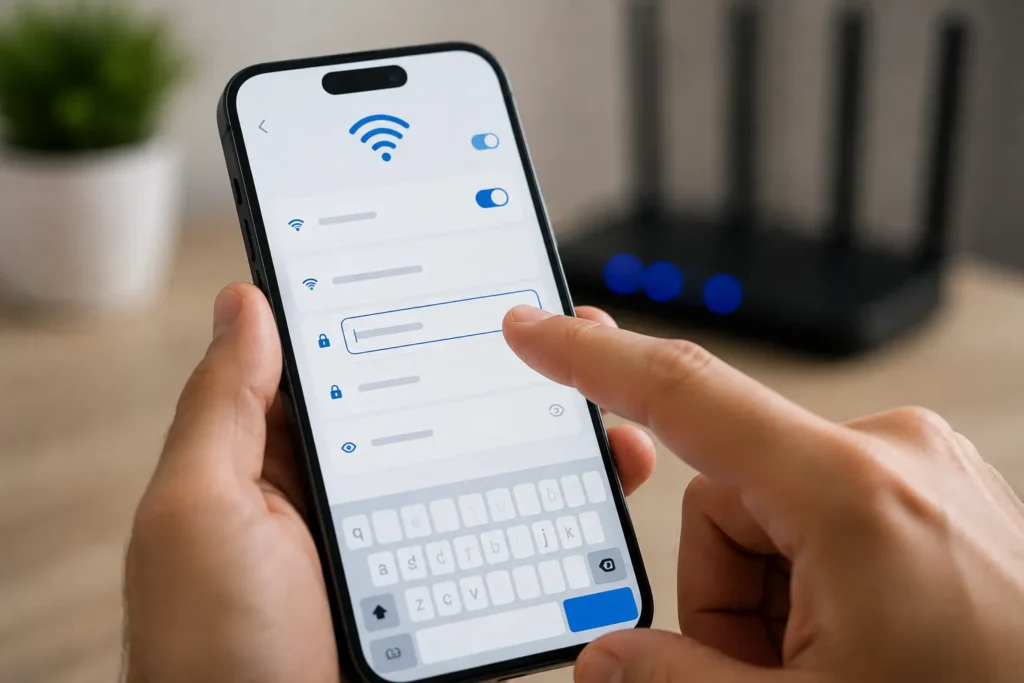
Apague o nome atual e digite o novo. Escolha uma identificação fácil de reconhecer, mas evite incluir dados pessoais, como nome completo, número do apartamento, telefone ou endereço. Também é prudente não usar textos que revelem o modelo do roteador, pois essa informação pode facilitar tentativas direcionadas de acesso ao equipamento.
Para trocar nome da rede Wi-Fi, não é necessário modificar a senha no mesmo momento. Os dois campos costumam aparecer próximos, mas podem ser alterados separadamente. Se você deseja apenas renomear a conexão, mantenha a senha atual e confira cuidadosamente se nenhum caractere foi apagado por engano antes de salvar.
O caminho muda conforme o fabricante. No aplicativo Deco, por exemplo, a TP-Link orienta abrir Mais e depois Configurações Wi-Fi. Em versões compatíveis do ASUS Router, a opção pode aparecer em Configurações, WiFi, Configurações sem fio e Configurações de rede. No Minha Claro Residencial, o caminho documentado passa pela área de Suporte e pela opção Configurar Wi-Fi.
Alguns painéis exibem mais de um campo de nome porque o roteador oferece configurações separadas para frequências diferentes. Nesse caso, verifique qual SSID corresponde à rede que você usa. É possível que seja necessário editar mais de um campo para manter nomes consistentes ao trocar nome da rede Wi-Fi nas duas faixas. Essa observação serve apenas para identificar as opções exibidas, sem alterar outras funções do equipamento.
Tenha atenção também aos controles internos do aplicativo. Em algumas plataformas, “nome do dispositivo” significa apenas o rótulo usado para identificar o roteador dentro do aplicativo. Para alterar o nome que aparece na lista de Wi-Fi do celular, o campo correto deve mencionar SSID, Wi-Fi ou nome da rede.
Salvar as alterações e reconectar os dispositivos
Depois de preencher o novo SSID, procure o botão Salvar, Aplicar, Confirmar ou Alterar informações. Revise o nome antes de tocar nessa opção. Assim que a configuração entrar em vigor, a conexão sem fio será interrompida, pois o celular estava conectado ao SSID antigo durante o procedimento.
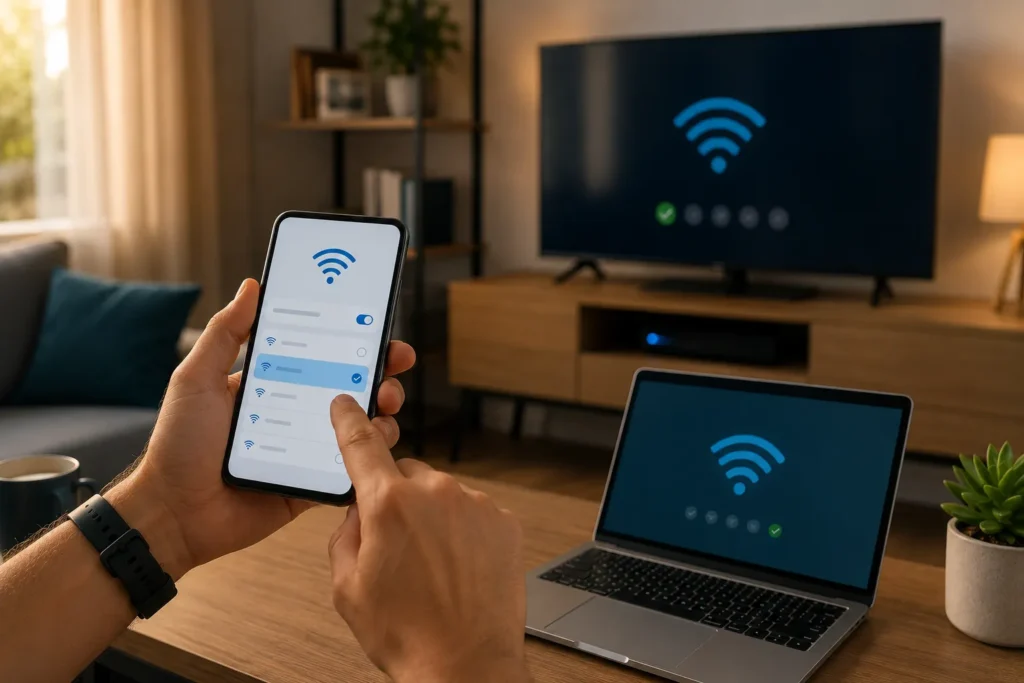
O navegador pode deixar de carregar e o aplicativo pode informar que perdeu a comunicação com o roteador. Isso é esperado após trocar nome da rede Wi-Fi e não significa, por si só, que a alteração falhou. Abra novamente a lista de redes disponíveis no celular, procure o novo nome e selecione-o para restabelecer a conexão.
Digite a senha configurada para a rede quando o sistema solicitar. Embora a chave possa ter permanecido igual, não é possível garantir que todos os aparelhos terão o mesmo comportamento após a mudança do SSID. O fato esperado é que a conexão atual seja interrompida e que os dispositivos precisem localizar e se reconectar à rede com o novo nome.
Repita o processo na televisão, no computador, em caixas de som, câmeras, consoles e outros equipamentos que usavam o SSID anterior. Em cada um, abra as configurações de rede e selecione o novo nome. Se a rede não aparecer porque foi configurada como oculta anteriormente, o procedimento adequado está no guia para conectar Wi-Fi oculto no celular.
Por fim, confirme se o novo nome aparece corretamente e guarde as credenciais administrativas em local seguro. Também vale registrar o SSID escolhido e a senha da rede para evitar dúvidas futuras. Com isso, o processo de trocar nome da rede Wi-Fi pelo celular estará concluído sem a necessidade de um computador.
Perguntas Frequentes
Trocar o nome do Wi-Fi também altera a senha?
Não necessariamente. O SSID e a senha são campos separados nas configurações do roteador. Você pode mudar somente o nome e manter a chave atual, desde que confira os dois campos antes de salvar. Mesmo assim, os aparelhos precisarão localizar a rede pelo novo SSID.
Qual é o IP correto para entrar nas configurações?
Em muitos modelos, o IP padrão costuma ser 192.168.0.1 ou 192.168.1.1, mas o número exato varia conforme a fabricante e a operadora. Consulte a etiqueta do roteador, o manual oficial ou os detalhes da conexão no celular para identificar o endereço adequado.
Posso fazer a alteração por qualquer aplicativo de roteador?
Não. O aplicativo precisa ser oficial e compatível com o modelo instalado. Antes de baixar, consulte a página da fabricante ou da operadora. Caso não exista suporte por aplicativo, ainda pode ser possível trocar nome da rede Wi-Fi pela interface aberta no navegador.
Por que o celular desconectou logo depois da alteração?
A desconexão ocorre porque o roteador deixou de transmitir o SSID antigo e passou a usar o novo. Volte às configurações de Wi-Fi, procure o nome recém-criado e conecte o celular novamente. Outros dispositivos ligados à rede também precisarão localizar o novo SSID.
Fontes Oficiais Consultadas
- TP-Link — Como configurar um roteador Wi-Fi pela página de gerenciamento
- TP-Link — Como alterar o nome e outras configurações da rede Deco
- TP-Link — Aplicativo oficial Tether
- ASUS — Como alterar o nome e a senha da rede sem fio
- Claro — Como configurar o nome e a senha pelo Minha Claro Residencial
- Claro — Informações de acesso e configuração do modem Wi-Fi
- Anatel — Requisitos mínimos de segurança cibernética para equipamentos CPE (Ato nº 2436)
- Google Help — Configurações avançadas de rede no Android
- Apple — Conexão e gerenciamento de redes Wi-Fi no iPhone

Trabalhei anos em assistência técnica de celular e vi de perto o quanto as pessoas se sentiam perdidas com problemas que têm solução em minutos. Criei o Dicionário Tech pra ser aquele amigo que entende de tecnologia e explica sem enrolação. Cada artigo que publico aqui foi testado na prática, com o problema real na frente.

Deixe um comentário