
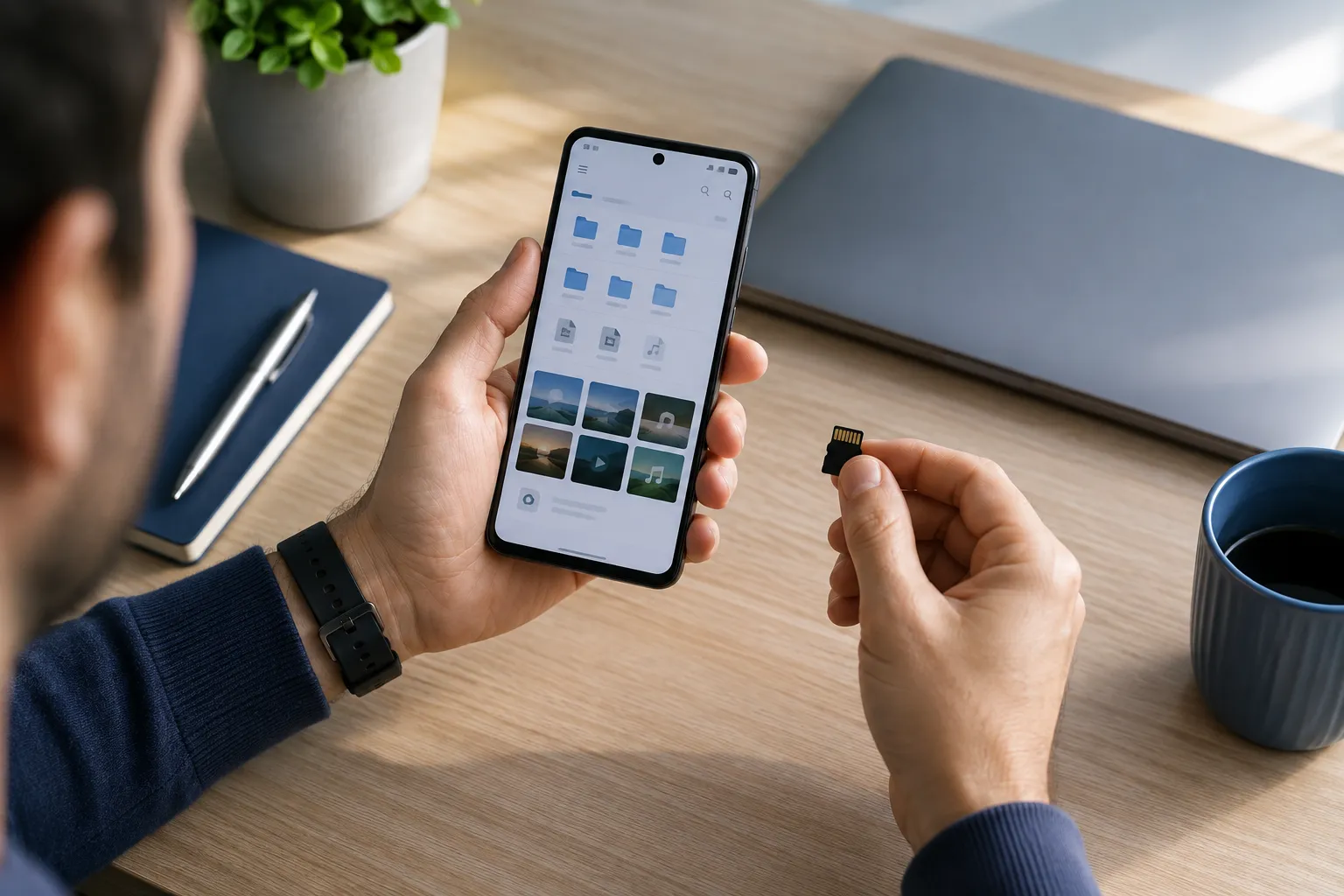
Saber como mover arquivos cartão memória Android é a melhor solução para liberar espaço no celular sem apagar mídias importantes. Você pode usar o Files do Google ou o gerenciador de arquivos instalado pela fabricante do celular. O processo permite transferir fotos, vídeos, documentos, músicas e outros arquivos acessíveis da memória interna para o cartão microSD.
Antes de começar, confirme que o aparelho reconhece o cartão e que o aplicativo escolhido tem permissão para gravar nele. Também é importante entender que nem todo conteúdo pode ser transferido como um arquivo comum. Dados internos de aplicativos e downloads protegidos podem depender das configurações do próprio app.
Este guia mostra como fazer a transferência manual com segurança. Ele não ensina a transformar o cartão em memória interna, alterar partições, usar root ou mover aplicativos do sistema.
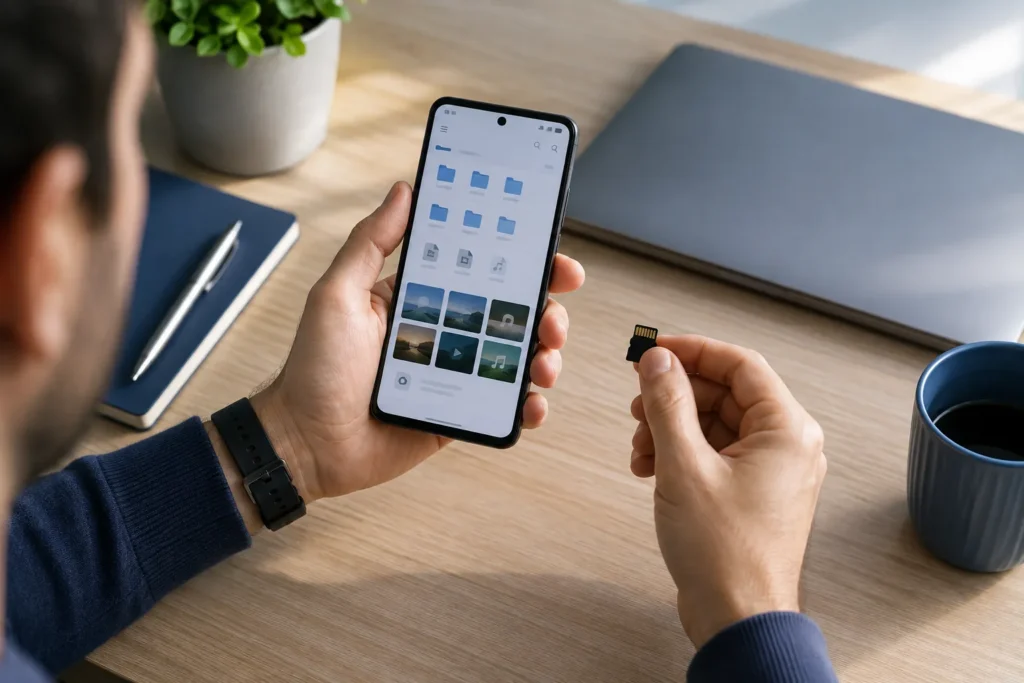
Verificar o reconhecimento e a permissão de armazenamento do cartão SD
Abra as configurações do Android e procure a seção Armazenamento. Dependendo da marca do celular, essa opção também pode aparecer dentro de menus como “Assistência do aparelho”, “Cuidados com o dispositivo” ou “Manutenção do dispositivo”. Verifique se o cartão SD aparece na lista de unidades disponíveis e se o sistema informa a capacidade total e o espaço livre.
Se o cartão não aparecer, desligue o aparelho quando isso for recomendado pela fabricante, retire o cartão com cuidado e insira-o novamente na posição correta. Depois, volte às configurações para conferir se ele foi reconhecido. Um cartão que não aparece no sistema também não poderá ser usado pelo Files do Google. Caso o aparelho não tenha entrada para microSD, essa forma de transferência não estará disponível.
Também pode ser necessário conceder ao gerenciador de arquivos uma autorização de acesso. Ao abrir o cartão pela primeira vez, toque em Permitir quando o Android solicitar acesso. A permissão de gravação possibilita renomear, excluir, copiar e mover arquivos. Se você negou essa autorização anteriormente, abra Configurações > Apps > Files do Google > Permissões e revise as opções disponíveis. Sem essa liberação inicial, não será possível mover arquivos cartão memória Android de forma correta. Os nomes podem variar conforme a versão do Android.
Abrir o Files do Google e localizar os arquivos desejados
Abra o Files do Google. Caso o aplicativo não esteja instalado, ele pode ser obtido pela Google Play em dispositivos compatíveis. Na tela inicial, você poderá procurar arquivos por categorias, como imagens, vídeos, áudio e documentos, ou navegar diretamente pelas pastas do armazenamento interno.
Para localizar rapidamente um conteúdo conhecido, entre na categoria correspondente. Uma fotografia feita pela câmera, por exemplo, costuma aparecer em “Imagens”. Um documento recebido ou baixado pode estar em “Documentos” ou na pasta “Download”. Já vídeos gravados pelo aparelho normalmente aparecem em “Vídeos” e também podem estar dentro da pasta DCIM.
Para ter mais controle ao mover arquivos cartão memória Android, use a área de dispositivos de armazenamento e abra a memória interna. Essa visualização permite navegar pelas pastas e entender onde cada item está guardado. Evite alterar arquivos de pastas que você não reconhece, principalmente diretórios usados por aplicativos ou pelo sistema.
Selecionar fotos, vídeos ou documentos ao mover arquivos cartão memória Android
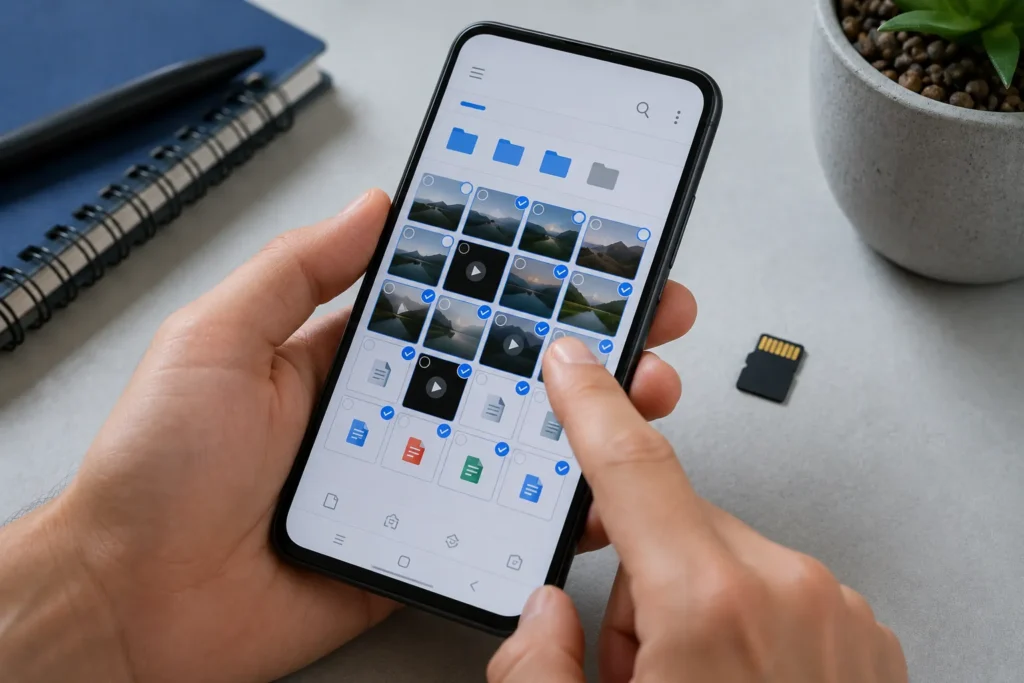
Encontre o primeiro item que deseja transferir e mantenha o dedo pressionado sobre ele até que a seleção seja ativada. Em seguida, toque nos demais arquivos que também serão movidos. O Files do Google permite selecionar vários itens de uma mesma pasta ou categoria, o que facilita a transferência de um conjunto de fotos, vídeos ou documentos.
Antes de continuar, confira os nomes, as miniaturas e o tamanho dos arquivos selecionados. Também verifique se o cartão tem espaço livre suficiente. Transferências grandes podem falhar quando a capacidade disponível é menor que o tamanho total dos itens. Nesse caso, divida o conteúdo em grupos menores ou escolha apenas os arquivos prioritários.
Existe uma diferença importante entre Mover para e Copiar para. Ao mover, o arquivo deixa o local original depois que a operação é concluída. Ao copiar, uma segunda versão é criada no cartão, enquanto o original permanece na memória interna. Para conteúdos importantes, copiar primeiro e conferir o resultado antes de excluir o original pode ser uma precaução útil.
Usar a função “Mover para” e escolher a pasta no cartão de memória
Com os itens selecionados, abra o menu de mais opções, normalmente representado por três pontos, e toque em Mover para. Escolha Cartão SD como destino. Em algumas versões do Files do Google, a opção também pode aparecer diretamente na área de limpeza como um cartão chamado “Mover para cartão SD”.
Depois de abrir o cartão, selecione uma pasta existente ou crie uma nova pasta para organizar os arquivos. Você pode manter fotografias em uma pasta de imagens, documentos em uma pasta própria e vídeos em outro diretório. Toque em Mover para cá para iniciar a transferência e não retire o cartão enquanto a operação estiver em andamento.
Ao terminar de mover arquivos cartão memória Android, abra o cartão pelo próprio Files e confira se os itens aparecem na pasta escolhida. Abra algumas fotos, vídeos ou documentos para confirmar que são reconhecidos. Se você usou a função “Copiar para”, lembre-se de que os originais continuarão ocupando espaço na memória interna até serem removidos manualmente.
Ajustar o local de salvamento do app Câmera (se suportado pelo celular)
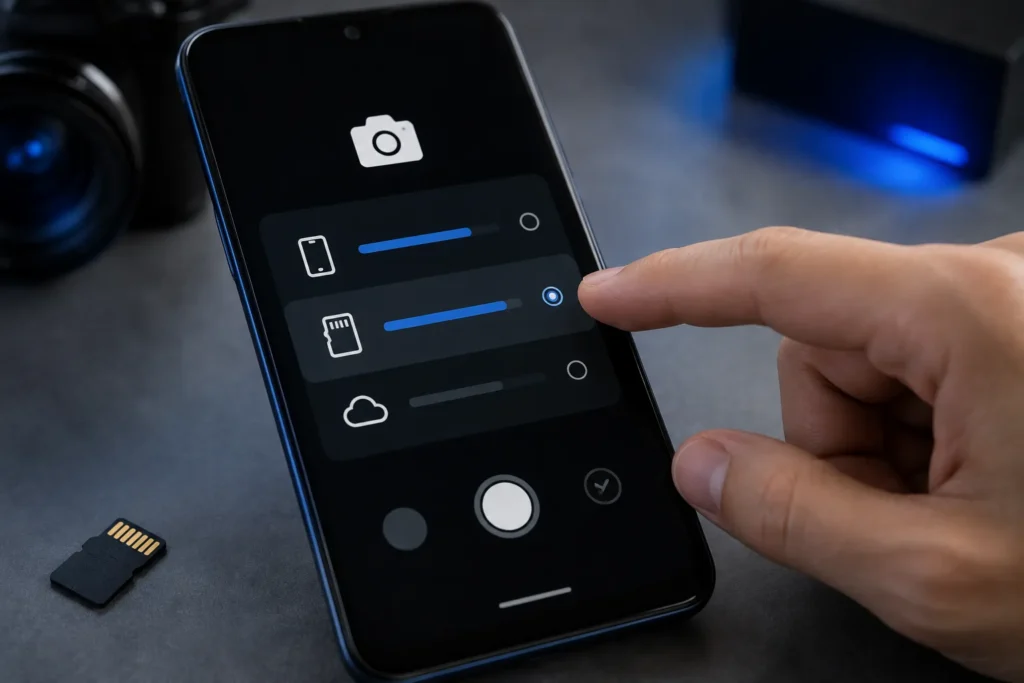
Mover as fotografias existentes não altera automaticamente o destino das próximas imagens feitas pelo aparelho. Para tentar salvar novas fotos diretamente no cartão, abra o aplicativo Câmera, entre nas configurações e procure opções como Armazenamento, Local de armazenamento ou Salvar no cartão SD.
Em alguns modelos ou usando o app Camera from Google, é possível alterar o local de salvamento nas configurações do app Câmera; se essa opção não aparecer no seu aparelho, a transferência precisará ser feita manualmente. Não existe um caminho universal confirmado para todos os aplicativos de câmera e todas as fabricantes de celulares Android.
Quando a opção estiver disponível, selecione o cartão SD e faça uma foto de teste. Depois, abra o Files ou o aplicativo de galeria e confira onde o arquivo foi gravado. O cartão precisa estar inserido, reconhecido pelo Android e com espaço disponível. Se ele for removido ou ficar cheio, o aplicativo poderá voltar a usar a memória interna ou apresentar um aviso, dependendo do modelo.
Resolver falhas comuns e restrições de transferência de dados
Se o cartão aparece nas configurações, mas não é exibido separadamente no Files, confira como ele foi configurado. A documentação do Google diferencia o armazenamento portátil do armazenamento interno. Este guia considera apenas o cartão utilizado como armazenamento portátil e removível. Não altere essa configuração sem entender as consequências, pois uma reformatação apaga permanentemente todos os dados do cartão.
Se o sistema indicar que o cartão está em modo somente leitura, isso indica uma restrição de escrita ou falha de leitura no cartão. Preserve os dados e consulte as configurações de armazenamento do sistema ou o suporte do fabricante. Não há uma solução única confirmada para todos os aparelhos e cartões. Evite formatar como primeira tentativa, pois a formatação remove permanentemente os arquivos armazenados.
Também não é possível garantir que qualquer conteúdo será transferido pelo Files do Google. Vídeos offline do YouTube, mídias protegidas e dados internos de aplicativos podem depender das configurações do próprio app. Se o item não aparecer no gerenciador ou não puder ser selecionado, abra o aplicativo que criou ou baixou o conteúdo e procure uma opção própria de armazenamento.
Uma mensagem de falha também pode aparecer se o cartão for retirado durante a transferência, ficar sem espaço ou perder a conexão com o aparelho. Insira-o novamente, confirme o espaço disponível e tente mover uma quantidade menor de arquivos. Caso o objetivo também seja organizar conteúdos recebidos em mensageiros, veja como apagar downloads acumulados no celular sem confundir esse processo com a transferência para o microSD.
Seguindo essas verificações, o processo de mover arquivos cartão memória Android fica mais previsível e seguro. O ponto principal é confirmar o reconhecimento do cartão, conceder a permissão necessária, selecionar somente arquivos acessíveis e verificar o resultado antes de apagar qualquer cópia importante.
Perguntas frequentes
Posso mover todos os arquivos do celular para o cartão SD?
Não. O Files do Google pode mover arquivos acessíveis, como fotos, vídeos, músicas e documentos. Dados internos de aplicativos, mídias protegidas e alguns downloads offline podem depender do aplicativo responsável pelo conteúdo e não aparecer como arquivos comuns.
Qual é a diferença entre mover e copiar um arquivo?
Mover transfere o arquivo para o cartão e remove sua versão do local original depois da conclusão. Copiar cria outra versão no cartão e mantém o original na memória interna. A cópia pode ser mais segura quando o conteúdo é importante e você deseja conferir o resultado antes de apagar qualquer item.
Por que o cartão SD não aparece no Files do Google?
O cartão pode não ter sido reconhecido pelo Android, pode estar mal encaixado ou pode ter sido configurado de uma forma que não apareça como unidade portátil separada. Primeiro, procure o cartão nas configurações de armazenamento do sistema. Se ele não aparecer ali, remova-o e insira-o novamente seguindo as orientações da fabricante.
É possível fazer a câmera salvar todas as fotos diretamente no cartão?
Depende do aparelho e do aplicativo de câmera. Em alguns modelos e no Camera from Google, existe uma opção de armazenamento nas configurações. Quando ela não aparece, as fotos precisam ser transferidas manualmente após serem salvas na memória interna.
Fontes
- Ajuda do Files do Google — Mover ou copiar arquivos para o cartão SD
- Ajuda do Files do Google — Gerenciar permissões
- Ajuda do Files do Google — Solução de problemas: cartão SD não detectado
- Ajuda do Android — Começar a usar um cartão SD
- Ajuda do Android — Gerenciar as fotos com o app Galeria
- Ajuda do Camera from Google — Mudar as configurações da câmera

Trabalhei anos em assistência técnica de celular e vi de perto o quanto as pessoas se sentiam perdidas com problemas que têm solução em minutos. Criei o Dicionário Tech pra ser aquele amigo que entende de tecnologia e explica sem enrolação. Cada artigo que publico aqui foi testado na prática, com o problema real na frente.

Deixe um comentário