
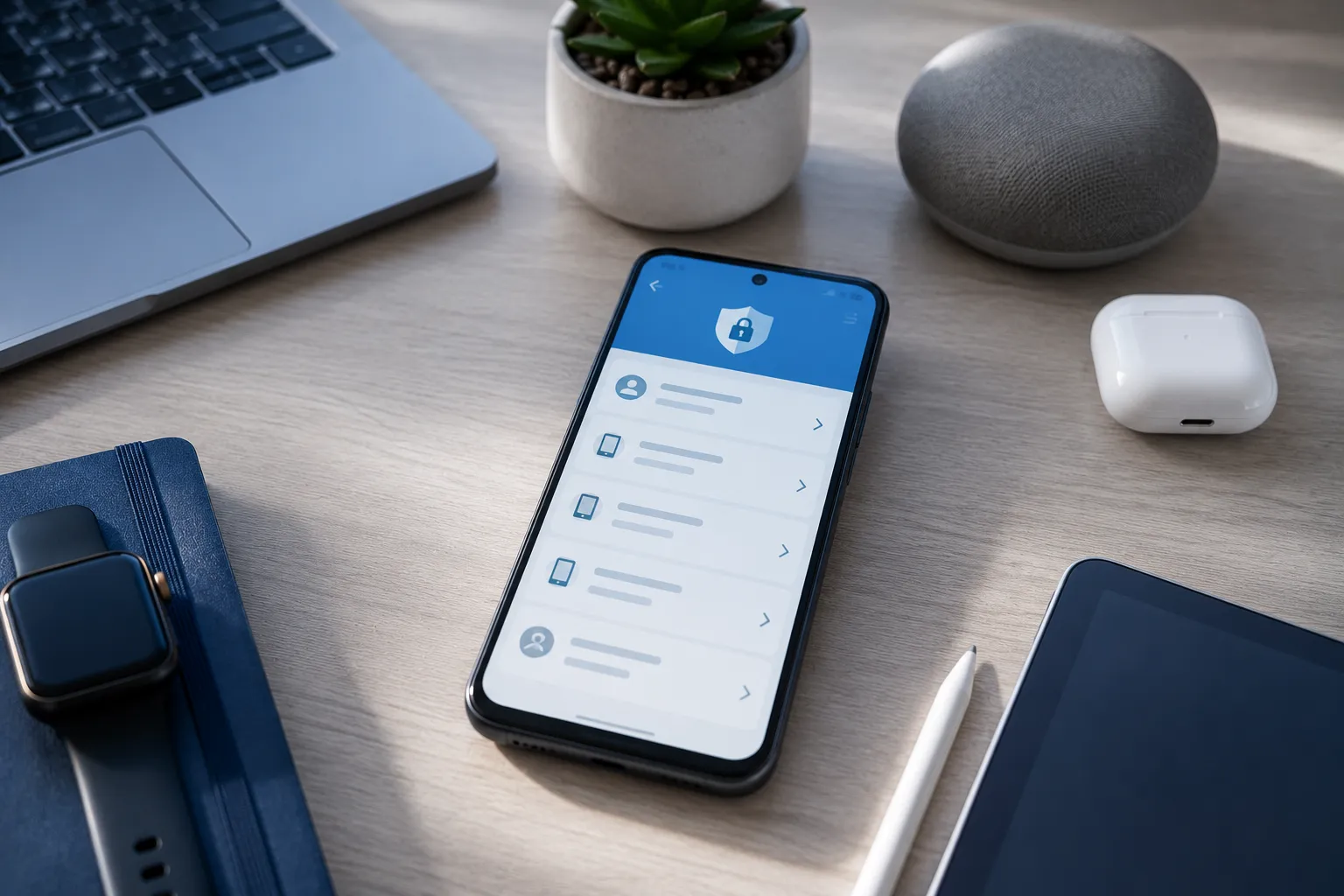
Verificar os dispositivos conectados ID Apple é uma forma simples de descobrir em quais aparelhos sua conta está com sessão iniciada e identificar acessos que você não reconhece. Antes de começar, vale uma atualização de nome: a Apple passou a chamar o antigo “ID Apple” de Conta Apple. As credenciais e as principais funções da conta continuam as mesmas, por isso você ainda pode encontrar os dois termos em buscas, tutoriais e aparelhos com versões diferentes do sistema.
A conferência pode ser feita pelo iPhone, iPad, Mac ou pelo navegador. Além de mostrar os aparelhos vinculados à conta, a lista permite consultar informações como modelo, número de série, versão do software e, em alguns casos, se aquele aparelho é considerado confiável para receber códigos de autenticação. Se algo parecer estranho ao checar os dispositivos conectados ID Apple, é possível remover o aparelho e reforçar a segurança da conta.
Como ver dispositivos conectados pelo iPhone ou iPad
No iPhone ou iPad, a maneira mais direta de consultar os dispositivos conectados ID Apple é pelos Ajustes. Abra Ajustes e toque no seu nome, exibido na parte superior da tela. Depois, role para baixo. A lista de aparelhos associados à sua Conta Apple aparecerá nessa área. Dependendo de quantos produtos você usa, podem ser mostrados iPhones, iPads, Macs, Apple Watches e outros dispositivos compatíveis.
Toque no nome de um aparelho para conferir os detalhes disponíveis. A Apple informa que a tela pode mostrar dados como modelo, número de série, versão do sistema, condição de dispositivo confiável e capacidade de receber códigos de verificação da Conta Apple. Algumas informações podem exigir autenticação antes de serem exibidas. Essa conferência é especialmente útil quando existem aparelhos antigos na lista e você não lembra imediatamente qual deles ainda usa.
Não remova um aparelho apenas porque o nome parece diferente do esperado. Primeiro, compare o modelo e outras informações disponíveis. Um dispositivo não reconhecido exige verificação e remoção cautelosa por segurança, mas sua presença na lista, isoladamente, não comprova que a conta tenha sido invadida. Se você confirmar que o aparelho não é seu ou não deveria mais ter acesso, a própria tela oferece a opção de remoção.
Como consultar a lista de dispositivos no Mac
No Mac atual, abra o menu Apple e entre em Ajustes do Sistema. Em seguida, clique no seu nome e role a tela para encontrar a lista de dispositivos vinculados à Conta Apple. A nomenclatura “Preferências do Sistema” aparece em versões antigas do macOS, mas os sistemas atuais usam “Ajustes do Sistema”.
Clique em um dos aparelhos para consultar os dados disponíveis. Assim como no iPhone, a Apple pode exibir modelo, número de série, versão do software e informações relacionadas à condição de dispositivo confiável. Essa é uma segunda forma de revisar os dispositivos conectados ID Apple sem depender do celular, o que pode ser útil se você estiver trabalhando no computador ou não estiver com o iPhone por perto.
Se encontrar um Mac, iPhone ou outro aparelho que você não usa mais, verifique os detalhes antes de agir. O botão Remover da Conta pode ser utilizado quando você confirma que aquele dispositivo não deve permanecer associado. Em um aparelho antigo que ainda está com você, também é recomendável encerrar corretamente a sessão da Conta Apple no próprio dispositivo antes de vendê-lo, doá-lo ou repassá-lo.
Como verificar os aparelhos conectados pelo navegador
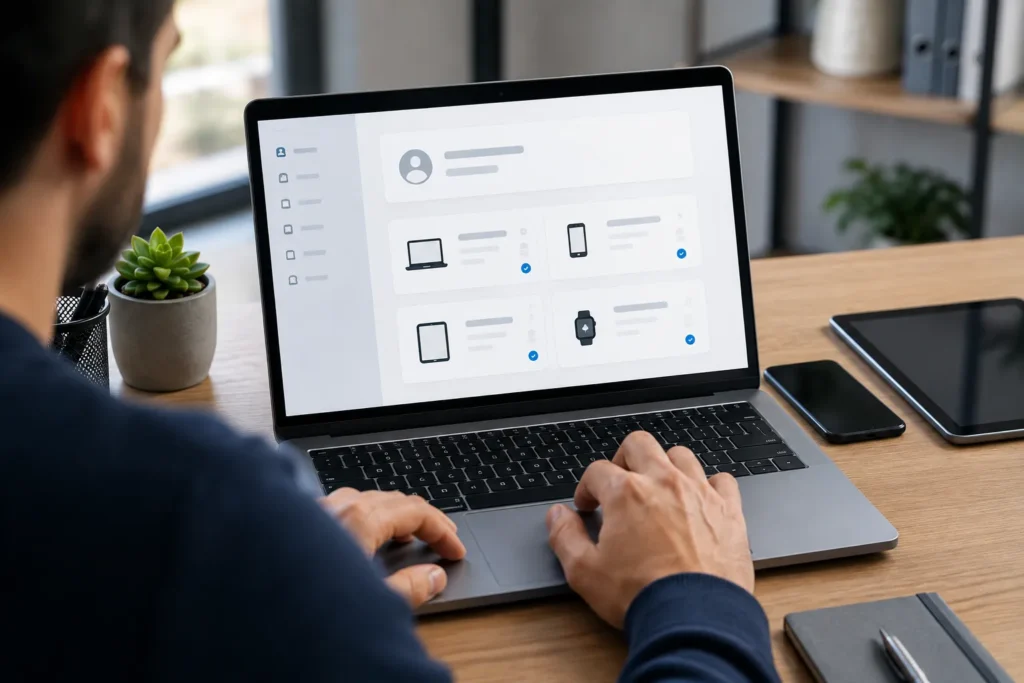
Também é possível consultar os dispositivos conectados ID Apple sem usar um aparelho da Apple. No navegador, acesse account.apple.com, entre com sua Conta Apple e abra a área Dispositivos. Se os aparelhos não aparecerem imediatamente, a página pode pedir uma autenticação adicional antes de liberar os detalhes.
Depois de abrir a lista, selecione qualquer aparelho para consultar as informações disponíveis. A Apple pode mostrar modelo, número de série, versão do software e se o dispositivo pode ser usado como confiável para determinadas verificações da conta. Essa opção pelo navegador é particularmente prática para quem está usando um computador com Windows, um aparelho Android ou simplesmente prefere revisar as configurações da conta em uma tela maior.
É importante não confundir essa página com o iCloud.com/find. Para verificar onde a Conta Apple possui sessão iniciada, a referência principal é account.apple.com → Dispositivos. Já o Buscar tem outra finalidade: localizar aparelhos e itens configurados para esse recurso. Essa diferença evita interpretar incorretamente acessórios ou dispositivos de familiares como se fossem necessariamente sessões desconhecidas da sua própria conta.
Como remover um dispositivo desconhecido da Conta Apple
Se a revisão dos dispositivos conectados ID Apple revelar um aparelho que você realmente não reconhece, abra os detalhes dele e escolha Remover da Conta. O procedimento pode ser feito pelo iPhone, iPad, Mac ou pelo site account.apple.com. A Apple orienta a remoção quando você não usa mais o dispositivo, perdeu o acesso a ele ou não reconhece o aparelho listado.
Após a remoção, o dispositivo deixa de ter acesso a serviços vinculados à conta, como iCloud e Buscar, e deixa de exibir códigos de verificação da autenticação de dois fatores. Ainda assim, existe uma ressalva importante: se o dispositivo continuar com a sessão iniciada e se reconectar à internet, ele pode reaparecer. Por isso, em uma situação realmente suspeita, não trate o botão de remoção como única medida de proteção.
Nesse caso, altere também a senha da Conta Apple e revise novamente a lista após a mudança. Se precisar de orientação específica para essa etapa, consulte o guia Como Redefinir Senha ID Apple. A combinação entre remoção do aparelho desconhecido, troca da senha e revisão das opções de segurança oferece uma resposta mais completa do que simplesmente excluir o nome da lista.
O que fazer se suspeitar de acesso indevido
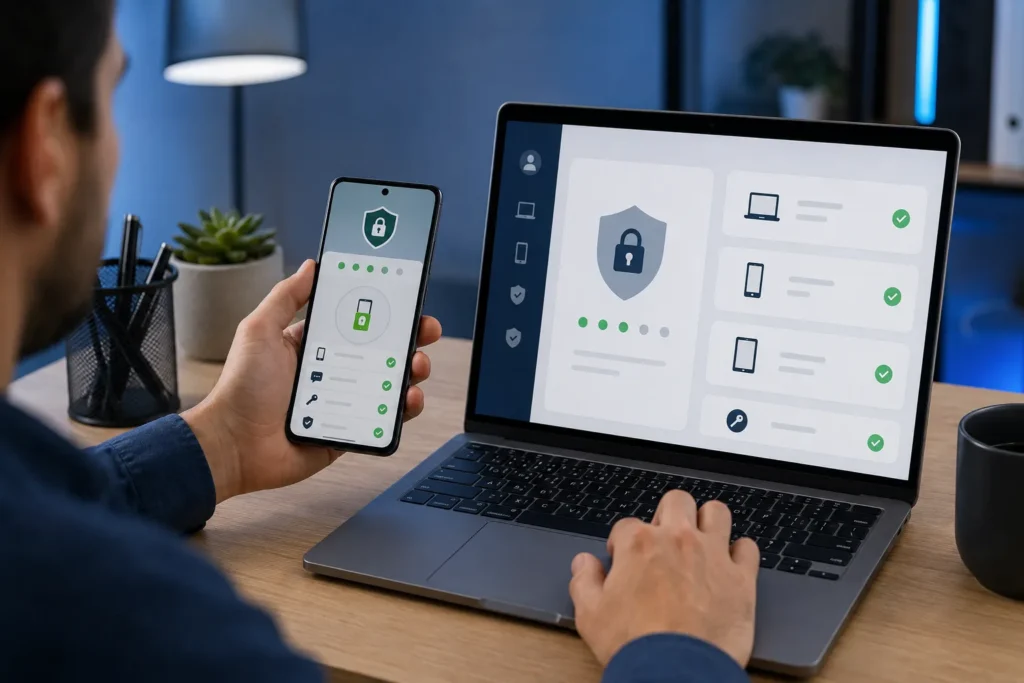
Um aparelho estranho na lista merece atenção, mas não é necessário tirar conclusões imediatas. Um dispositivo não reconhecido exige verificação e remoção cautelosa por segurança. Confirme primeiro os detalhes disponíveis e, se tiver certeza de que aquele aparelho não pertence a você, remova-o. Depois, altere a senha da Conta Apple usando uma combinação forte e exclusiva, que não seja reaproveitada em outros serviços.
A Apple também recomenda revisar as informações pessoais e de segurança em account.apple.com. Confira se os endereços de e-mail, números de telefone e dispositivos listados são conhecidos ao verificar os dispositivos conectados ID Apple. Em seguida, verifique a autenticação de dois fatores. No iPhone, ela pode ser encontrada em Ajustes → seu nome → Início de Sessão e Segurança → Autenticação de Dois Fatores. Esse recurso acrescenta uma segunda verificação além da senha quando há tentativa de iniciar sessão.
O CERT.br também recomenda o uso de verificação em duas etapas sempre que o serviço oferecer esse recurso. Além disso, se uma senha tiver sido exposta ou houver suspeita de uso indevido, a orientação geral é substituí-la. Para hábitos de proteção fora da Conta Apple, como cuidados ao usar redes abertas, veja também Segurança Wi-Fi Público Celular.
Entenda a diferença entre sessão da Conta Apple e o recurso Buscar
A lista de dispositivos conectados ID Apple exibida em Ajustes, Ajustes do Sistema e account.apple.com representa os dispositivos nos quais existe uma sessão da Conta Apple. Já o Buscar é um recurso separado, configurado para localizar aparelhos e determinados acessórios. Portanto, as duas telas não devem ser tratadas como listas idênticas.
O Buscar pode incluir itens como AirTags, AirPods, acessórios compatíveis e, em situações de Compartilhamento Familiar, aparelhos de membros da família. Por isso, encontrar algo em Buscar não significa automaticamente que aquele item possui uma sessão convencional da sua Conta Apple. Da mesma forma, estar listado nos dispositivos da conta e ter o Buscar ativado são condições relacionadas, mas não equivalentes.
Essa distinção também é importante antes de remover qualquer coisa. Desativar ou remover um dispositivo do Buscar pode envolver recursos como localização e Bloqueio de Ativação, enquanto remover um aparelho da lista da Conta Apple tem como objetivo encerrar o acesso daquele dispositivo à conta. Não use opções do Buscar como atalho para contornar senhas ou mecanismos de proteção. Para entender melhor recursos legítimos de localização e compartilhamento, consulte Compartilhar Localização iPhone.
Em resumo, a melhor rotina é consultar periodicamente os dispositivos conectados ID Apple, reconhecer cada aparelho listado e remover apenas aqueles que você confirmou que não deveriam ter acesso. Se surgir um dispositivo desconhecido, combine a remoção com a troca de senha e a revisão da autenticação de dois fatores. Assim, você reduz o risco de deixar uma sessão antiga ou indesejada ativa sem recorrer a procedimentos que interfiram nos mecanismos de proteção da Apple.
Perguntas frequentes
Como saber quais aparelhos estão conectados ao meu ID Apple?
No iPhone ou iPad, abra Ajustes, toque no seu nome e role para baixo. No Mac, abra Ajustes do Sistema e clique no seu nome. Pelo navegador, acesse account.apple.com e abra Dispositivos.
Um dispositivo desconhecido significa que minha Conta Apple foi invadida?
Não necessariamente. Um dispositivo não reconhecido exige verificação e remoção cautelosa por segurança, mas sua presença isolada não comprova acesso indevido. Confira os detalhes do aparelho antes de removê-lo.
Remover um aparelho da Conta Apple impede que ele volte a aparecer?
Nem sempre. Se o aparelho continuar com uma sessão iniciada e voltar a se conectar à internet, ele pode reaparecer. Em caso de suspeita, altere também a senha da Conta Apple.
Buscar e Dispositivos mostram a mesma lista?
Não. A lista de Dispositivos mostra onde existe uma sessão da Conta Apple, enquanto o Buscar também pode incluir AirTags, AirPods, acessórios compatíveis e aparelhos de membros da Família.
Fontes
- Apple Support — Verificar a lista de dispositivos da Conta Apple
- Apple Support — Se você acha que sua Conta Apple foi comprometida
- Suporte oficial da Apple no Brasil
- CERT.br — Cartilha de Segurança para Internet

Trabalhei anos em assistência técnica de celular e vi de perto o quanto as pessoas se sentiam perdidas com problemas que têm solução em minutos. Criei o Dicionário Tech pra ser aquele amigo que entende de tecnologia e explica sem enrolação. Cada artigo que publico aqui foi testado na prática, com o problema real na frente.

Deixe um comentário