
Uma agenda cheia de nomes repetidos pode virar um problema justamente quando você precisa encontrar alguém rápido. Dois cartões parecidos, números antigos e informações espalhadas entre contas diferentes aumentam a chance de ligar para o telefone errado, mandar mensagem para um endereço desatualizado ou simplesmente perder tempo tentando descobrir qual cadastro é o correto.
Felizmente, há maneiras nativas de apagar contatos duplicados iPhone sem instalar aplicativos de limpeza. O próprio app Contatos consegue identificar algumas duplicatas, permite combinar cartões manualmente e também oferece a opção de excluir registros que não devem mais existir. Se os contatos estiverem sincronizados com o iCloud ou outras contas, também vale conferir de onde cada cadastro está vindo antes de apagar qualquer coisa.
Neste guia, você vai aprender cinco formas de organizar a agenda, começando pela combinação automática e terminando no ajuste das contas sincronizadas. A ideia é escolher o método certo para cada situação, porque combinar contatos e apagar contatos são ações diferentes.
Usar o recurso nativo de combinar duplicatas no app Contatos
O caminho mais simples para apagar contatos duplicados iPhone começa pelo próprio app Contatos. Em modelos recentes do iPhone, o sistema pode reconhecer quando existem dois ou mais cartões com o mesmo nome e sobrenome. Quando isso acontece, aparece a opção Ver Duplicatas logo abaixo de Meu Cartão, na parte superior da lista.
Abra o app Contatos e procure por Ver Duplicatas. Ao tocar nessa opção, o iPhone mostra os registros que considera repetidos. Você pode abrir cada grupo individualmente, comparar telefone, e-mail e outras informações e decidir se deseja combinar somente aquele caso. Essa abordagem é indicada quando sua agenda tem poucos duplicados ou quando você quer conferir os dados antes de fazer qualquer alteração.
Se houver muitos registros e você já tiver certeza de que eles representam as mesmas pessoas, também é possível tocar em Combinar Tudo. O sistema passa a apresentar os cartões correspondentes como contatos unificados. Vale notar que essa função não deve ser confundida com uma exclusão simples: combinar cartões serve para organizar a maneira como eles aparecem no iPhone, preservando os registros associados às contas de origem. Aprender como apagar contatos duplicados iPhone usando essa ferramenta evita a perda manual de dados.
Vincular e mesclar contatos manualmente no iPhone
Nem toda duplicata é identificada automaticamente. Isso pode acontecer, por exemplo, quando o mesmo contato foi salvo com pequenas diferenças no nome. Um cartão pode estar como “Carlos Silva” e outro como “Carlos A. Silva”, mesmo que ambos pertençam à mesma pessoa. Nessa situação, ainda é possível apagar contatos duplicados iPhone da visualização unificada fazendo a combinação manual dos cartões.
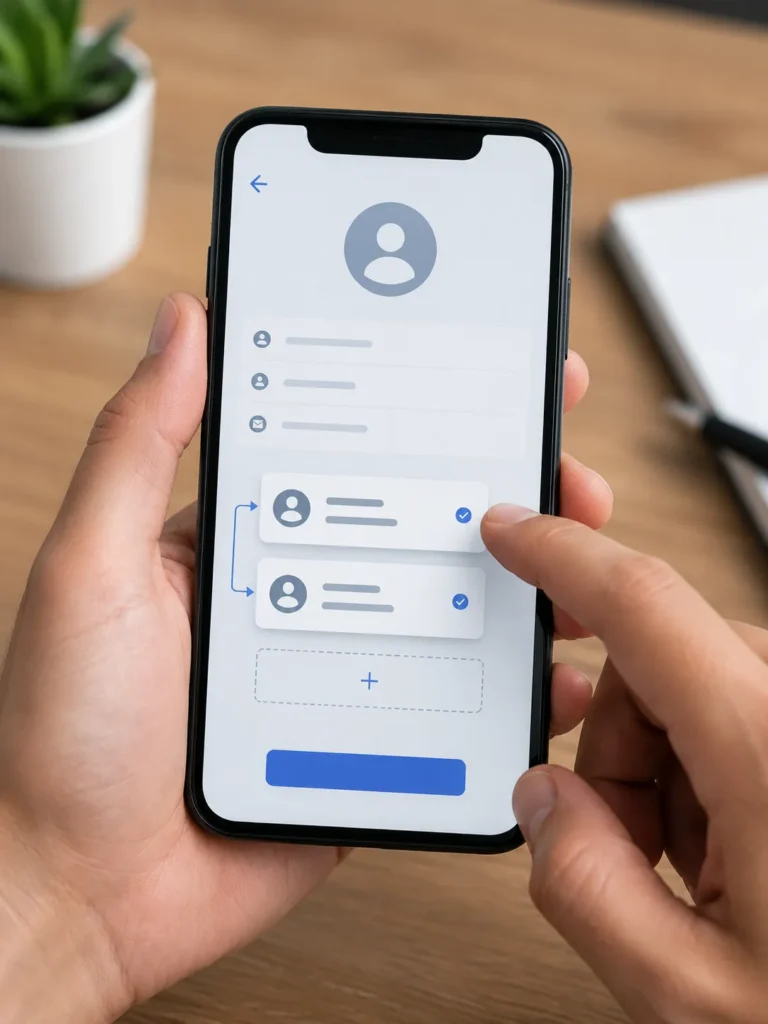
Abra Contatos, toque em uma das entradas da pessoa e escolha Editar. Depois, toque em Combinar Contatos, selecione a outra entrada que corresponde à mesma pessoa e finalize em Combinar. Esse procedimento é útil quando você reconhece que dois cartões representam o mesmo contato, mas o sistema não os colocou automaticamente na lista de duplicatas.
Se os cartões tiverem nomes ou sobrenomes diferentes, a Apple informa que os nomes armazenados nos registros individuais não são necessariamente alterados. No cartão unificado, porém, apenas um nome fica visível. Quando necessário, você pode abrir um dos cartões vinculados, tocar no nome correspondente e usar a opção Usar Este Nome em Cartão Unificado para definir qual identificação deve aparecer na agenda.
Apagar um contato duplicado individualmente no aparelho
Antes de excluir qualquer coisa, é importante entender a diferença entre combinar e apagar. Quando você combina dois cartões, o iPhone passa a exibir essas informações como um único contato, mas os registros de origem continuam associados às respectivas contas. Portanto, quem procura apagar contatos duplicados iPhone porque existe um cadastro antigo, incorreto ou completamente desnecessário pode precisar excluir esse registro, e não apenas combiná-lo.
Para fazer isso, abra o app Contatos, escolha o cartão que realmente deve ser removido e toque em Editar. Role a tela até o final e selecione Apagar Contato. Confirme novamente em Apagar Contato. Antes da confirmação, confira com atenção o número, o e-mail e outros dados para evitar a exclusão da ficha correta.
O cuidado é ainda mais importante quando o contato pertence a uma conta sincronizada. Segundo a Apple, ao apagar um contato de uma conta de e-mail, a exclusão pode ser refletida nos outros dispositivos que estejam usando aquela mesma conta. Em vez de apagar vários registros por tentativa, primeiro descubra de qual serviço eles vêm. Se você também estiver reorganizando outros dados repetidos no aparelho, veja este guia para encontrar fotos duplicadas no celular.
Apagar contatos repetidos pelo iCloud.com no computador
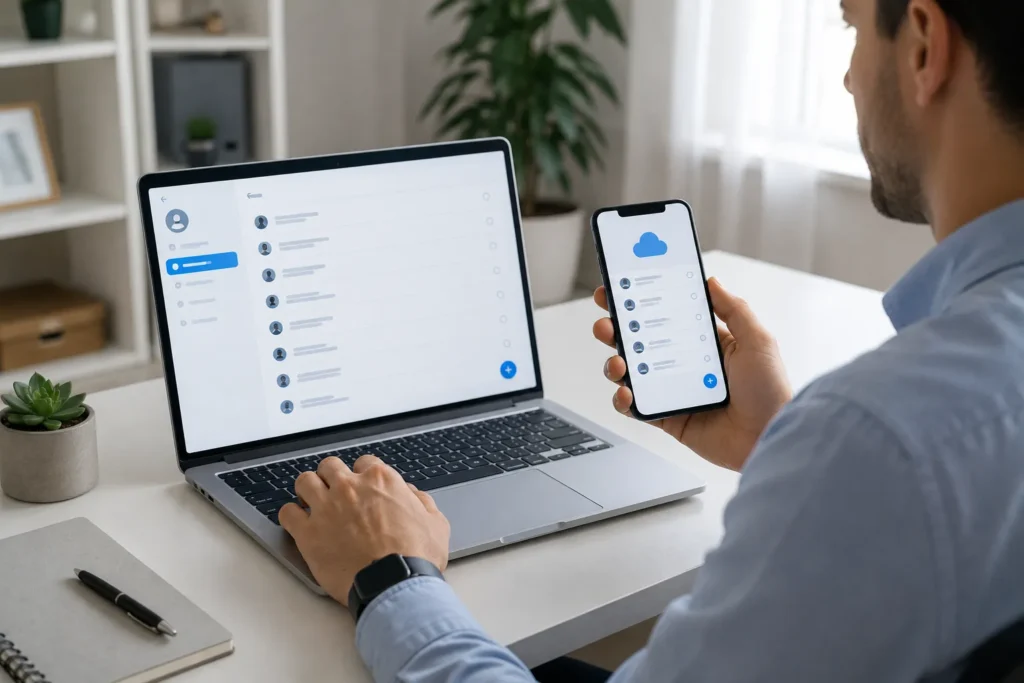
Se muitos dos seus contatos estão armazenados no iCloud, o navegador pode ser mais confortável para revisar vários registros. A Apple permite acessar os Contatos do iCloud.com em um computador ou tablet, selecionar uma ou mais entradas e apagá-las. Essa alternativa pode ajudar quem deseja apagar contatos duplicados iPhone enquanto compara uma lista maior em uma tela ampla.
No computador ou tablet, acesse icloud.com/contacts e entre na sua Conta Apple. Na barra lateral, escolha Todos os contatos. Selecione um ou mais registros que deseja remover, abra o botão Ações na parte superior da lista e escolha Apagar contato. Depois, confirme em Apagar. Como os contatos estão no iCloud, a exclusão também é sincronizada com dispositivos nos quais o recurso Contatos do iCloud esteja ativado.
O iCloud.com deve ser usado aqui para visualizar, editar e apagar registros; não é necessário atribuir ao site uma ferramenta automática de mesclagem em lote equivalente ao recurso Ver Duplicatas do app Contatos. Se você apagar algo por engano, existe uma proteção adicional: no iCloud.com, a área de Recuperação de dados permite restaurar uma versão arquivada dos contatos. A restauração substitui a versão atual, por isso deve ser usada com atenção.
Organizar e desativar contas de e-mail sincronizadas
Às vezes, a lista parece duplicada porque a mesma pessoa está salva em serviços diferentes. Se você sincroniza contatos de mais de uma conta, como Gmail, Outlook, Microsoft Exchange e iCloud, a mesma pessoa pode ter cadastros separados em cada serviço e aparecer repetida na lista unificada. Isso não significa que usar essas contas, por si só, crie duplicatas; o problema aparece quando existem registros equivalentes armazenados em mais de uma fonte.
Por isso, uma etapa importante para apagar contatos duplicados iPhone é conferir quais contas estão fornecendo contatos ao aparelho. No caminho atual do iOS, abra Ajustes > Apps > Contatos > Contas do App Contatos. Toque em uma conta para verificar se a opção Contatos está ativa. Se você não quiser mais exibir no iPhone os contatos de determinado serviço, pode desativar essa opção.
Ao parar temporariamente a sincronização de uma conta dessa forma, os contatos deixam de aparecer no iPhone, mas permanecem armazenados na conta online e nos outros dispositivos já configurados. Isso é diferente de abrir um cartão e usar Apagar Contato. Para testar se uma conta está provocando duplicatas aparentes, desativar a exibição pode ser mais prudente do que começar excluindo registros individualmente.
Também existe a opção Conta Padrão em Ajustes > Apps > Contatos. Ela define onde novos contatos serão adicionados automaticamente quando há várias contas configuradas. Escolher uma conta principal é uma boa prática de organização e pode reduzir a dispersão de novos cadastros entre serviços, embora isso não garanta que duplicatas nunca mais aparecerão.
Se você precisar entrar novamente na sua Conta Apple durante essa organização e não lembrar a senha, consulte o passo a passo para redefinir a senha do ID Apple. Evite remover contas ou alterar credenciais sem ter certeza de que conseguirá acessar o serviço novamente.
Dúvidas frequentes
Combinar dois contatos apaga um deles?
Não necessariamente. Ao combinar cartões, o iPhone os apresenta como um único contato unificado, mas os registros continuam ligados às contas de origem. Se você realmente deseja eliminar um cadastro incorreto, precisa abrir a ficha correspondente e usar Apagar Contato.
Por que a opção Ver Duplicatas não aparece?
A opção depende de o app identificar cartões compatíveis com a detecção de duplicatas, como entradas com o mesmo nome e sobrenome. Se ela não aparecer, revise a agenda manualmente. Quando encontrar dois registros da mesma pessoa, abra um deles e use Editar > Combinar Contatos para fazer a associação manual.
Posso apagar vários contatos pelo iCloud.com?
Sim. Em um computador ou tablet, o iCloud.com permite selecionar um ou mais contatos e excluí-los pela opção Ações > Apagar contato. A exclusão é sincronizada com os dispositivos que usam os Contatos do iCloud, então revise a seleção antes de confirmar.
Desativar os contatos do Gmail ou de outra conta apaga tudo?
Ao desativar temporariamente a exibição de Contatos de uma conta no iPhone, os registros dessa conta deixam de aparecer no aparelho, mas permanecem armazenados no serviço online e em outros dispositivos já configurados. Isso pode ser uma forma útil de descobrir de onde vêm entradas repetidas antes de tomar uma decisão definitiva.
Conclusão
Em resumo, a forma mais segura de apagar contatos duplicados iPhone depende do tipo de duplicação. Use Ver Duplicatas para os casos detectados automaticamente, Combinar Contatos quando precisar fazer a associação manual e Apagar Contato somente quando realmente quiser eliminar um registro. Para grandes listas do iCloud, o navegador facilita a seleção, enquanto o menu de contas ajuda a descobrir duplicatas aparentes provenientes de diferentes serviços.
Antes de fazer uma limpeza grande, revise a origem dos registros e prefira combinar quando houver informações úteis espalhadas entre cartões da mesma pessoa. Assim, você consegue apagar contatos duplicados iPhone ou organizar sua exibição sem remover dados importantes por engano.
Fontes consultadas
- Apple — Remova contatos duplicados no iPhone
- Apple — Gerenciar e apagar contatos no iPhone ou iPad
- Apple — Apague contatos no iCloud.com
- Apple — Adicione ou remova contas no app Contatos do iPhone

Trabalhei anos em assistência técnica de celular e vi de perto o quanto as pessoas se sentiam perdidas com problemas que têm solução em minutos. Criei o Dicionário Tech pra ser aquele amigo que entende de tecnologia e explica sem enrolação. Cada artigo que publico aqui foi testado na prática, com o problema real na frente.

Deixe um comentário