

O modo desenvolvedor Android dá acesso a um conjunto de configurações adicionais do sistema, usadas principalmente em testes e tarefas técnicas. O menu não costuma aparecer entre as opções normais do aparelho: primeiro, é preciso liberá-lo tocando repetidamente no item “Número da versão”.
Ativar esse menu não significa que você precisa modificar alguma configuração avançada. Na verdade, se a intenção é apenas aprender onde ele fica ou atender a uma necessidade específica, o mais prudente é não alterar opções que você não conhece. A documentação do Google alerta que outras configurações do smartphone podem mudar quando determinados recursos dessa área são usados.
Também é importante considerar que o caminho exibido no celular pode variar. O caminho genérico no Android puro passa pelas Configurações e pelas informações do dispositivo, mas nomes de menus podem mudar conforme a marca e a versão do sistema. A seguir, veja como ativar e depois desativar o recurso em seis passos.
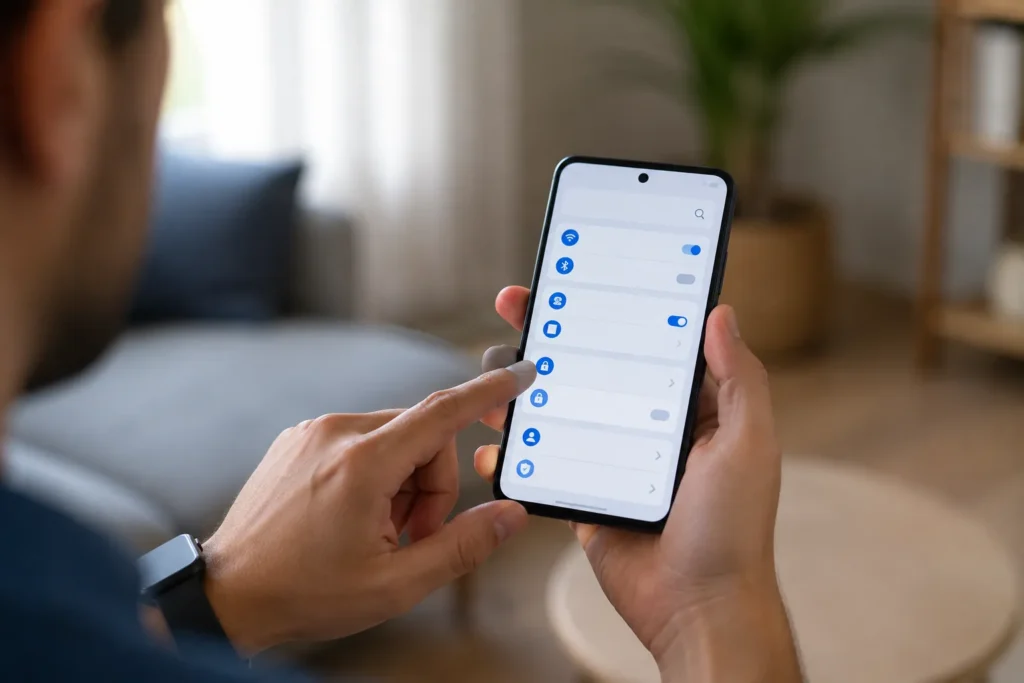
Localizar o “Número da versão” nas configurações
Para começar a ativar o modo desenvolvedor Android, abra o aplicativo Configurações do aparelho. Na orientação geral da Ajuda do Android, as informações do sistema ficam em Sobre o dispositivo ou Sobre o tablet. Depois, entre em Versão do Android para localizar os dados relacionados ao software instalado.
Nessa área, a documentação oficial informa que é possível consultar informações como a versão do Android, a atualização de segurança, a atualização do sistema do Google Play e o Número da versão. É esse último item que será usado para liberar as Opções do Desenvolvedor.
O caminho pode não aparecer exatamente com esses nomes em todos os celulares. Fabricantes podem reorganizar as Configurações ou adotar nomenclaturas próprias. Se você não encontrar o item de primeira, use a busca disponível no aplicativo Configurações e procure por termos como “versão”, “Sobre o dispositivo” ou “Número da versão”. Evite assumir que o caminho visto em um aparelho será idêntico em outro.
Tocar sete vezes no “Número da versão” até o aviso
Depois de localizar o item correto, toque sete vezes em “Número da versão”. Esse é o procedimento documentado oficialmente pelo Google para ativar as Opções do Desenvolvedor. Os toques precisam ser feitos no próprio item da versão, e não apenas na tela que mostra informações gerais do aparelho.
Durante o processo, o Android pode exibir mensagens indicando que a ativação está em andamento. Ao completar a sequência necessária, o sistema libera o acesso ao menu correspondente. Dessa forma, o modo desenvolvedor Android passa a ficar disponível nas Configurações do aparelho.
Não é necessário instalar aplicativo, baixar arquivo ou fazer qualquer alteração no sistema para concluir essa etapa. Se um tutorial externo pedir programas adicionais, root, alteração de ROM ou procedimentos semelhantes apenas para exibir as Opções do Desenvolvedor, isso já foge do processo básico descrito pela documentação oficial do Android.
Confirmar a senha ou PIN para liberar o menu
Depois dos sete toques, o Android pode solicitar a autenticação usada para desbloquear o aparelho. Segundo a orientação oficial do Google, pode ser necessário informar PIN, padrão ou senha para confirmar a ativação. Digite a credencial normalmente utilizada no próprio dispositivo.
Essa confirmação faz parte do processo de liberação do modo desenvolvedor Android. Ela não deve ser confundida com senha da Conta Google, código enviado por aplicativo de terceiros ou qualquer procedimento de instalação. Se o sistema não pedir autenticação, não é necessário procurar uma opção separada para forçar essa etapa.
Após a confirmação, o menu estará habilitado. Neste momento, não é necessário ligar nenhuma das configurações internas. O objetivo deste guia é apenas mostrar como disponibilizar e desativar a área com segurança, sem ensinar mudanças técnicas que possam alterar o comportamento ou a proteção do aparelho.

Acessar as “Opções do desenvolvedor” no menu Sistema
Com a ativação concluída, volte para a tela principal de Configurações. A documentação do Google utiliza como referência o caminho Configurações > Sistema > Opções do desenvolvedor. Em aparelhos que seguem uma organização semelhante, é nesse local que o novo menu ficará disponível.
Mais uma vez, a localização exata pode variar conforme fabricante e versão do Android. Por isso, não estranhe se o seu aparelho apresentar a opção em outra parte das Configurações. A busca interna do sistema pode ajudar a encontrar “Opções do desenvolvedor” depois que o recurso já tiver sido ativado.
Ao entrar nessa área, evite alterar itens por curiosidade. O menu reúne configurações técnicas, e algumas podem ter efeitos relevantes no funcionamento ou na proteção do aparelho. A própria documentação do Android mostra, por exemplo, que o Desbloqueio de OEM é uma opção sensível relacionada à proteção do dispositivo em determinadas versões do sistema. Este guia não recomenda nem ensina a utilizá-la. Para outros ajustes comuns do sistema, veja também como mudar o navegador padrão no Android sem precisar mexer em recursos avançados.
Desativar as Opções do Desenvolvedor com a chave geral
Se você não precisa mais manter o modo desenvolvedor Android ativo, abra novamente Configurações > Sistema > Opções do desenvolvedor. A orientação oficial é usar a chave geral disponível nessa tela para desativar as Opções do Desenvolvedor.
Desligar essa chave não significa restaurar o celular para as configurações de fábrica e não corresponde a apagar fotos, aplicativos ou outros arquivos pessoais. O procedimento documentado serve para desativar as opções de desenvolvimento. Não é necessário redefinir o aparelho inteiro apenas para desligar esse recurso.
Essa também é uma boa oportunidade para evitar mudanças desnecessárias. Caso você tenha ativado o menu apenas para verificar sua existência, não há motivo para experimentar configurações que não conhece. O Google alerta que o uso de determinados recursos dessa área pode modificar outras configurações do smartphone, portanto o caminho mais seguro para o usuário comum é deixar itens avançados inalterados quando não houver uma orientação técnica específica.
Ocultar o menu e restaurar o estado original do sistema
Na documentação consultada, o Google informa que as Opções do Desenvolvedor só ficam visíveis quando estão ativadas. Assim, depois de desligar a chave geral, o comportamento esperado no Android descrito pela própria documentação é que essa área deixe de permanecer disponível como um menu ativo de desenvolvimento.
Isso não significa uma restauração completa do aparelho. Ao falar em “restaurar o estado original” neste passo, estamos apenas nos referindo a deixar as Opções do Desenvolvedor desativadas, como estavam antes da liberação do menu. Não confunda esse procedimento com restauração de fábrica, que é uma operação diferente e muito mais abrangente.
Também pode haver diferenças entre modelos e versões. Se o menu continuar aparecendo no seu aparelho depois que a chave for desligada, isso não permite concluir que há um defeito. A própria Ajuda do Android ressalta que configurações podem variar conforme o smartphone. O essencial é confirmar que a chave geral das Opções do Desenvolvedor está desativada. Para reforçar outros cuidados de segurança, você também pode consultar o guia sobre como remover um app desconhecido no Android.

Conclusão
Ativar o modo desenvolvedor Android é um procedimento relativamente curto: localizar o Número da versão, tocar sete vezes, confirmar a autenticação quando solicitada e então acessar as Opções do Desenvolvedor. Para desativar, basta voltar ao menu e desligar sua chave geral conforme a orientação da Ajuda do Android.
O ponto mais importante é separar a ativação do menu das mudanças disponíveis dentro dele. Liberar o acesso não exige que o usuário modifique parâmetros técnicos. Como algumas opções podem interferir em configurações ou em mecanismos de proteção, não altere recursos avançados sem entender sua finalidade ou sem uma orientação técnica confiável.
Se os nomes mostrados neste guia forem diferentes dos que aparecem no seu celular, isso pode ser apenas uma diferença de fabricante ou versão do Android. Use a pesquisa das Configurações e procure pelos termos equivalentes antes de realizar qualquer outra mudança.
Perguntas frequentes
O que é o modo desenvolvedor Android?
É a forma como muitos usuários se referem às Opções do Desenvolvedor, uma área de configurações adicionais do Android utilizada em tarefas técnicas e testes. Ela permanece fora do fluxo comum de configurações até ser ativada. Para um usuário leigo, não é necessário modificar as opções internas apenas porque o menu foi liberado.
Quantas vezes preciso tocar no Número da versão?
A documentação oficial do Google orienta tocar sete vezes em “Número da versão”. Depois disso, o aparelho pode solicitar PIN, padrão ou senha para confirmar a operação. Após a autenticação, as Opções do Desenvolvedor ficam ativadas.
Desativar o modo desenvolvedor Android apaga meus arquivos?
O procedimento documentado para desativar as Opções do Desenvolvedor consiste em desligar a chave geral desse menu. Ele não é apresentado pelo Google como uma restauração de fábrica e não deve ser confundido com um processo de apagamento completo do dispositivo.
Posso alterar qualquer opção dentro do menu?
Não é recomendável mudar configurações que você não conhece. A documentação oficial alerta que determinados recursos podem modificar outras configurações do smartphone. Além disso, existem itens sensíveis, como o Desbloqueio de OEM em determinadas versões do Android. Para um uso básico, o ideal é limitar-se ao procedimento necessário e evitar alterações avançadas sem orientação técnica.
Fontes
Revisado em 26 de agosto de 2026: conferimos os passos deste guia e confirmamos que continuam válidos nas versões atuais dos aplicativos e sistemas mencionados.

Trabalhei anos em assistência técnica de celular e vi de perto o quanto as pessoas se sentiam perdidas com problemas que têm solução em minutos. Criei o Dicionário Tech pra ser aquele amigo que entende de tecnologia e explica sem enrolação. Cada artigo que publico aqui foi testado na prática, com o problema real na frente.

Deixe um comentário