
Para atualizar aplicativos na Smart TV LG, conecte a televisão à internet, abra a área Apps/LG Content Store pelo botão Home e procure a opção de gerenciar ou atualizar aplicativos. Em muitos modelos com webOS, os apps são atualizados automaticamente; quando não houver botão manual, atualizar o sistema e reinstalar o aplicativo força o download da versão compatível mais recente.
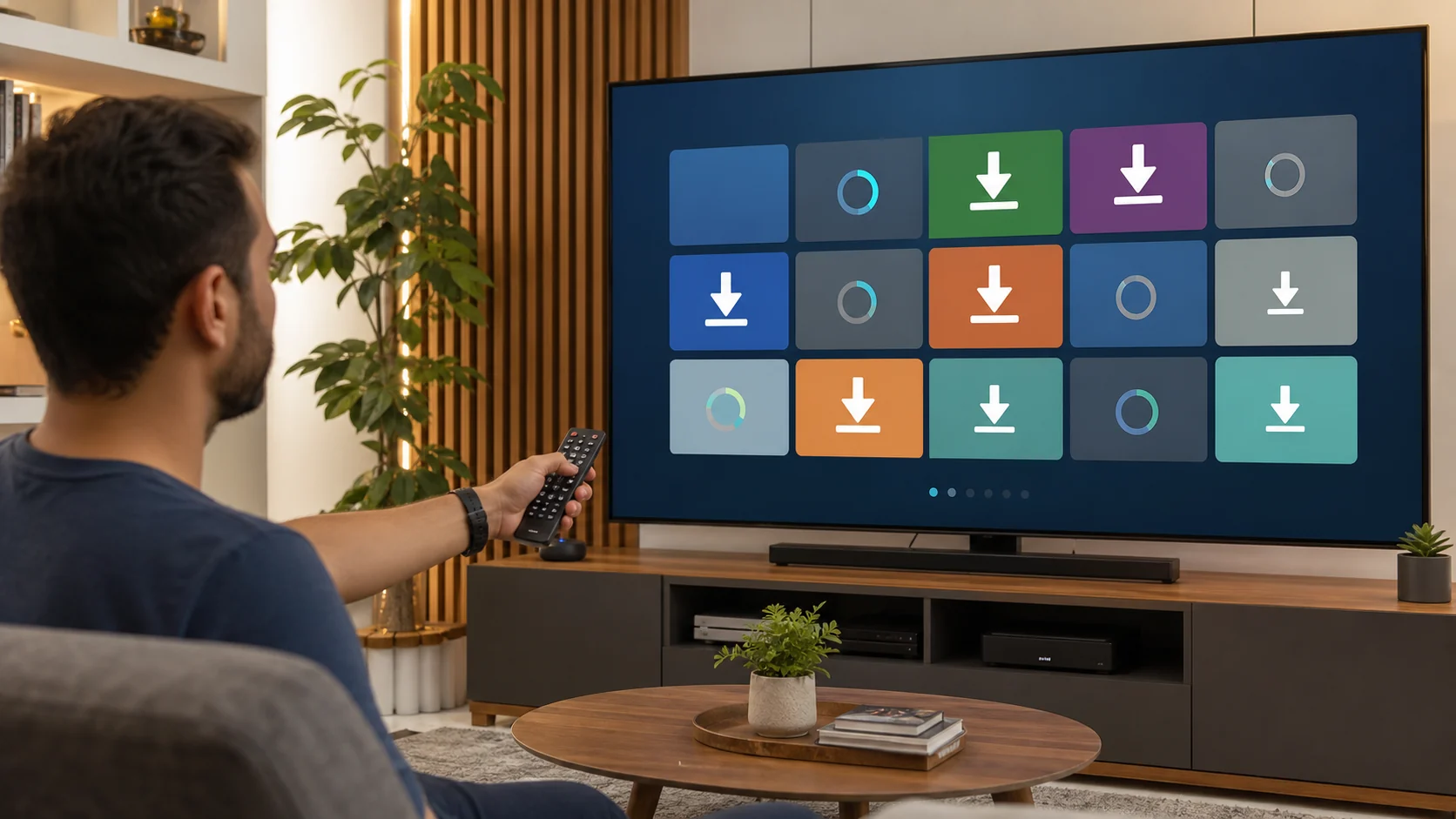
Faça nesta ordem: 1) reinicie a TV retirando-a da tomada por cerca de um minuto; 2) teste a internet; 3) abra Apps/LG Content Store e verifique atualizações; 4) atualize o webOS em Configurações → Todas as configurações → Suporte → Atualização de software; 5) se apenas um app falhar, desinstale e instale novamente.
Aplicativo e webOS são atualizações diferentes
Netflix, Prime Video, YouTube e Globoplay são aplicativos. webOS é o sistema que executa todos eles. Um app pode receber uma versão nova sem mudar o sistema; já uma atualização do webOS pode corrigir segurança, conexão, estabilidade e compatibilidade geral.
Os nomes e posições dos menus variam conforme ano, modelo e versão. Em TVs antigas, a loja pode se chamar LG Content Store; em interfaces recentes, aparece como Apps. O botão da casa no controle Magic Remote abre a tela inicial.
Como atualizar aplicativos pela loja da LG
- Confirme que a televisão está conectada ao Wi-Fi ou cabo de rede.
- Pressione Home, o botão com desenho de casa.
- Abra Apps ou LG Content Store.
- Procure “Meus aplicativos”, “Gerenciar apps” ou um ícone de perfil/configuração.
- Se houver a opção Atualizar tudo, selecione-a e aguarde.
- Se aparecer atualização ao abrir a página de um aplicativo, confirme.
- Quando não houver botão, verifique a atualização automática ou reinstale o app.
Não desligue a TV nem desconecte a internet durante o download. Tenha espaço livre: aplicativos desnecessários podem ser removidos na área de gerenciamento.

Como ativar atualização automática
Abra Apps/LG Content Store e procure as configurações da loja ou o gerenciamento de aplicativos. Ative “Atualização automática de aplicativos”, quando disponível. Mantenha a TV conectada à internet.
Mesmo ativada, a atualização pode ser liberada aos poucos ou exigir que o aplicativo seja aberto. Algumas TVs aplicam downloads quando estão em espera. Se o menu não existir, isso pode indicar que o modelo gerencia apps automaticamente.
Como atualizar o webOS da TV LG
- Pressione o botão de engrenagem no controle.
- Abra Todas as configurações.
- Entre em Suporte.
- Selecione Atualização de software.
- Ative “Permitir atualizações automáticas”, se desejar.
- Escolha Verificar por atualizações.
- Se houver nova versão, aceite o download e siga a tela.
Em versões antigas, o caminho pode estar em Geral → Sobre esta TV ou Suporte → Atualização de software. Não retire da tomada enquanto o sistema estiver instalando. A TV pode reiniciar sozinha.
Netflix não abre: o que fazer?
- Abra outro aplicativo para descobrir se o problema é geral.
- Reinicie modem e roteador e espere a conexão voltar.
- Desligue a TV, retire-a da tomada por aproximadamente um minuto e ligue novamente.
- Confirme data, hora e região nas configurações.
- Atualize o webOS e o aplicativo.
- Saia da conta e entre novamente, se o app abrir.
- Desinstale e reinstale o aplicativo, quando o modelo permitir.
Confira também a página de status do serviço pelo celular. Se Netflix ou Prime Video estiverem fora do ar, alterar configurações da TV não resolverá.
Como reinstalar um aplicativo
Na tela inicial ou em Gerenciar apps, selecione o aplicativo e procure a lixeira ou “Excluir”. Confirme, volte à loja, pesquise o nome e escolha Instalar. Você precisará entrar novamente na conta.
Aplicativos pré-instalados podem não permitir exclusão. Nesse caso, atualize o sistema e use as opções internas de sair ou redefinir. Não instale pacotes de sites desconhecidos nem modifique o sistema: isso pode comprometer segurança, estabilidade e garantia.
Aplicativo não aparece na LG Content Store
A loja mostra apenas apps compatíveis com o modelo, versão do webOS e país configurado. Um serviço disponível em TVs novas pode não existir para gerações antigas. Alterar o país para uma região falsa pode causar perda de apps e termos inadequados.
Confirme o código completo do modelo na etiqueta ou em Informações da TV e consulte o aplicativo no suporte LG. Quando o sistema deixou de receber suporte, um dispositivo HDMI como Fire TV, Chromecast ou outro reprodutor certificado pode ser solução mais econômica que trocar uma TV com boa imagem.
Atualização por pen drive: quando usar
Use atualização manual somente com arquivo oficial da página de suporte do modelo exato. Um firmware incorreto ou interrupção pode impedir a TV de iniciar. Baixe pelo site da LG, leia as instruções incluídas e use um pen drive confiável.
Para a maioria das pessoas, a atualização pela internet é mais segura. Procure assistência se a TV reinicia durante a instalação, não reconhece o arquivo ou apresenta erro persistente.
Como saber se a TV ainda recebe atualizações
A disponibilidade depende do ano e do modelo. A LG ampliou atualizações para aparelhos participantes do programa webOS Re:New, mas isso não significa que toda TV antiga receberá a versão mais nova nem que todos os recursos chegarão a todos os modelos.
Consulte a página de suporte usando o código do aparelho. Se você considera substituir a TV, veja nosso comparativo Smart TV Samsung ou LG: qual é melhor?.
Vídeo oficial: atualizar o sistema da TV LG
O vídeo da LG Brasil demonstra a atualização em uma TV com webOS 6.0. Em outras versões, os nomes podem mudar.
Perguntas frequentes
Onde fica a loja de aplicativos da TV LG?
Pressione Home e procure Apps ou LG Content Store. A posição varia conforme a versão do webOS.
Posso atualizar somente a Netflix?
Sim, se a loja oferecer atualização individual. Se não oferecer, atualize o sistema e reinstale a Netflix.
Atualizar apaga minhas configurações?
Uma atualização normal não deveria restaurar a TV, mas apps podem pedir novo login. Anote configurações importantes e não interrompa o processo.
Por que a TV diz que não há espaço?
Remova apps que não usa e reinicie. Se continuar, consulte o suporte antes de redefinir a televisão.
Vale restaurar para o padrão de fábrica?
É a última etapa, pois remove contas e ajustes. Faça apenas depois de internet, reinicialização, atualização e reinstalação, e tenha senhas disponíveis.
Conclusão
Para atualizar aplicativos na Smart TV LG, comece pela loja e pela atualização automática; em seguida, atualize o webOS. Se apenas um serviço falhar, reiniciar e reinstalar costuma ser mais eficaz. Menus variam, portanto use sempre o modelo exato ao consultar o suporte.
Fontes: LG Brasil — suporte para streaming, LG Brasil — baixar e instalar aplicativos, LG Brasil — aplicativos compatíveis e LG Brasil — atualizar TV LG. Consultadas em agosto de 2026.
Fontes
- Suporte da LG — LG WebOS TV: How to update LG TV Applications
- Zoom — Como atualizar TV LG: instale webOS 25 em TVs 2022 a 2024

Trabalhei anos em assistência técnica de celular e vi de perto o quanto as pessoas se sentiam perdidas com problemas que têm solução em minutos. Criei o Dicionário Tech pra ser aquele amigo que entende de tecnologia e explica sem enrolação. Cada artigo que publico aqui foi testado na prática, com o problema real na frente.

Deixe um comentário