
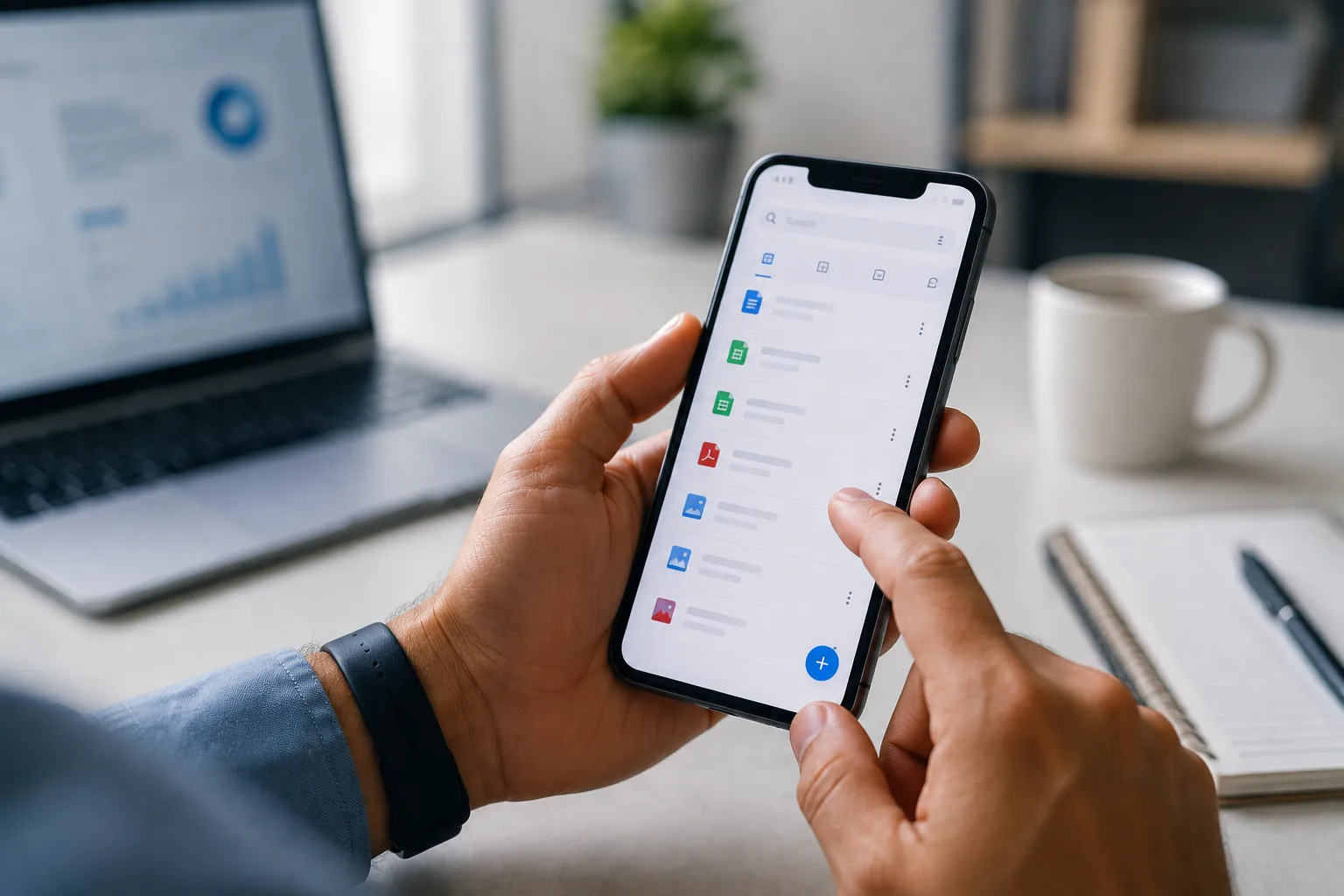
Encontrar um arquivo no Google Drive pelo celular pode ser simples quando você lembra o nome exato, mas fica mais complicado quando há centenas de documentos, PDFs, planilhas e imagens salvos na conta. Para buscar arquivos Google Drive celular com mais precisão, o aplicativo oferece uma barra de pesquisa que pode ser combinada com filtros e termos específicos.
No Android e no iPhone, você pode restringir os resultados por características como tipo de arquivo, pessoas envolvidas e data de modificação. A pesquisa também considera o conteúdo de arquivos aos quais sua conta tem acesso. Assim, mesmo quando o nome de um PDF ou documento foi esquecido, uma palavra presente dentro dele pode ajudar a encontrá-lo.
Este guia mostra seis formas práticas de buscar arquivos Google Drive celular, incluindo o que verificar quando um item que deveria estar na conta não aparece nos resultados.
Use a barra de pesquisa do Google Drive
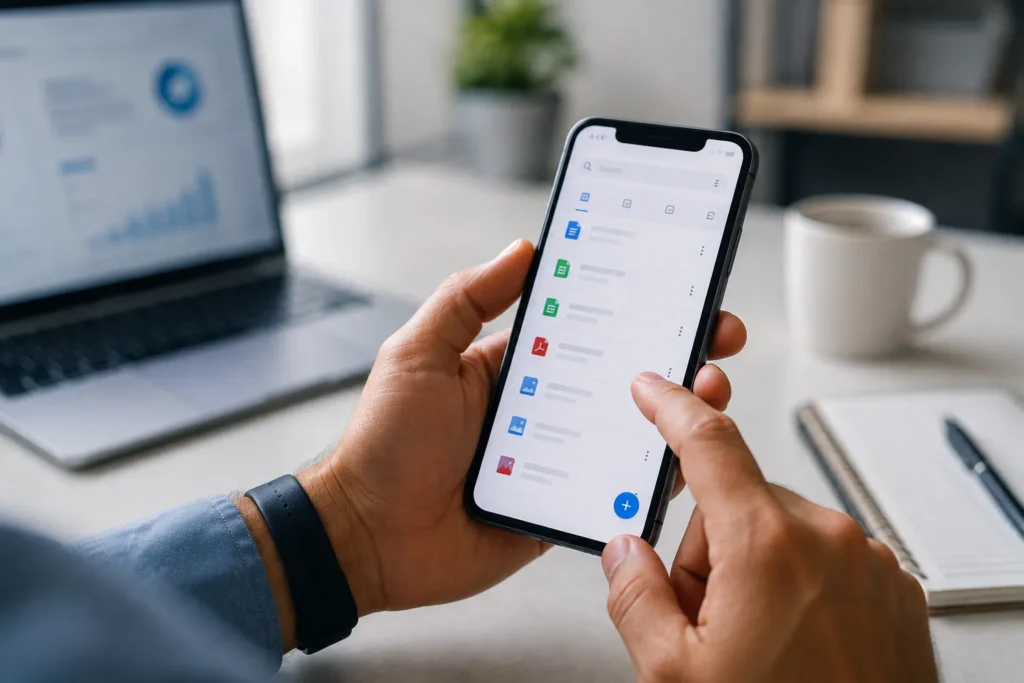
O ponto de partida é a opção Pesquisar no Drive, localizada na parte superior do aplicativo. Abra o Google Drive no Android ou no iPhone, toque no campo de pesquisa e digite uma palavra relacionada ao arquivo. Pode ser parte do nome, uma expressão que você lembra ou outro termo associado ao conteúdo procurado.
Você não precisa necessariamente saber o título completo. Segundo a documentação do Google, a pesquisa pode considerar tanto os títulos quanto o conteúdo dos arquivos aos quais sua conta tem acesso. Por isso, se você precisa buscar arquivos Google Drive celular e lembra apenas uma palavra presente em um relatório, contrato ou trabalho, vale começar por ela.
Também é possível pesquisar somente dentro de uma pasta. Entre na pasta desejada antes de iniciar a busca e use o filtro referente àquela localização. Essa estratégia é útil quando você sabe aproximadamente onde guardou o arquivo, mas não lembra exatamente o nome. Quanto menor o conjunto pesquisado, mais fácil tende a ser conferir os resultados apresentados.
Filtre por tipo para encontrar PDFs, documentos, planilhas e imagens
Quando existem muitos arquivos com nomes parecidos, o filtro de tipo ajuda a reduzir a lista. O Google Drive reconhece categorias como documentos, planilhas, apresentações, PDFs, imagens, vídeos, formulários e pastas. Assim, se você sabe que está procurando uma planilha, por exemplo, não precisa percorrer resultados compostos por fotos e documentos de outros formatos.
No aplicativo, toque em Pesquisar no Drive e procure as opções de filtro apresentadas na interface. Selecione o tipo correspondente ao arquivo desejado e, se necessário, acrescente uma palavra no campo de busca. Essa combinação é uma das maneiras mais práticas de buscar arquivos Google Drive celular quando a conta reúne conteúdos de vários formatos.
A documentação também apresenta operadores avançados como type:document e type:spreadsheet. Porém, o próprio Google avisa que nem todos os exemplos de pesquisa avançada funcionam em todos os dispositivos. Para quem quer um procedimento mais simples, especialmente no celular, priorizar os filtros visuais oferecidos pelo próprio aplicativo tende a ser mais fácil do que memorizar comandos.
Restrinja os resultados por data de modificação
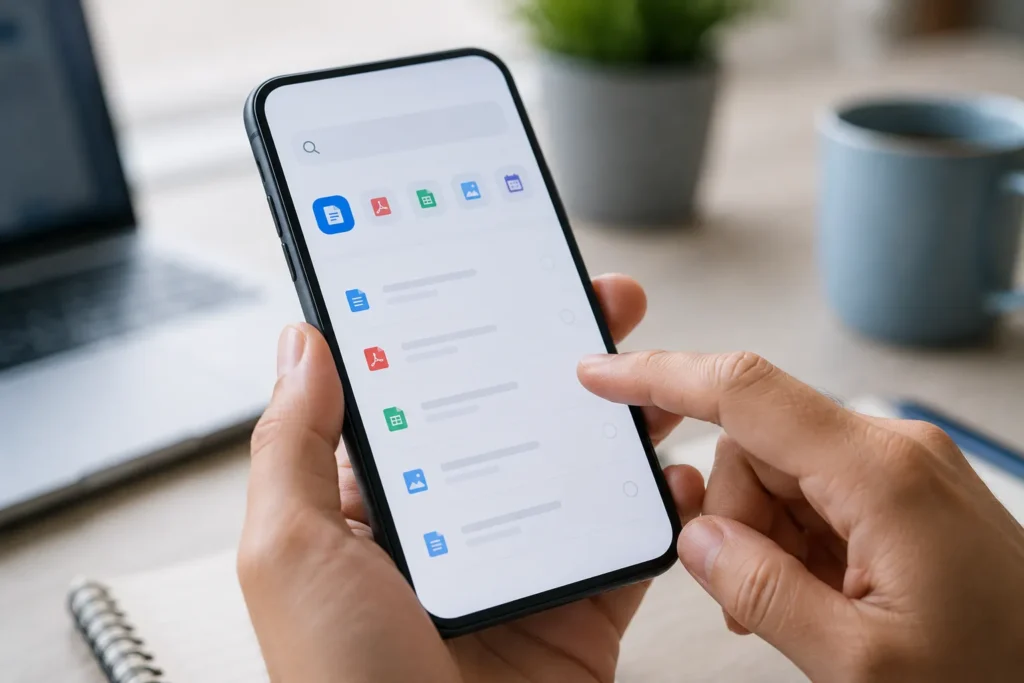
Se você lembra quando trabalhou no arquivo, mas não lembra seu nome, a data de modificação pode ser um critério mais eficiente. O aplicativo do Google Drive inclui a data de modificação entre os filtros de pesquisa documentados para dispositivos móveis. Ela permite diminuir a quantidade de resultados antes de procurar visualmente pelo arquivo desejado.
Abra a busca, selecione o filtro relacionado à data de modificação e escolha a condição disponível na interface. Depois, combine esse filtro com uma palavra-chave ou com o tipo do arquivo. Essa abordagem ajuda, por exemplo, quando você precisa buscar arquivos Google Drive celular e sabe que o documento foi alterado recentemente, mas não consegue lembrar como ele foi nomeado.
Para pesquisas mais específicas, a documentação do Google também apresenta os operadores before:AAAA-MM-DD e after:AAAA-MM-DD. Eles servem para procurar itens modificados antes ou depois de uma determinada data. O formato documentado é ano, mês e dia. Como alguns comandos avançados podem variar conforme o dispositivo, use essa opção como complemento quando ela funcionar no seu aplicativo.
Procure arquivos por pessoas e compartilhamento
Nem tudo que aparece no seu Drive foi criado por você. Arquivos enviados por colegas, familiares ou outras pessoas também podem ser localizados usando informações relacionadas a quem possui ou compartilhou o conteúdo. A documentação móvel cita pessoas entre os filtros que podem ser usados para restringir uma pesquisa.
Isso não significa que todos os celulares terão permanentemente um botão chamado exatamente “Proprietário” ou “Compartilhados comigo” dentro da mesma tela de pesquisa. A interface pode variar. O procedimento mais seguro é observar os filtros de pessoas ou compartilhamento apresentados pelo aplicativo e também consultar a área Compartilhados comigo quando estiver procurando algo recebido de outra pessoa.
A pesquisa avançada ainda admite critérios relacionados a compartilhamento e propriedade, como owner:endereco@gmail.com, to:me e sharedwith:me. Esses recursos podem ser úteis para quem já está mais familiarizado com a busca. Para a maioria das pessoas que quer buscar arquivos Google Drive celular, porém, começar pelo nome da pessoa ou pelas opções visuais do aplicativo costuma ser mais simples.
Pesquise palavras que estão dentro de documentos, PDFs e imagens
Um dos recursos mais úteis da busca é não depender apenas do nome do arquivo. O Google informa que a pesquisa pode considerar o conteúdo armazenado nos arquivos e menciona a possibilidade de procurar palavras em documentos, PDFs e imagens. Isso pode ajudar quando o arquivo recebeu um nome genérico, como “documento final” ou “arquivo 2026”, mas você lembra uma expressão existente no conteúdo.
Para testar, toque em Pesquisar no Drive e escreva uma palavra ou trecho que você espera encontrar no arquivo. Se quiser procurar uma expressão exata, a documentação também apresenta a pesquisa entre aspas. Depois, você pode combinar o texto com um filtro de tipo ou data para diminuir ainda mais a quantidade de resultados. Esse recurso amplia bastante as possibilidades de buscar arquivos Google Drive celular sem precisar lembrar o título.
É importante não tratar esse funcionamento como um sistema universal de reconhecimento de texto com precisão garantida. A formulação confirmada pela documentação é mais limitada: o Google Drive permite pesquisar palavras e trechos de texto que estejam dentro de documentos, imagens e arquivos PDF armazenados na sua conta. A documentação consultada não garante que todo PDF escaneado ou toda fotografia terá seu texto reconhecido perfeitamente.
Verifique Lixeira, conta e permissões se o arquivo não aparecer
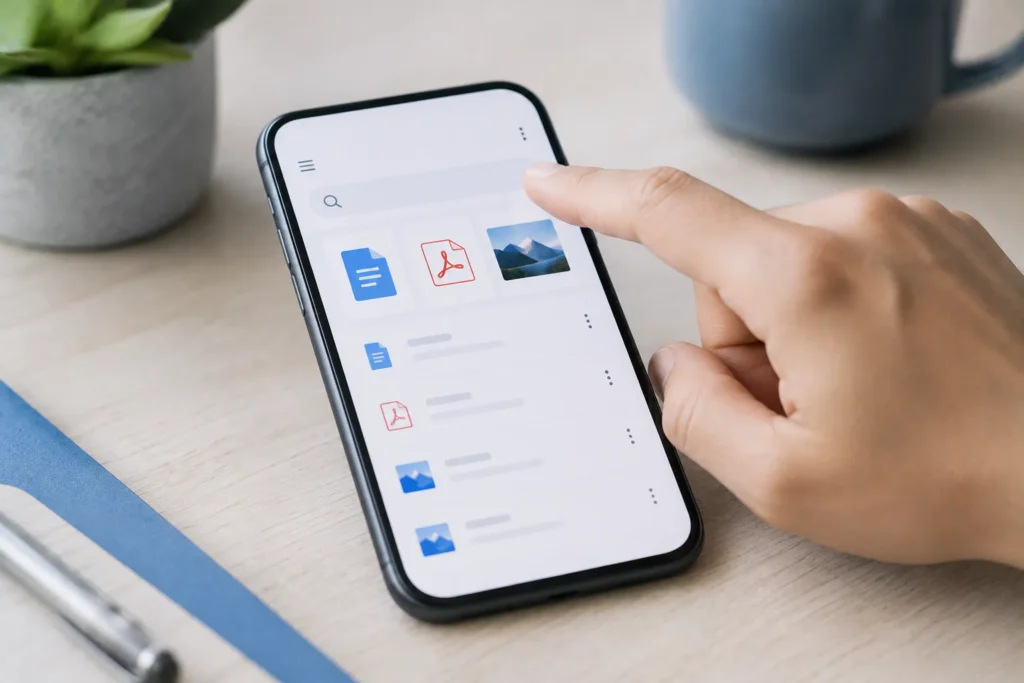
Se uma busca bem feita não encontrar o arquivo, verifique primeiro se você está usando a Conta Google correta. É comum ter uma conta pessoal e outra profissional ou escolar no mesmo aparelho. Um arquivo armazenado em uma delas não aparecerá simplesmente porque você está visualizando a outra. Troque de conta no aplicativo e repita a pesquisa antes de concluir que o item desapareceu.
Também vale abrir a Lixeira. O Google informa que arquivos enviados para ela permanecem normalmente por 30 dias antes da exclusão definitiva, a menos que sejam apagados antes pelo usuário. Outro cenário possível envolve arquivos compartilhados: o proprietário pode ter removido seu acesso, movido o item para uma pasta à qual você não tem permissão ou restringido o compartilhamento. Nesses casos, pesquisar novamente não restaura a permissão; pode ser necessário pedir acesso ao proprietário.
Há ainda os chamados arquivos não organizados. O Google documenta o operador is:unorganized para localizar itens nessa situação. Isso é diferente de dizer que existem “pastas ocultas” onde os arquivos sumidos são guardados. Ao buscar arquivos Google Drive celular, as verificações mais úteis são Lixeira, conta ativa, permissões de compartilhamento, localização do arquivo e possíveis itens não organizados.
Se a sua dificuldade não estiver na busca do Drive, mas na organização de arquivos que ficaram salvos localmente pelo WhatsApp, esse é outro procedimento. Veja também como apagar downloads no celular sem misturar essa tarefa com a pesquisa de arquivos armazenados na nuvem.
Perguntas frequentes
Como buscar um PDF no Google Drive pelo celular?
Abra o aplicativo, toque em Pesquisar no Drive e use o filtro de tipo para restringir os resultados a PDF quando essa opção estiver disponível na interface. Você também pode acrescentar uma palavra relacionada ao nome ou ao conteúdo do documento.
O Google Drive consegue pesquisar uma palavra dentro de um PDF?
O Google informa que sua pesquisa pode localizar palavras presentes em PDFs e outros arquivos armazenados no Drive. Porém, não há garantia, na documentação consultada, de que todo PDF escaneado terá qualquer texto reconhecido com precisão. Por isso, o resultado pode depender das características do arquivo.
Como encontrar um arquivo compartilhado comigo?
Você pode usar os filtros relacionados a pessoas ou compartilhamento oferecidos pela busca e também abrir a área Compartilhados comigo. A documentação ainda apresenta operadores como to:me e sharedwith:me, embora alguns exemplos de pesquisa avançada possam não funcionar em todos os dispositivos.
Por que um arquivo não aparece na busca do Google Drive?
Confira se a Conta Google correta está ativa, examine a Lixeira e verifique se você ainda tem permissão para acessar o arquivo. Em conteúdos compartilhados, o proprietário pode ter removido seu acesso ou transferido o item para uma pasta restrita. Arquivos não organizados também podem ser procurados com is:unorganized.
Fontes
As orientações deste guia foram baseadas na documentação oficial da Central de Ajuda do Google Drive para Android e iPhone/iPad.
- Google Drive — Pesquisar arquivos no Google Drive no Android
- Google Drive — Pesquisar arquivos no Google Drive no iPhone e iPad
- Google Drive — Encontrar arquivos perdidos no Google Drive
- Google Drive — Excluir e restaurar arquivos
- Google Drive — Arquivos compartilhados com você
Com esses filtros e verificações, buscar arquivos Google Drive celular deixa de depender apenas de lembrar o nome do item. Tipo, data, pessoas, conteúdo, localização e permissões podem ser combinados para reduzir os resultados e chegar mais rapidamente ao arquivo correto.
Revisado em 26 de agosto de 2026: conferimos os passos deste guia e confirmamos que continuam válidos nas versões atuais dos aplicativos e sistemas mencionados.

Trabalhei anos em assistência técnica de celular e vi de perto o quanto as pessoas se sentiam perdidas com problemas que têm solução em minutos. Criei o Dicionário Tech pra ser aquele amigo que entende de tecnologia e explica sem enrolação. Cada artigo que publico aqui foi testado na prática, com o problema real na frente.

Deixe um comentário