
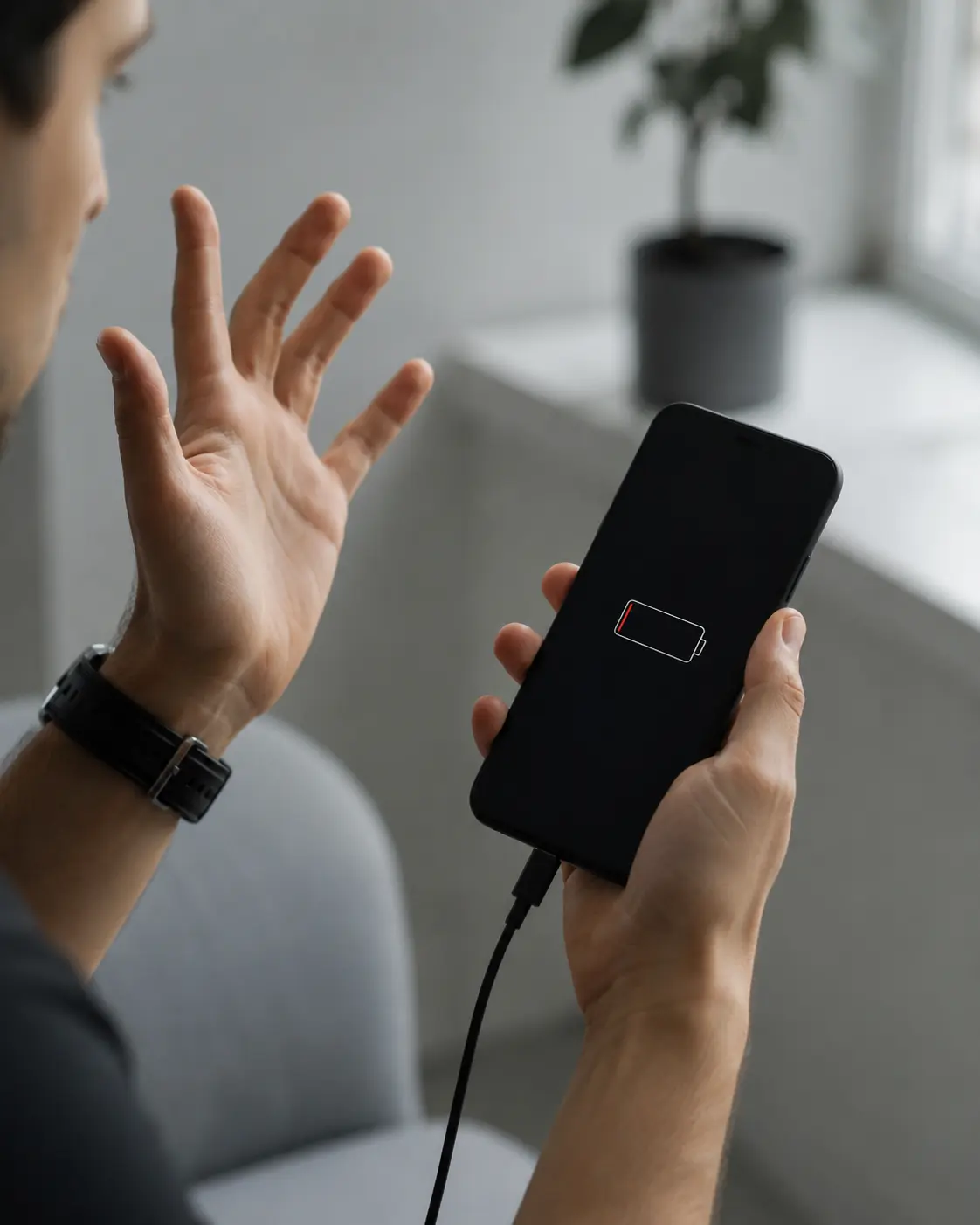
Celular não carrega ou apresenta mau contato no cabo é um dos problemas que mais aparecia na bancada da assistência — e em mais de 60% dos casos, a solução era simples e gratuita.
Você conecta o cabo, encaixa de novo, mexe no fio, deixa apoiado num ângulo estranho para “pegar”… e o ícone de carregamento insiste em não aparecer. Ou pior: aparece, some, aparece de novo.
O problema quase sempre está em um desses fatores: sujeira acumulada na entrada USB, cabo com fios internos rompidos, fonte com defeito, falha de software ou bateria em fim de vida. Este guia passa por cada uma na sequência mais eficiente, do teste mais simples ao mais técnico, em Android e iPhone.
📋 Resumo Rápido — Tente Isso Agora
- Limpe a entrada USB com palito de dente de madeira — resolve a maioria dos casos
- Faça o teste cruzado com outro cabo e outra fonte para identificar a peça defeituosa
- Force a reinicialização segurando Power + Volume Baixo por 15 segundos
- Teste em outra tomada direto na parede, sem extensão
- Se o aparelho tem carregamento sem fio, use para confirmar se o problema é só na entrada física
Diagnóstico Rápido — Por que o Celular não Está Carregando?
Sujeira acumulada na entrada USB-C ou Lightning
Este é o motivo mais comum — e o que mais surpreende quem nunca olhou para dentro da entrada do próprio celular.
A entrada vive no fundo do bolso, junto com poeira, fiapos de tecido, areia e até migalhas. Com o tempo, tudo isso vira uma camada compacta no fundo do conector que impede o pino do cabo de encostar nos contatos elétricos.
Sinal claro: o cabo só funciona em ângulos estranhos, ou você precisa “forçar” para ele entrar até o fim.
Solução: limpeza com palito de madeira (passo 1 do guia abaixo).
Cabo com fios internos rompidos
Cabos parecem inteiros por fora, mas os fios de cobre por dentro se quebram com facilidade — principalmente na região logo após o conector, onde o cabo dobra mais.
Sinal claro: o cabo carrega em alguns ângulos e em outros não, ou o aparelho diz “carregamento lento” mesmo na tomada.
Fonte (cubo) com defeito
A fonte é a peça mais ignorada no diagnóstico. Capacitores queimam, a tensão fica instável e o aparelho deixa de receber a energia esperada.
Fontes genéricas baratas costumam falhar primeiro — e podem inutilizar a entrada do celular ao longo do tempo por entregar tensão fora do padrão.
Falha de software impedindo o reconhecimento
Em alguns casos, o aparelho está recebendo energia normalmente, mas um bug do sistema operacional impede a indicação visual de carregamento. Acontece mais em Androids após atualizações grandes.
Sinal claro: o cabo está conectado, o aparelho não esquenta nada, e a bateria não sobe nem 1% em 30 minutos.
Bateria viciada ou em fim de vida útil
Após 500 a 800 ciclos completos de carga (o equivalente a 2-3 anos de uso), a bateria perde a capacidade de reter energia. Pode até receber carga, mas descarrega em horas.
A Apple permite verificar a saúde da bateria do iPhone direto nos ajustes — abaixo de 80% de capacidade máxima, é hora de trocar.
Tomada elétrica com problema
Parece bobo, mas vale o teste. Tomadas frouxas, filtros de linha sobrecarregados e extensões antigas geram energia intermitente que confunde o circuito de carga do celular.
Porta USB de notebook com pouca potência
Se você costuma carregar pelo computador, saiba: muitas portas USB 2.0 entregam apenas 0,5A — o suficiente para “manter ligado”, mas insuficiente para carregar de verdade.
👉 Leia também: Bateria descarregando rápido? Pode ser o mesmo problema de hardware
Passo a Passo Completo para Resolver o Problema de Carga
Para casos mais teimosos, o Google mantém um guia oficial para corrigir um dispositivo Android que não carrega nem liga, com diagnósticos específicos por sintoma.
Passo 1 — Limpe a entrada USB com palito de dente
Esta é a solução que resolve a maioria absoluta dos casos. Mas precisa ser feita com cuidado.
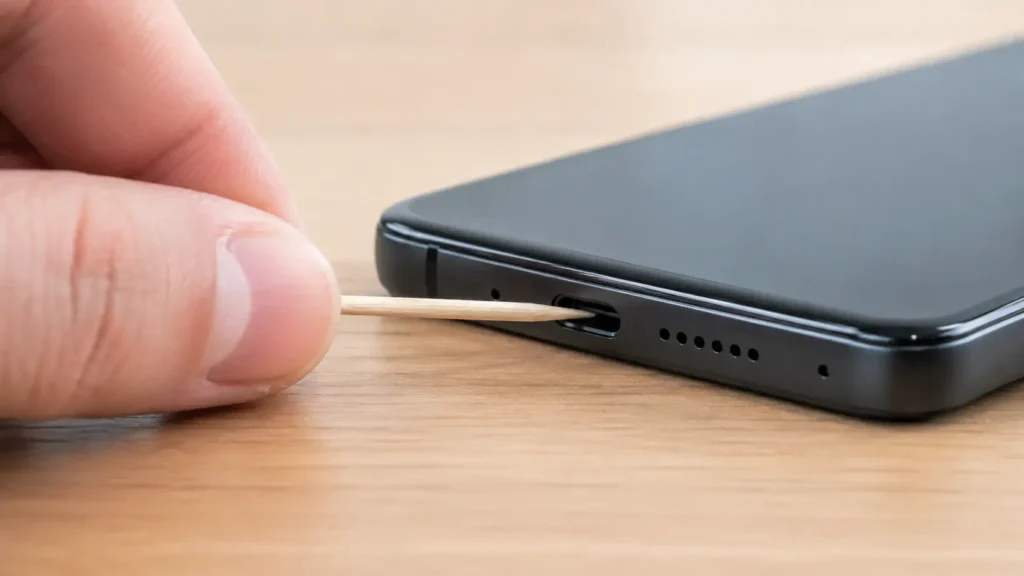
Desligue o celular completamente antes de começar. Use uma lanterna para iluminar o interior da entrada e enxergar o que está fazendo.
Pegue um palito de dente de madeira (nunca metal — risco de curto e de danificar os contatos). Com a ponta, raspe delicadamente o fundo da entrada, indo do interior para fora, como se estivesse “varrendo”.
Você vai ver saindo um bolinho escuro de sujeira compactada. É exatamente isso que estava bloqueando a carga.
Repita até não sair mais nada. Se tiver, finalize com um sopro de lata de ar comprimido (vendida em papelarias) mantendo o bico a 5 cm de distância. Religue e teste.
Passo 2 — Faça o teste cruzado de cabo e fonte
Para descobrir qual peça está com defeito, é preciso isolar cada uma delas.
Pegue outro cabo conhecido como funcional e teste com a sua fonte atual. Depois pegue outra fonte e teste com o seu cabo atual.
- Carregou com cabo novo → o cabo era o problema
- Carregou com fonte nova → o carregador era o problema
- Não carregou com nenhum dos dois → o problema está no celular
- Carregou seu cabo + sua fonte em outro celular → confirma que o problema é no seu aparelho
Esse é o mesmo teste que técnicos fazem na bancada antes de qualquer diagnóstico.
Passo 3 — Force a reinicialização (hard reset)
Quando o problema é software, um reinício forçado costuma resolver.
Android / Samsung / Motorola: segure Power + Volume para baixo simultaneamente por 15 segundos, até a tela apagar e a logo da marca aparecer.
iPhone 8 ou superior: aperte rápido Volume Cima > solte > aperte Volume Baixo > solte > segure o botão Lateral até a maçã aparecer.
iPhone 7: segure Volume Baixo + botão Lateral por 10 segundos.
Após o reinício, deixe o aparelho na tomada por pelo menos 15 minutos antes de testar.
Passo 4 — Teste em outra tomada e sem extensão
Conecte o carregador direto na parede, em uma tomada que você sabe que funciona. Evite filtros de linha sobrecarregados, extensões antigas ou benjamins.
Se possível, teste em outra casa ou ambiente para descartar problema na rede elétrica da sua residência.
Passo 5 — Use o carregamento sem fio para diagnóstico
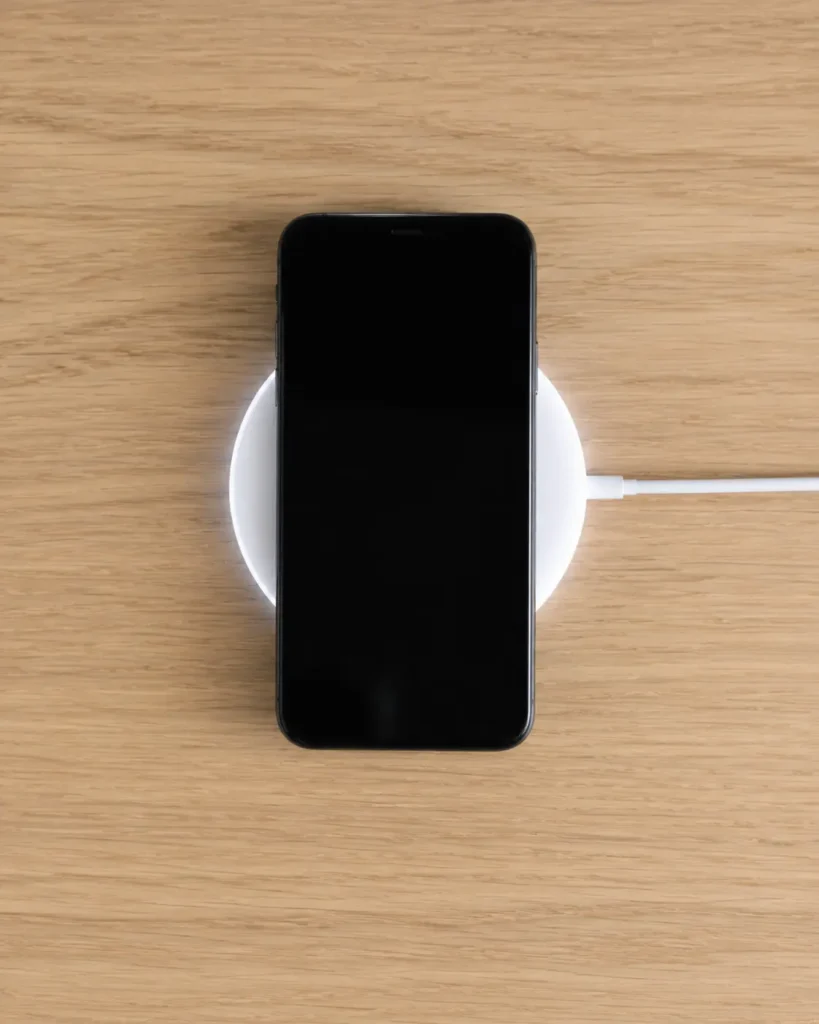
Se o seu celular tem suporte a carregamento por indução (Qi), este teste é definitivo.
Coloque o aparelho em um carregador sem fio. Se carregar normalmente, confirma que o problema é só na entrada USB física — e a troca da entrada resolve. Se também não carregar, o problema é mais profundo (bateria ou placa).
Passo 6 — Calibre a bateria
Se o aparelho carrega mas a porcentagem está “doida” (mostra 50%, desliga em 10 minutos), a calibração ajuda o sistema a reaprender os limites reais da bateria.
Use o celular até ele desligar sozinho por bateria zero. Deixe descansando por 5 minutos. Conecte o carregador e deixe carregar até 100% sem ligar o aparelho. Quando atingir 100%, ligue normalmente.
Faça esse ciclo completo uma vez. A leitura da bateria volta ao normal.
Passo 7 — Verifique a saúde da bateria
iPhone: Ajustes > Bateria > Saúde da Bateria e Carregamento > verifique a Capacidade Máxima. Abaixo de 80%, a Apple já recomenda a troca.
Android / Samsung: abra o discador e digite *#*#4636#*#* > Informações da Bateria. Em alguns modelos, o menu não aparece e é preciso usar apps como AccuBattery para verificar a saúde real.
Se a bateria está com a capacidade abaixo de 80%, qualquer outra solução é paliativa. A troca é o único caminho.
Quando o Problema pode ser Mais Grave?
Em alguns casos, o problema de carregamento indica algo mais sério que merece atenção imediata.
Cabo ou fonte esquentando muito
Se o cabo está quente ao toque ou a fonte está soltando cheiro estranho, descarte imediatamente. Fios internos rompidos geram resistência elétrica, calor excessivo e risco real de incêndio. Não vale a pena economizar nisso.
Bateria estufada
Olhe para a parte traseira do celular. Se ela está abaulada, a tela está se descolando da estrutura ou o aparelho não fica plano sobre a mesa, a bateria está estufada e é perigosa. Pare de usar imediatamente, não tente carregar e leve para a assistência. Bateria estufada pode explodir.
Cheiro de queimado vindo da entrada
Cheiro de queimado, faíscas ou aquecimento extremo no conector indicam curto-circuito interno. Desconecte tudo, desligue o aparelho e leve para avaliação técnica antes de tentar qualquer outra coisa.
👉 Leia também: Celular esquentando? Pode estar relacionado ao problema de carga
Quando Trocar a Entrada ou a Bateria é Necessário?
Se você tentou todos os passos e o problema persiste, restam duas opções principais.
Trocar a entrada USB-C ou Lightning
Se o celular tem menos de 3 anos e a bateria ainda está saudável, a troca da entrada é o caminho mais econômico. Custa entre R$ 80 e R$ 250 dependendo do modelo, e resolve definitivamente o mau contato.
Procure assistências autorizadas ou com boa reputação online. Evite “consertos de esquina” — a peça pode ser falsificada e durar poucas semanas.
Trocar a bateria
Se a saúde da bateria está abaixo de 80% ou o aparelho descarrega muito rápido mesmo carregando 100%, a troca de bateria resolve. Custos médios:
- Android (intermediário): R$ 100 a R$ 250
- Android (top de linha): R$ 200 a R$ 400
- iPhone: R$ 250 a R$ 700 (depende do modelo)
Sempre prefira baterias originais. Baterias paralelas baratas viciam em poucos meses e podem estufar.
FAQ — Perguntas Frequentes sobre Celular que não Carrega
O cabo está esquentando muito durante o carregamento. É normal?
Um leve aquecimento é esperado, mas se o cabo está muito quente ao toque, descarte imediatamente. Pode estar com fios internos rompidos, gerando resistência elétrica e risco de incêndio. Cabos novos de qualidade não esquentam de forma perceptível.
Posso usar carregador de outra marca no meu celular?
Pode, desde que a fonte seja certificada e tenha a potência adequada. Carregadores de marcas reconhecidas como Anker, Baseus e Geonav funcionam bem. Evite fontes genéricas sem procedência — elas entregam tensão instável e podem danificar a entrada do aparelho a longo prazo.
Carregamento sem fio resolve o problema definitivamente?
Resolve temporariamente, mas se o aparelho continua não reconhecendo cabos, há um problema físico que precisa ser corrigido. Use o sem fio como paliativo enquanto agenda o conserto da entrada.
Posso usar arroz se entrou líquido na entrada?
Não. O mito do arroz já foi desmentido por especialistas — o arroz pode liberar amido dentro do aparelho e piorar a situação. O melhor é deixar secar naturalmente em local arejado por 48 a 72 horas com o celular desligado.
Quanto tempo dura uma bateria de celular?
Em média, 2 a 3 anos de uso normal — o equivalente a 500 a 800 ciclos completos de carga. Após esse período, a capacidade cai abaixo de 80% e o desempenho perceptivelmente piora. Bateria não dura para sempre.
Carregar a noite inteira estraga a bateria?
Nos celulares modernos, não. O sistema corta a entrada de energia automaticamente quando atinge 100%. Mas o ideal, para preservar a vida útil, é manter a bateria entre 20% e 80% sempre que possível.
Vale a pena trocar a entrada USB ou comprar um celular novo?
Se o aparelho tem menos de 3 anos e está em boas condições, vale muito a pena trocar a entrada. O conserto custa entre R$ 80 e R$ 250, enquanto um celular novo equivalente custa R$ 1.500 ou mais. A troca é uma das peças mais baratas de se reparar.
Por que o celular carrega no PC mas não na tomada?
Provavelmente a fonte (cubo) está com defeito. A porta USB do PC entrega menos energia, mas energia limpa e estável. Faça o teste cruzado: use a mesma fonte com outro cabo, ou outra fonte com seu cabo atual.
Conclusão: A Causa Mais Provável é a Mais Simples
Quando o celular não carrega ou apresenta mau contato no cabo, a tendência é imaginar o pior — bateria queimada, placa danificada, conserto caro. Mas a realidade da bancada é outra: na maioria absoluta dos casos, o problema é sujeira na entrada ou cabo com defeito.
O caminho certo é começar pela limpeza da entrada com palito de madeira, fazer o teste cruzado de cabo e fonte e só depois partir para soluções mais profundas. Em 9 a cada 10 atendimentos, o problema se resolvia nos dois primeiros passos.
Conseguiu resolver? Qual dessas soluções resolveu o seu caso? Compartilhe nos comentários pra ajudar outros leitores na mesma situação.
Fontes
- TechTudo — O que fazer se o celular Samsung não quer carregar? Veja dicas práticas
- Lado Tech — Por que o celular não carrega? Veja 11 causas

Trabalhei anos em assistência técnica de celular e vi de perto o quanto as pessoas se sentiam perdidas com problemas que têm solução em minutos. Criei o Dicionário Tech pra ser aquele amigo que entende de tecnologia e explica sem enrolação. Cada artigo que publico aqui foi testado na prática, com o problema real na frente.

Deixe um comentário